请遵循此更新的分步指南,通过 FreshLimePay Cloud 无缝集成 PayPal 支付。
查看详细指南此处。
每个产品代表一个支付配置。一个产品可以支持以下支付类型:
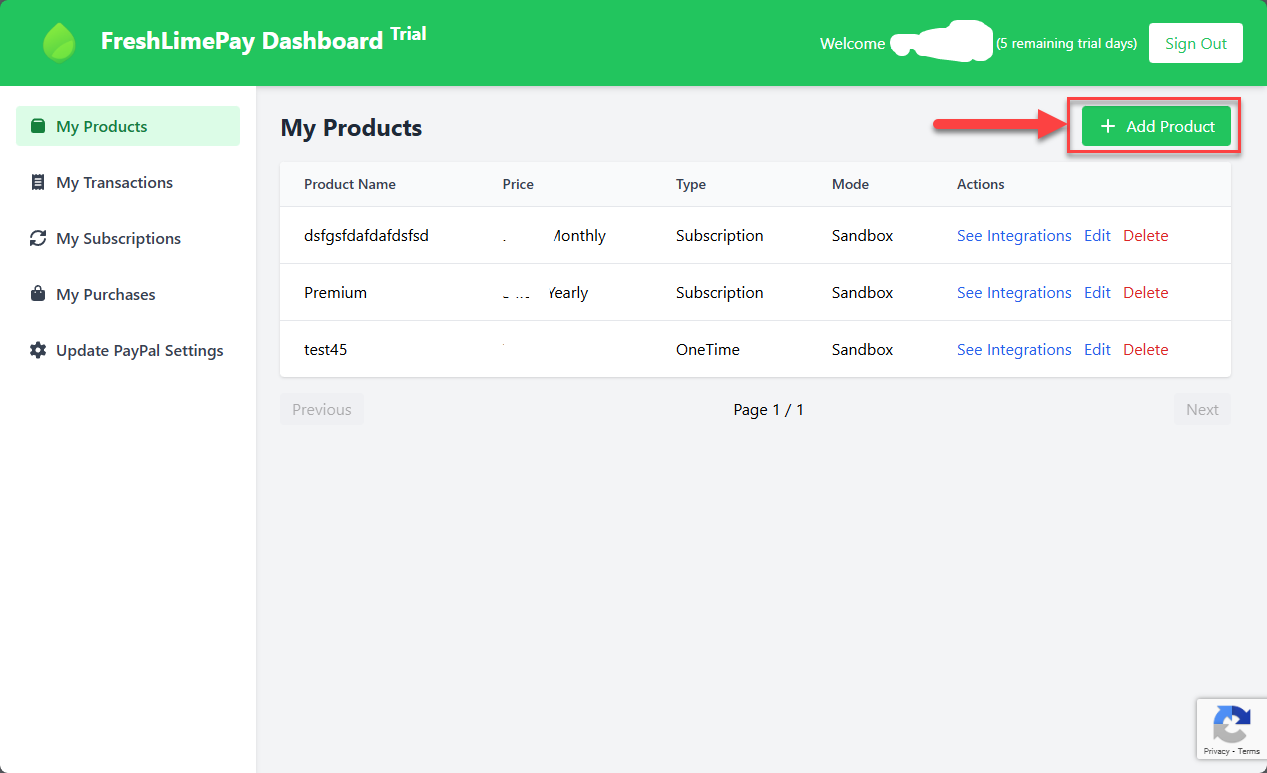
从仪表板中,点击添加产品:
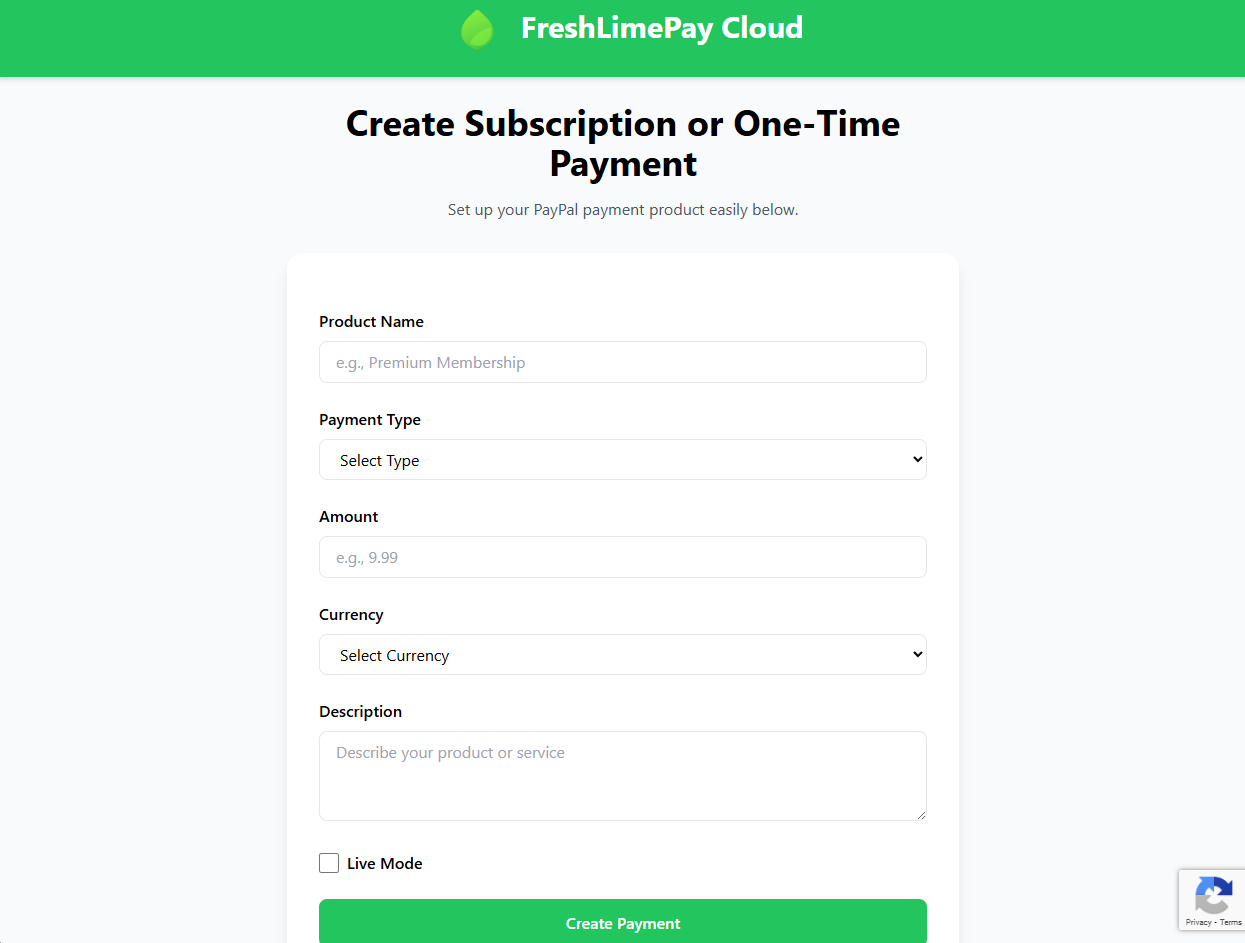
您将看到以下屏幕:
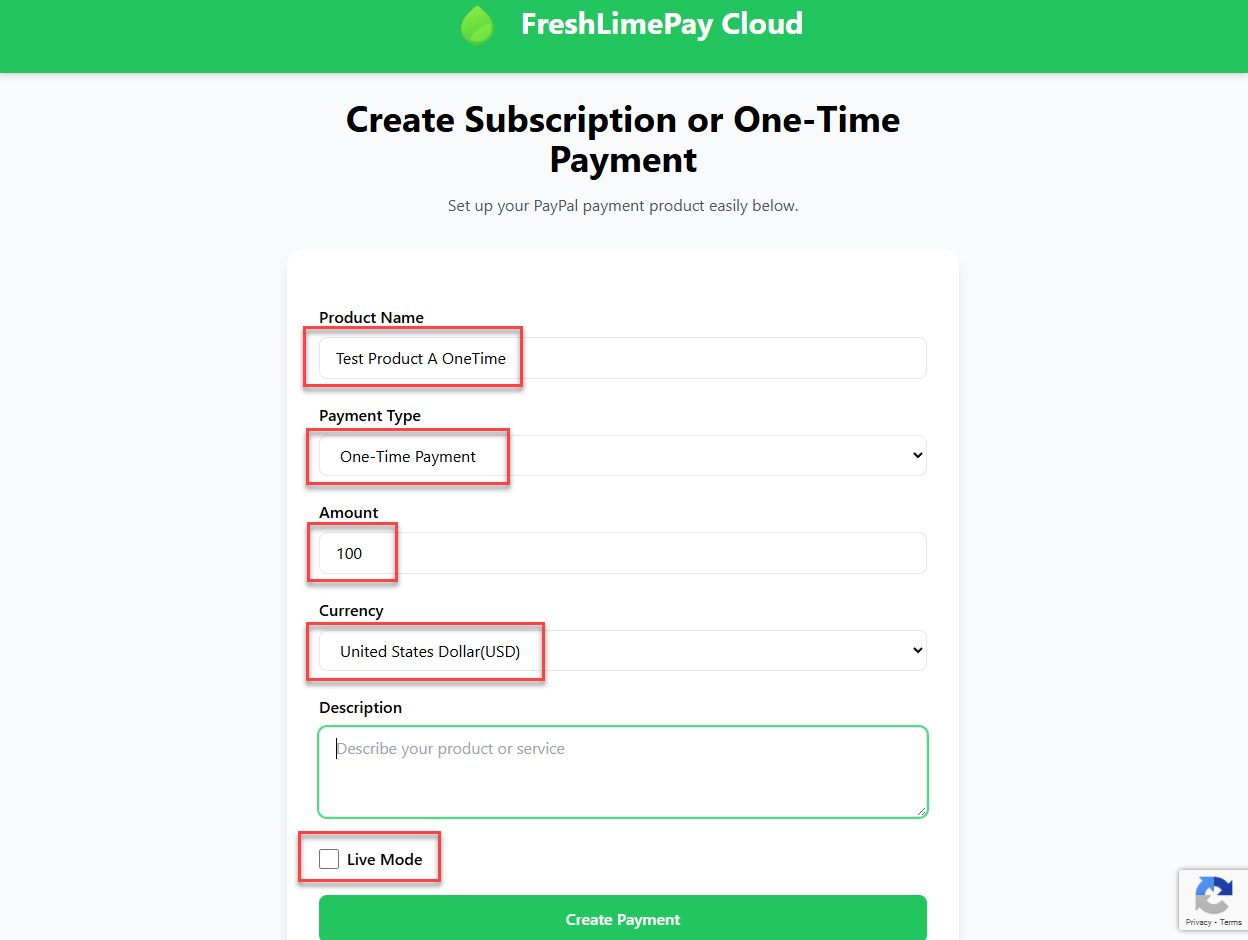
输入如下所示的所有必填值:
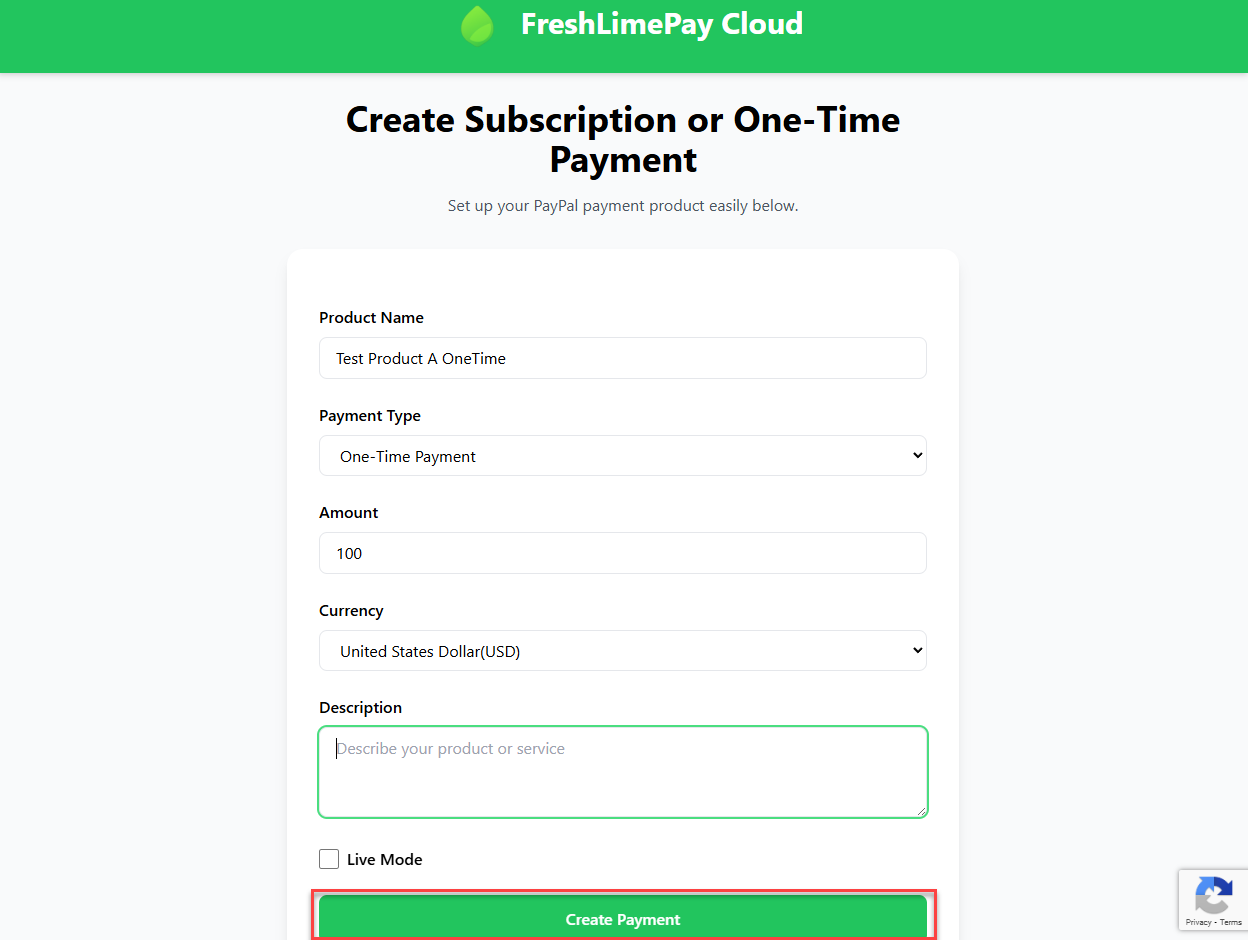
点击创建支付:
之后您将看到用于将集成添加到您网站的设置概览:
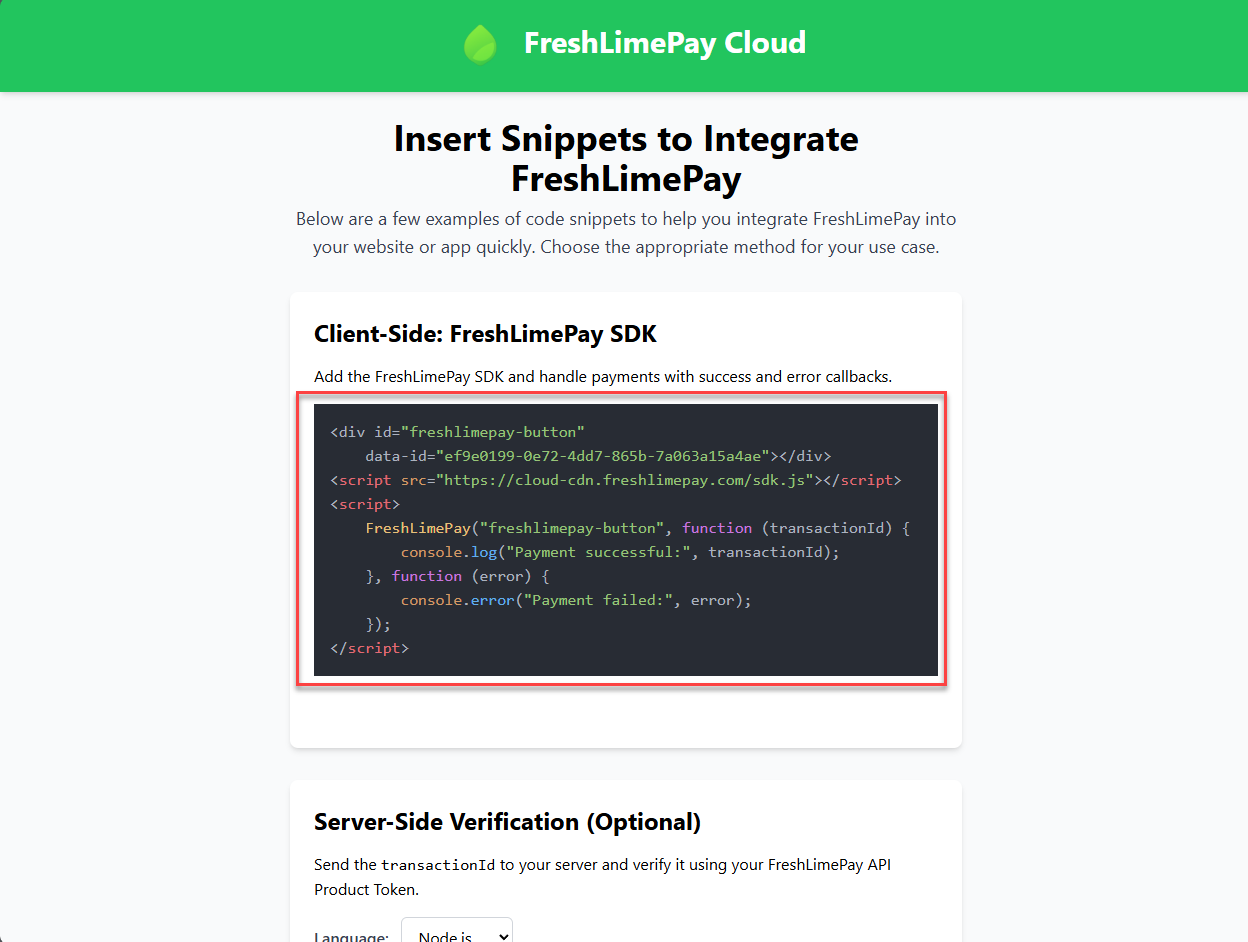
本指南使用 Visual Studio Code 创建一个基本网页:
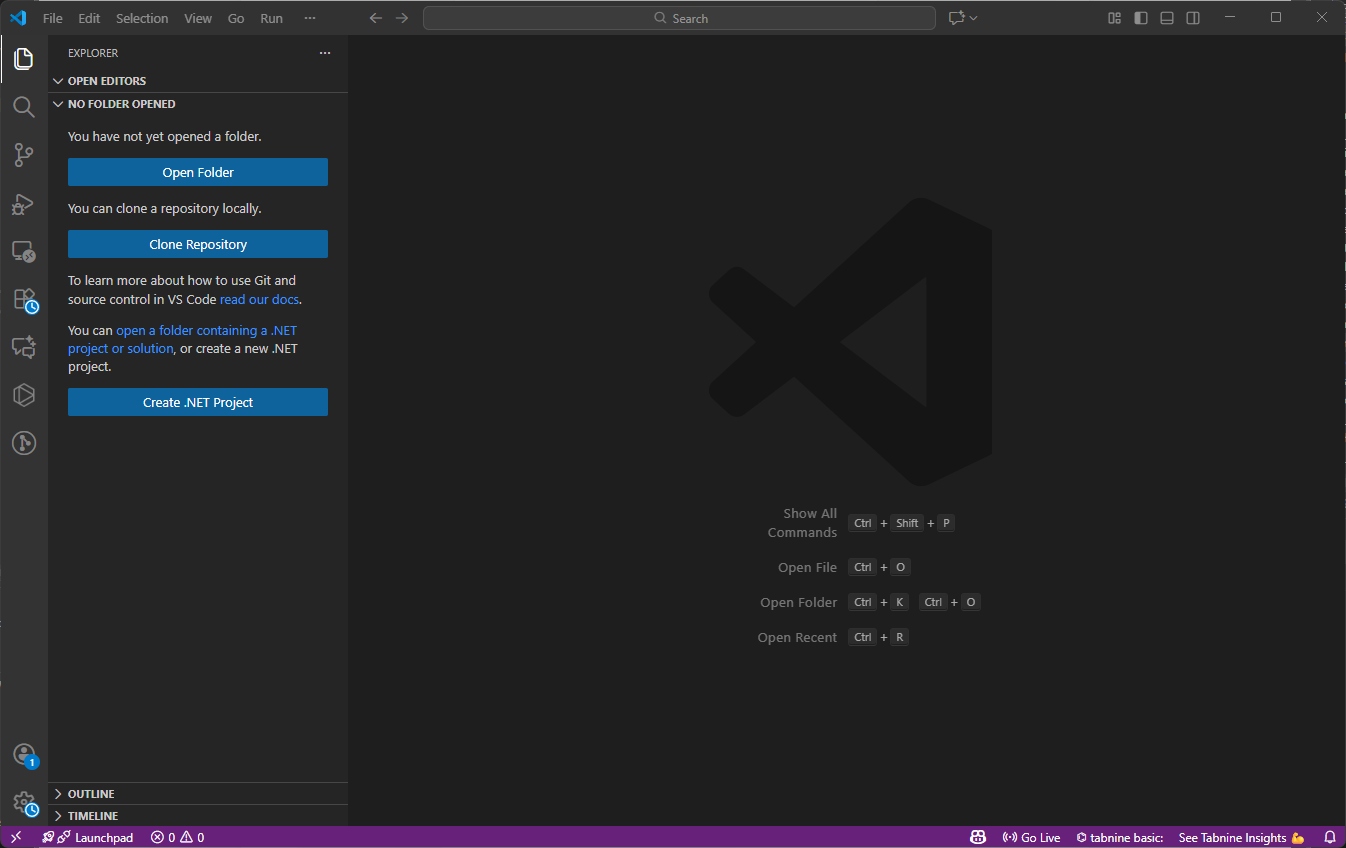
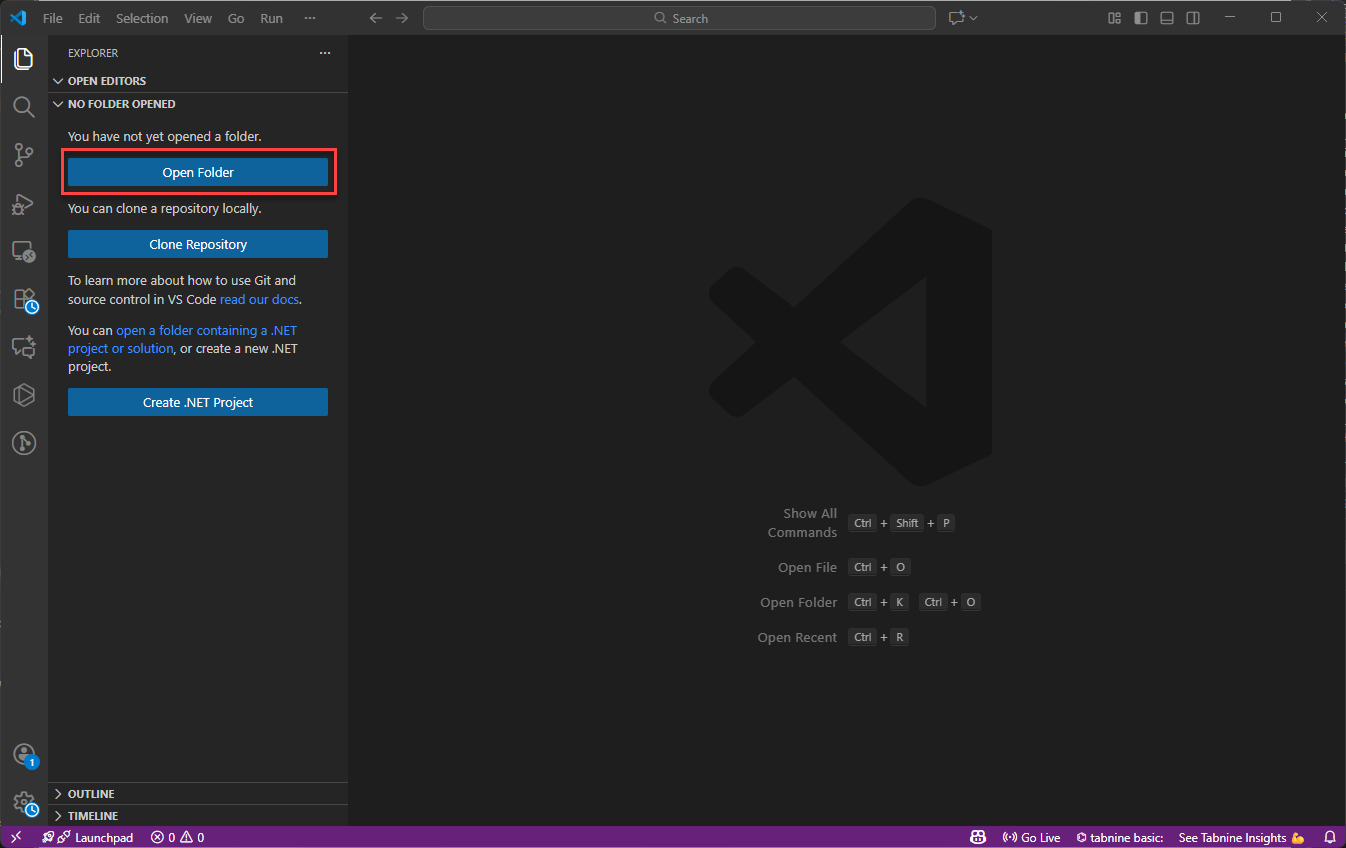
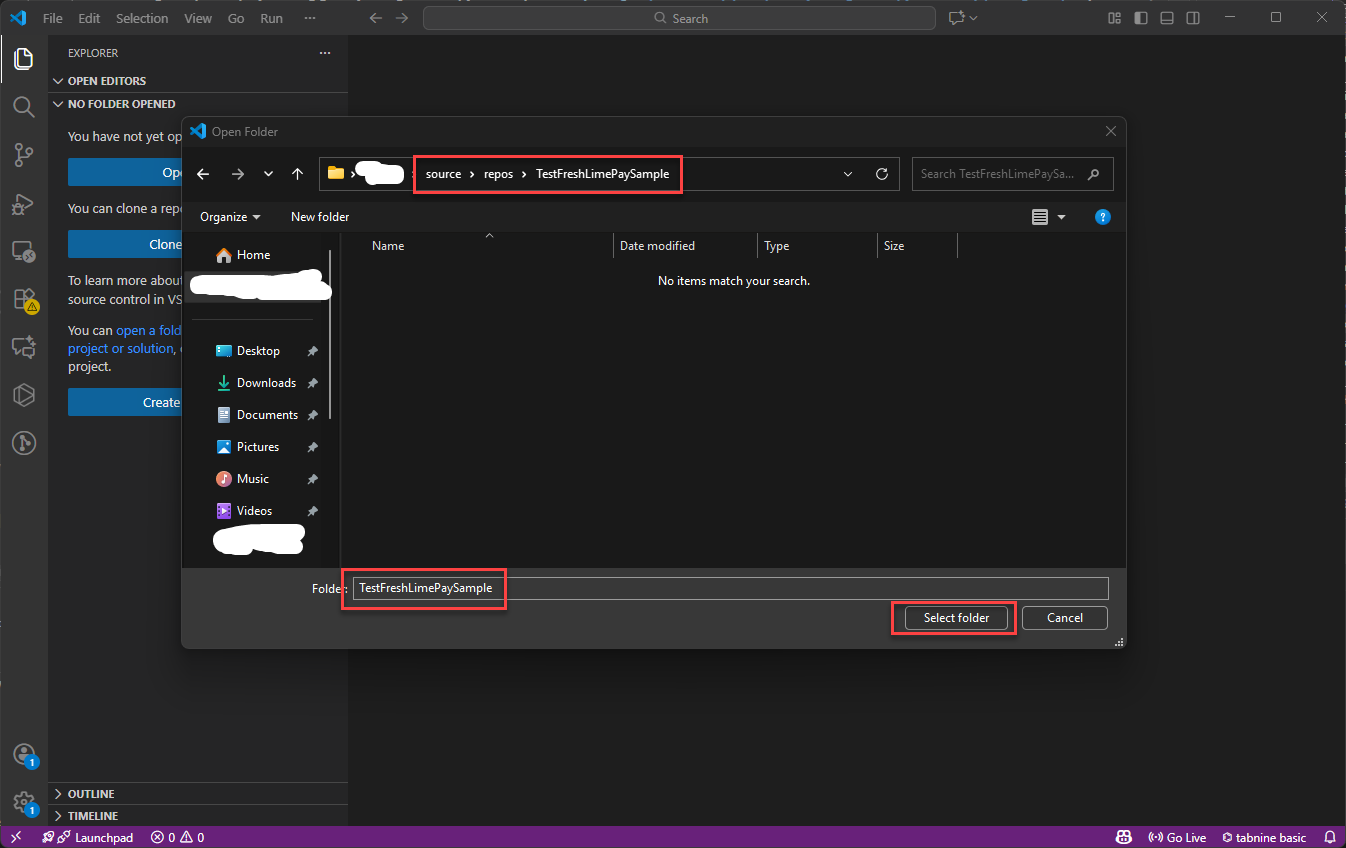
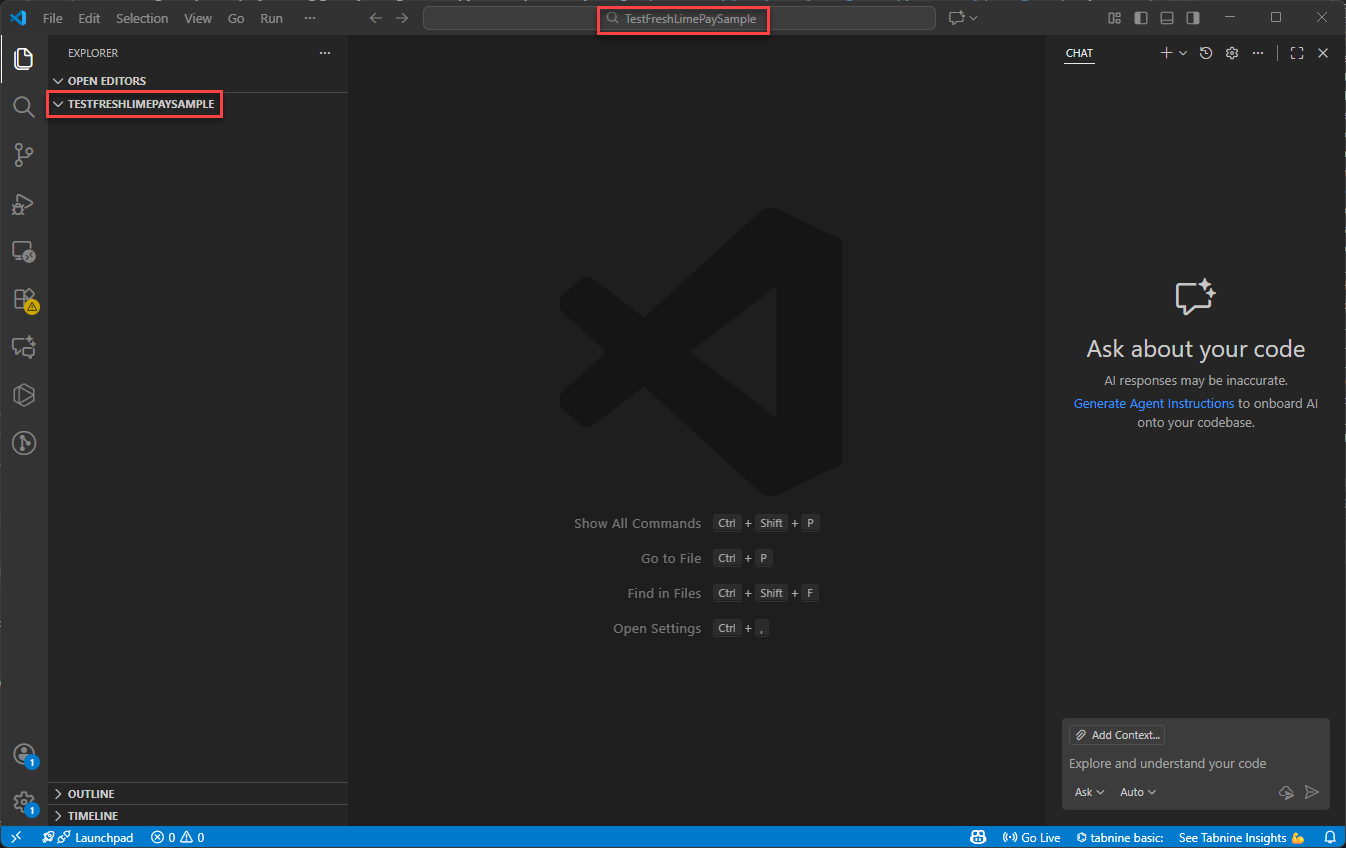
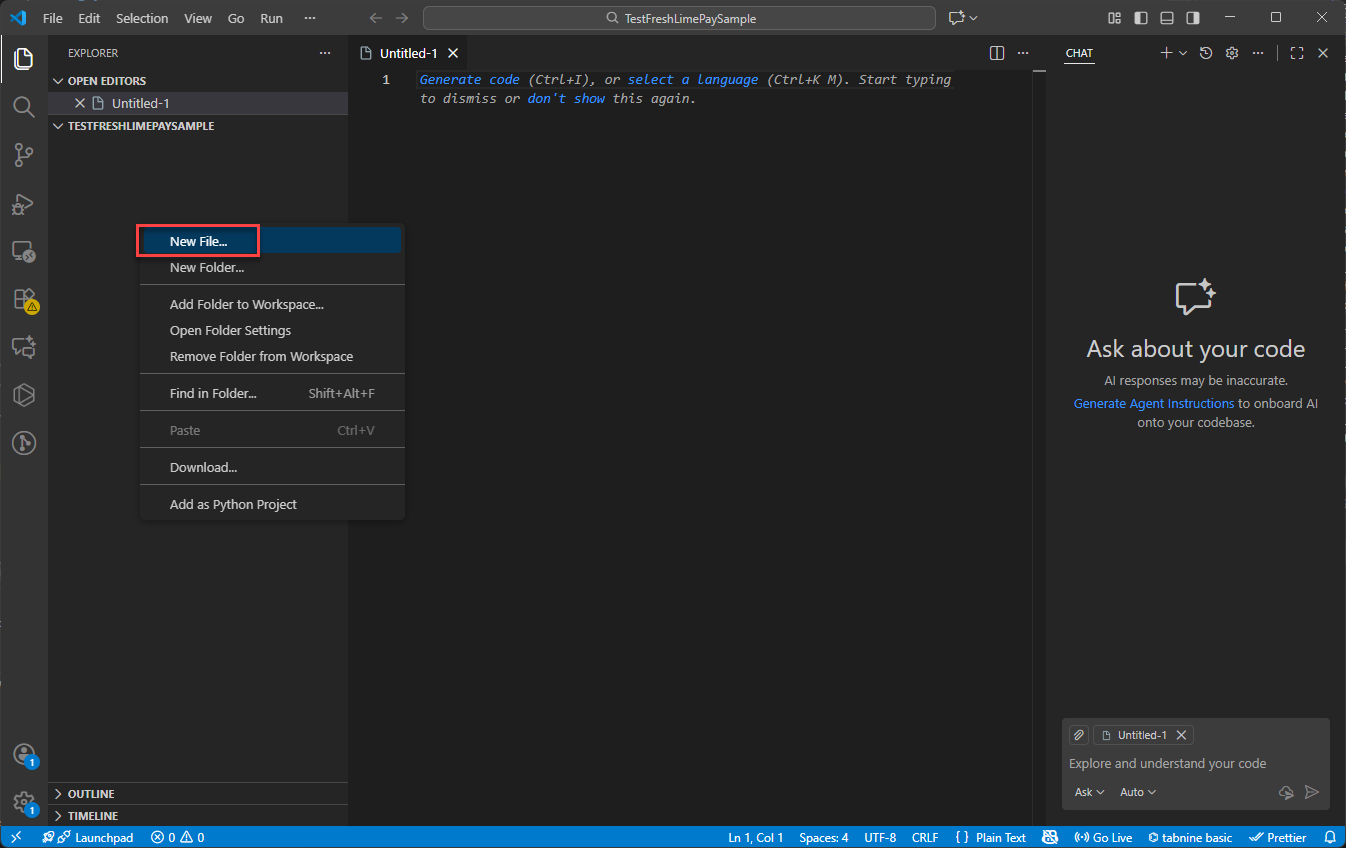
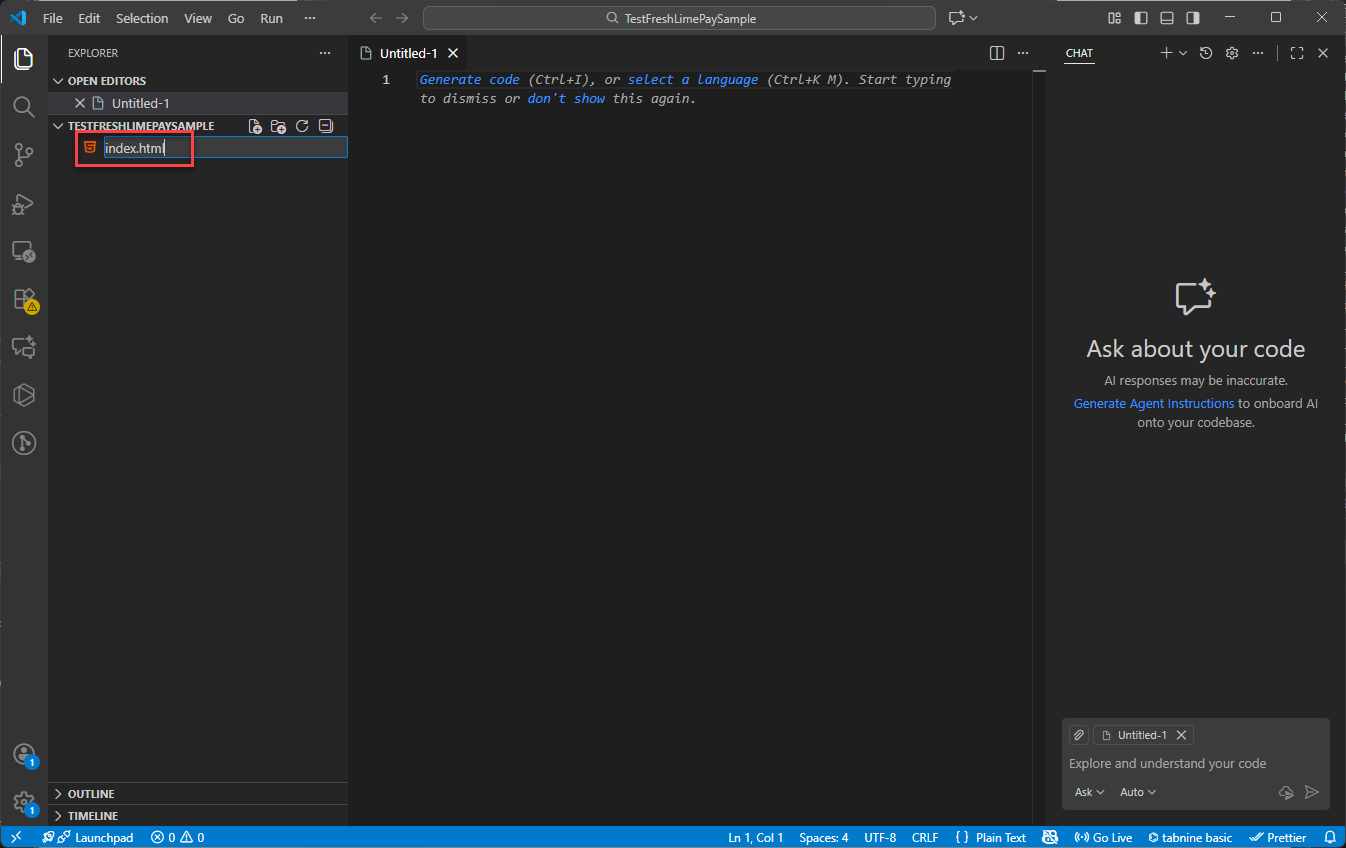
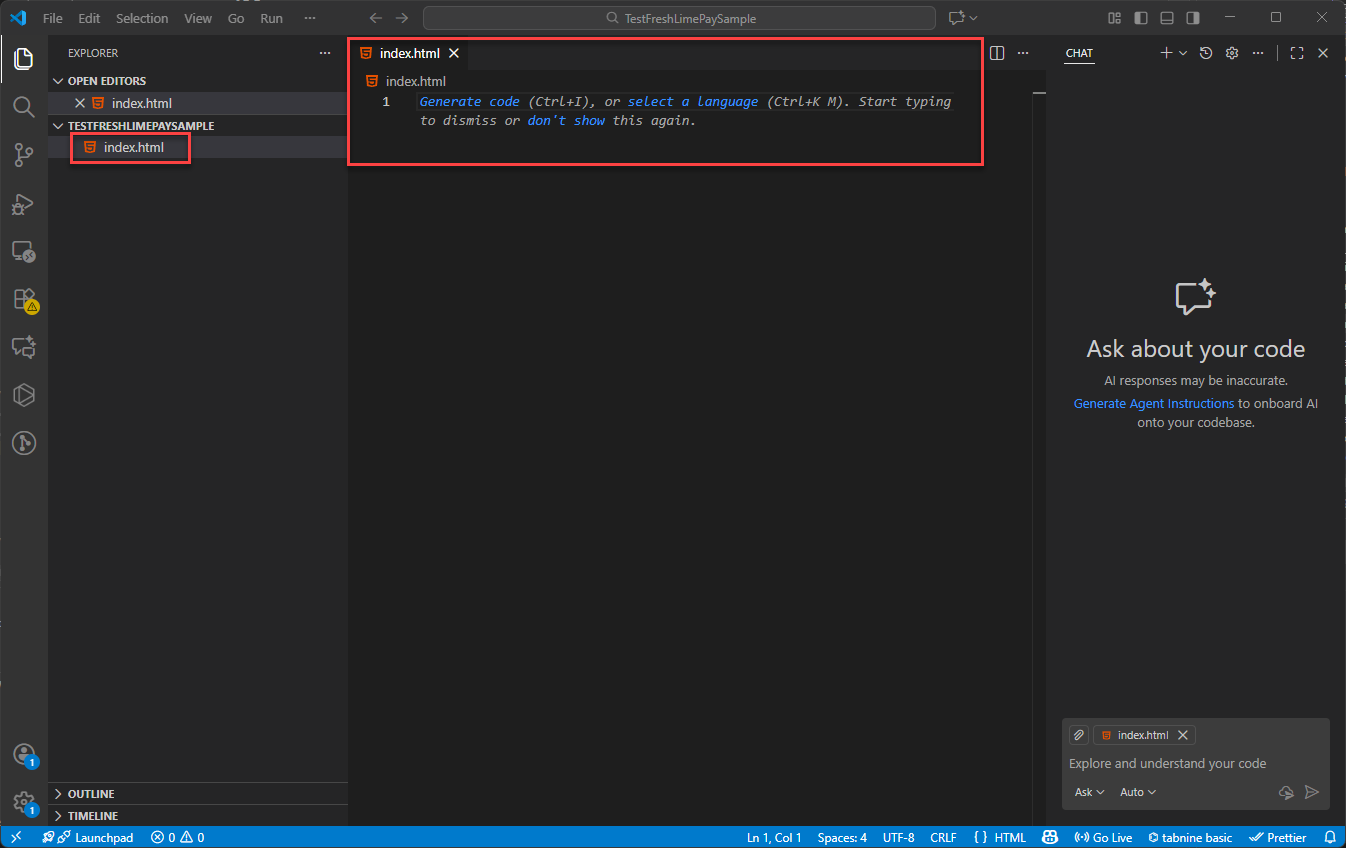
复制前面提供的完整 HTML 片段:
将其粘贴到 Visual Studio Code 中:
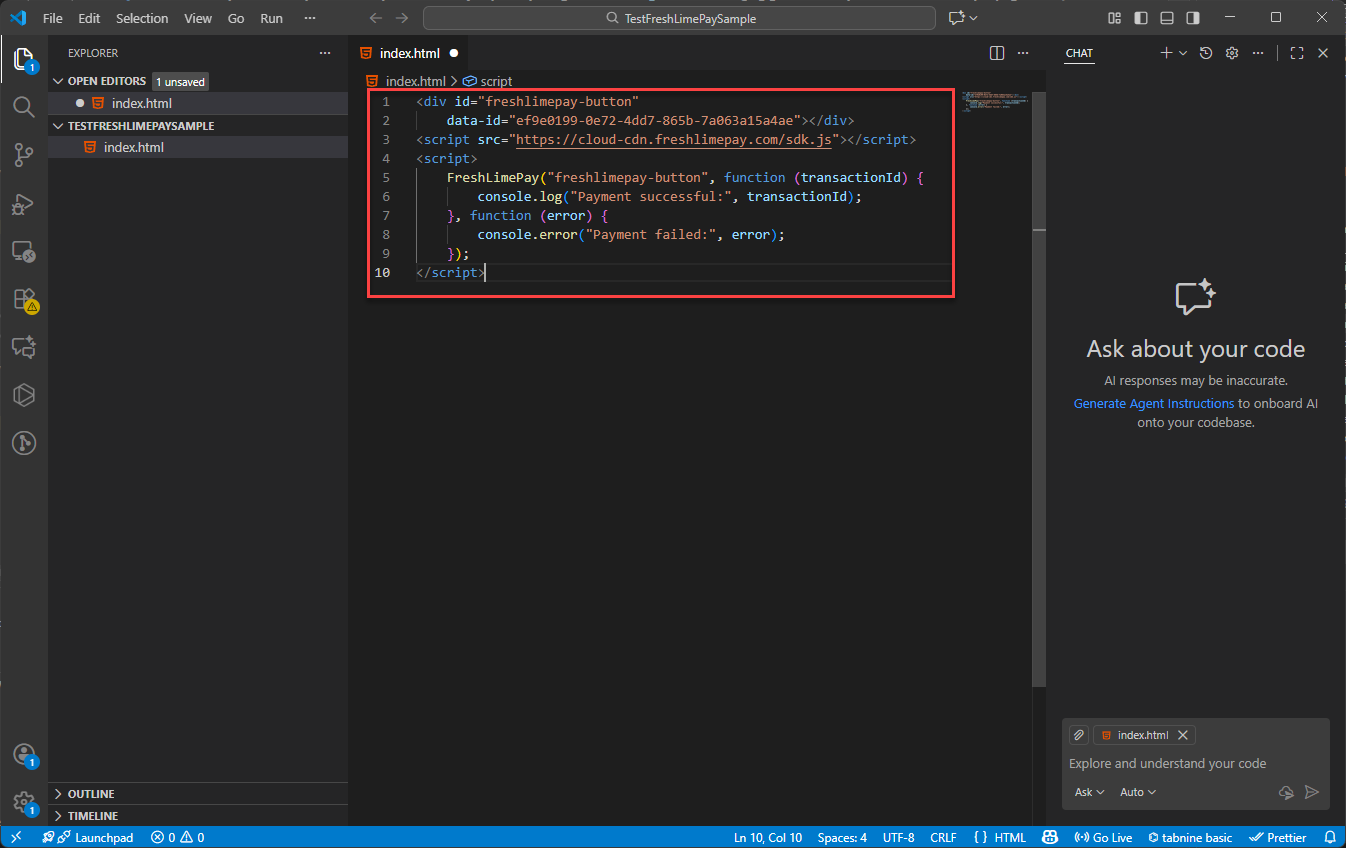
按 Ctrl + S 保存:
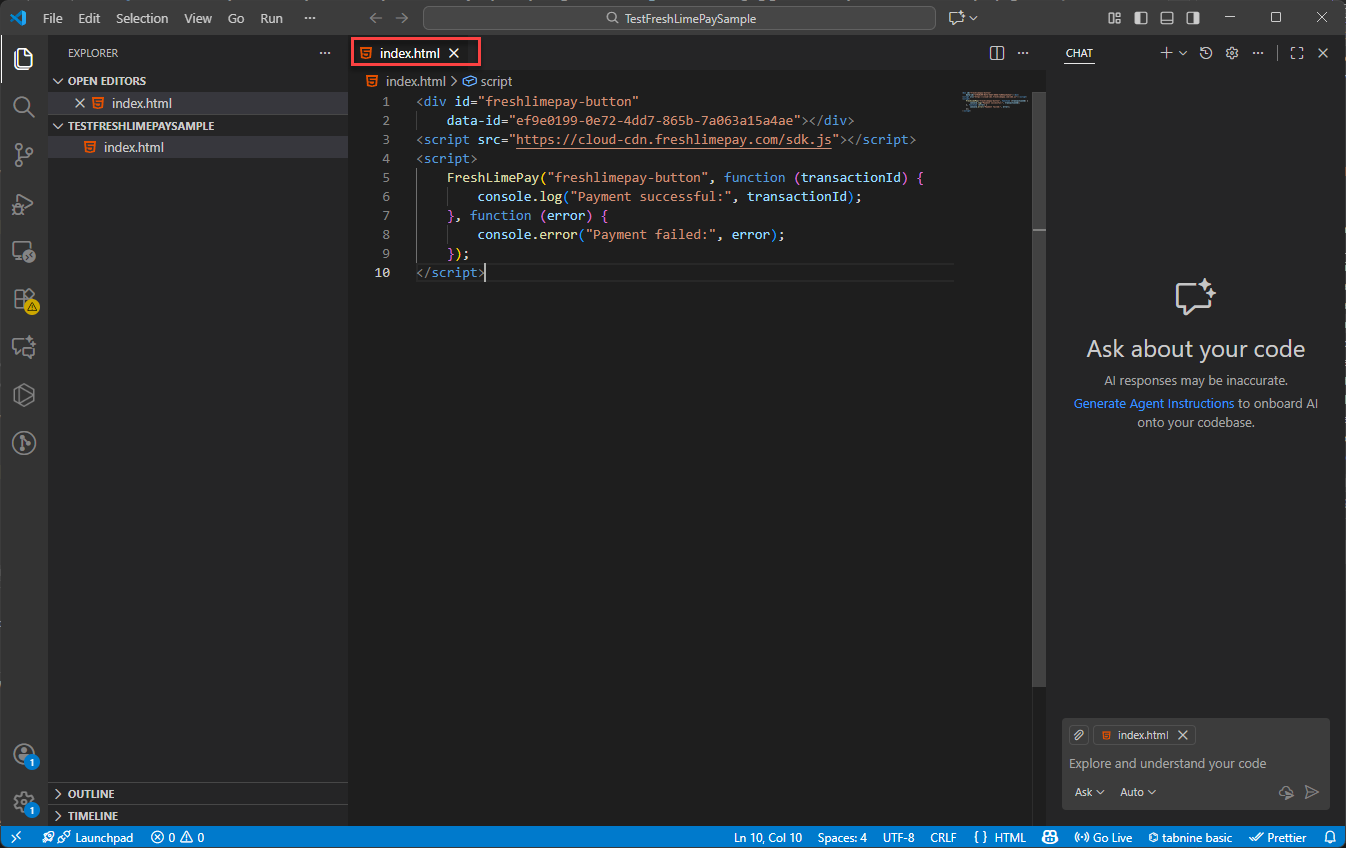
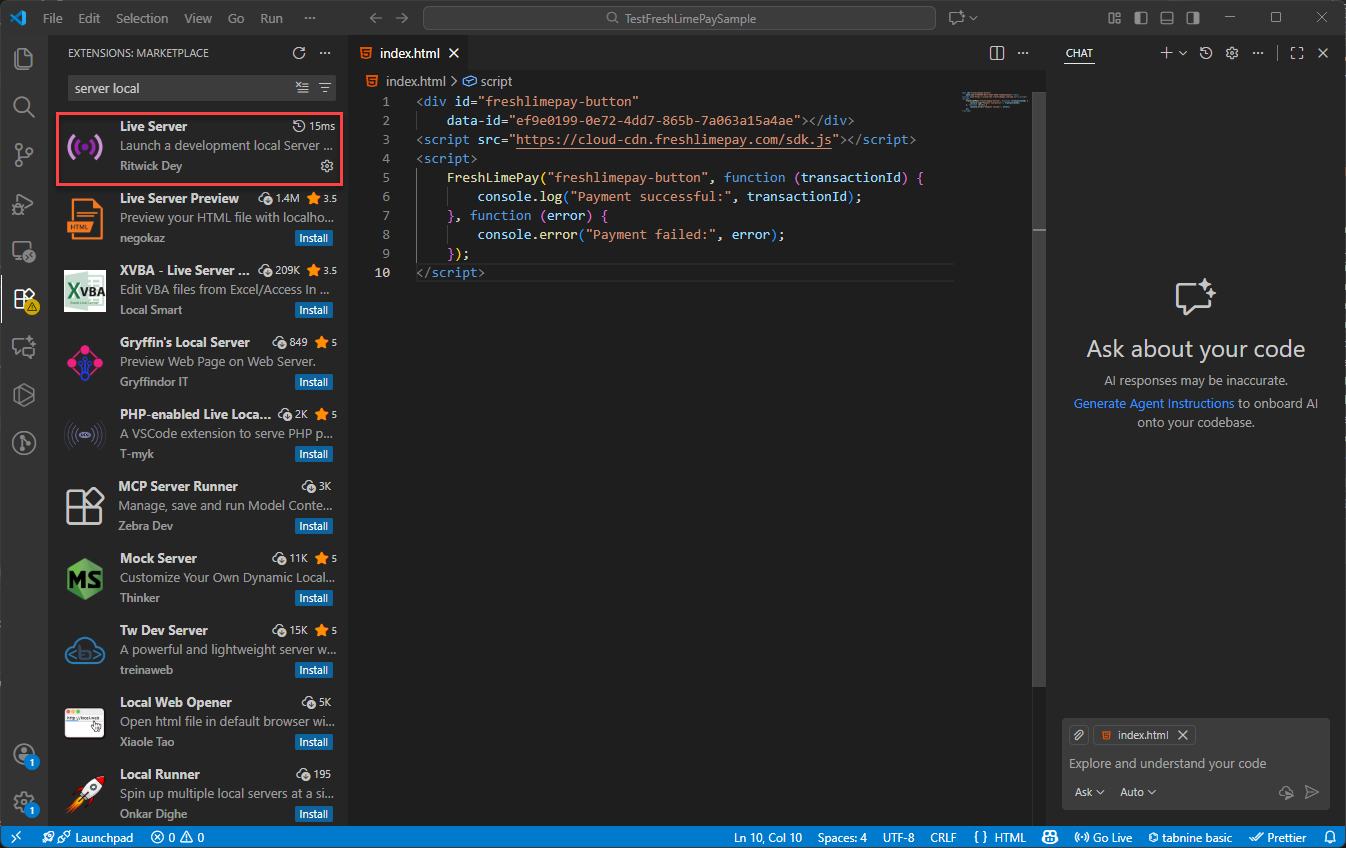
确保已安装 Live Server 扩展:
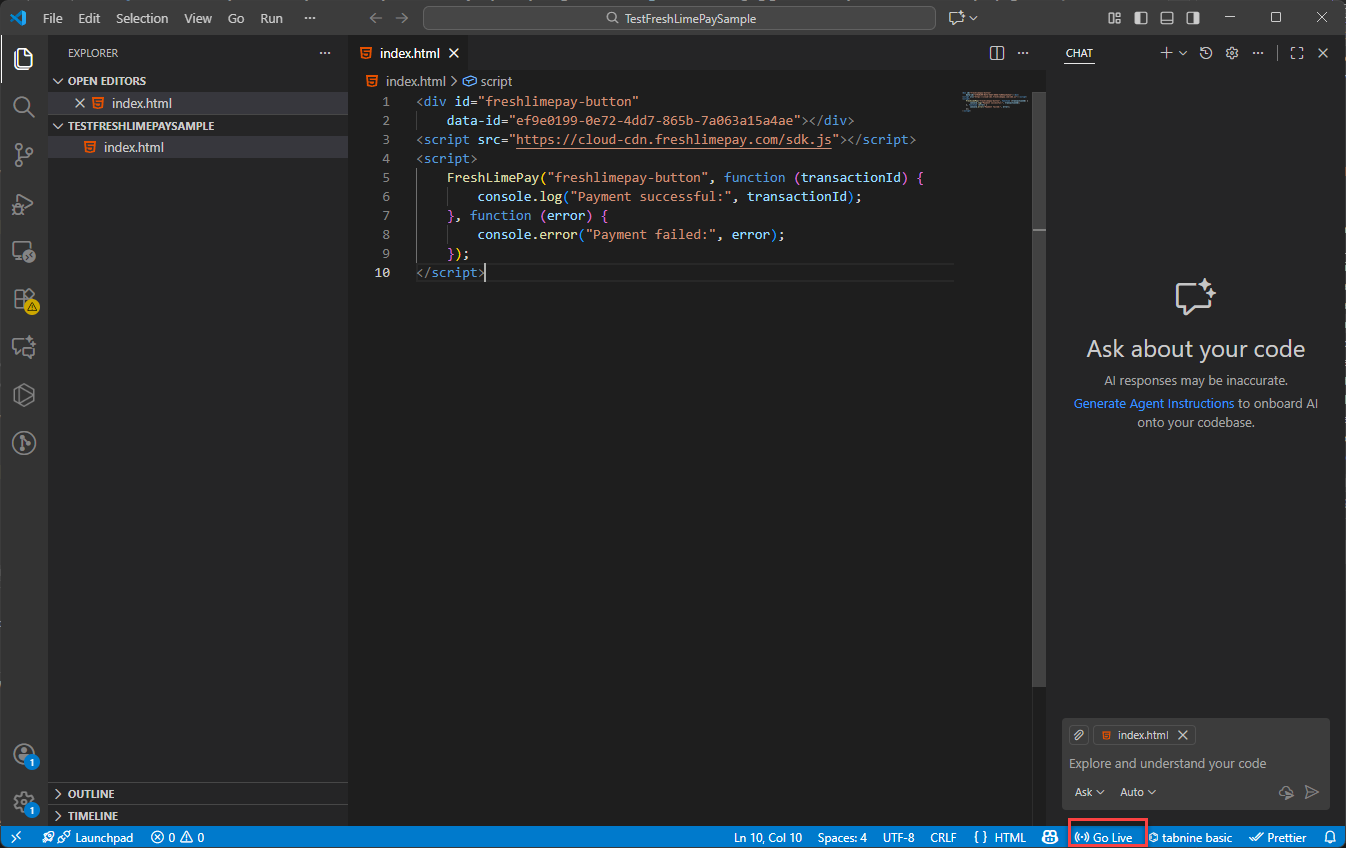
点击Go Live(上线)以启动您的页面:
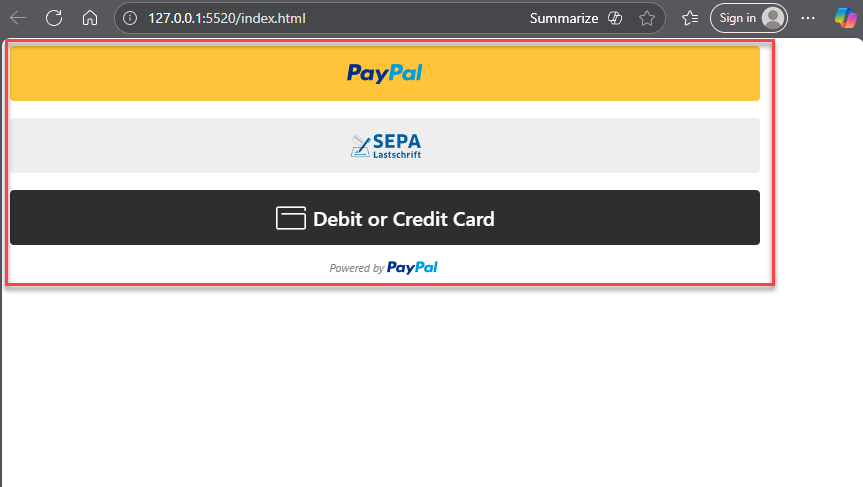
之后您将在浏览器中看到正在运行的集成:
由于产品是在沙盒(Sandbox)环境中创建的,您必须使用 PayPal 个人沙盒账户来测试支付。要创建新的沙盒账户,请遵循此处的指南
如本指南所示,您可以在几分钟内使用 FreshLimePay Cloud 将 PayPal 支付集成到您的网站中——无需 PayPal 专业知识。 您可以使用 FreshLimePay Cloud 创建任意数量的支付按钮。