FreshLimePay

FreshLimePay Cloud

Bắt đầu

Cách tích hợp Thanh toán PayPal bằng FreshLimePay Cloud chỉ trong Vài phút

Hãy làm theo hướng dẫn từng bước được cập nhật này để tích hợp liền mạch thanh toán PayPal thông qua FreshLimePay Cloud.

Hướng dẫn từng bước

1. Thiết lập Thông tin Xác thực PayPal của bạn và Kết nối chúng với FreshLimePay Cloud

Xem hướng dẫn chi tiết tại đây.

2. Thêm Sản phẩm Mới

Mỗi sản phẩm đại diện cho một cấu hình thanh toán. Một sản phẩm có thể hỗ trợ các loại thanh toán sau:

  • Một lần — cho các khoản thanh toán duy nhất.
  • Đăng ký — cho các khoản thanh toán định kỳ hàng tháng hoặc hàng năm.

Từ bảng điều khiển, nhấp vào Thêm Sản phẩm:
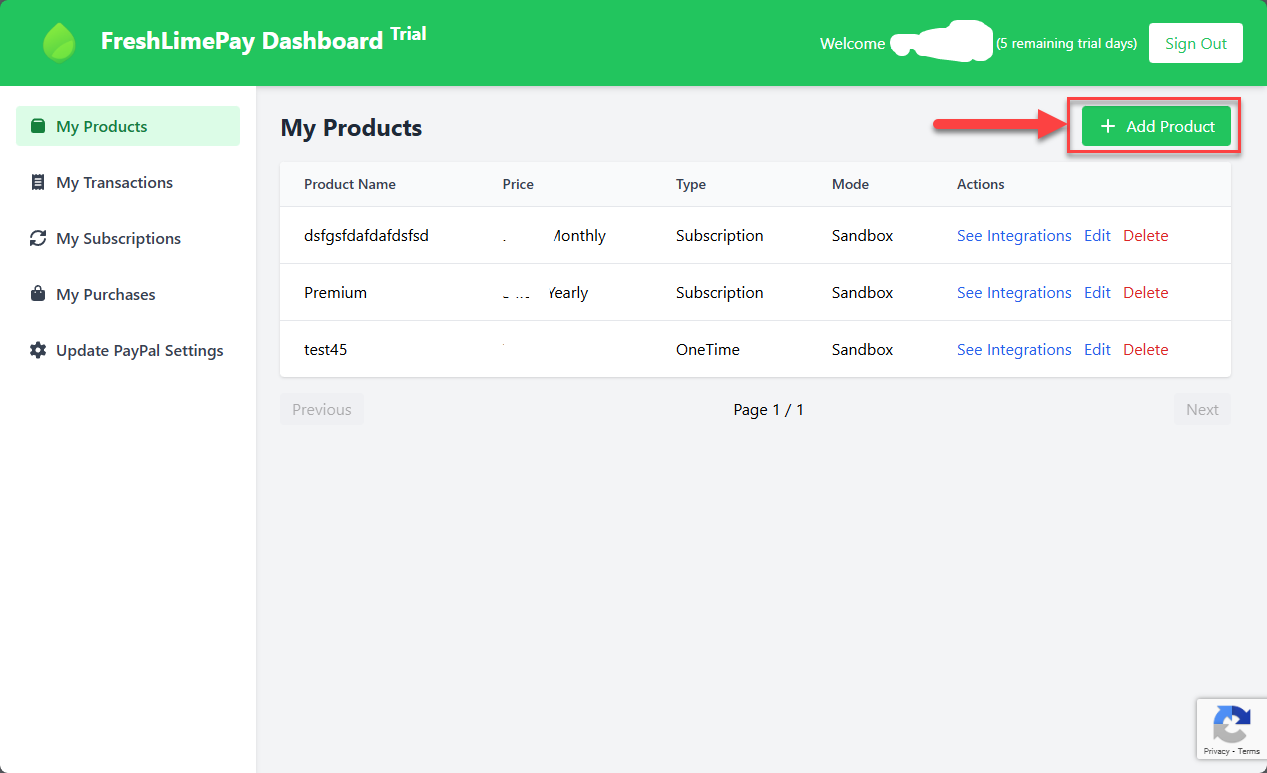
Ảnh chụp màn hình bảng điều khiển hiển thị nút 'Thêm Sản phẩm'

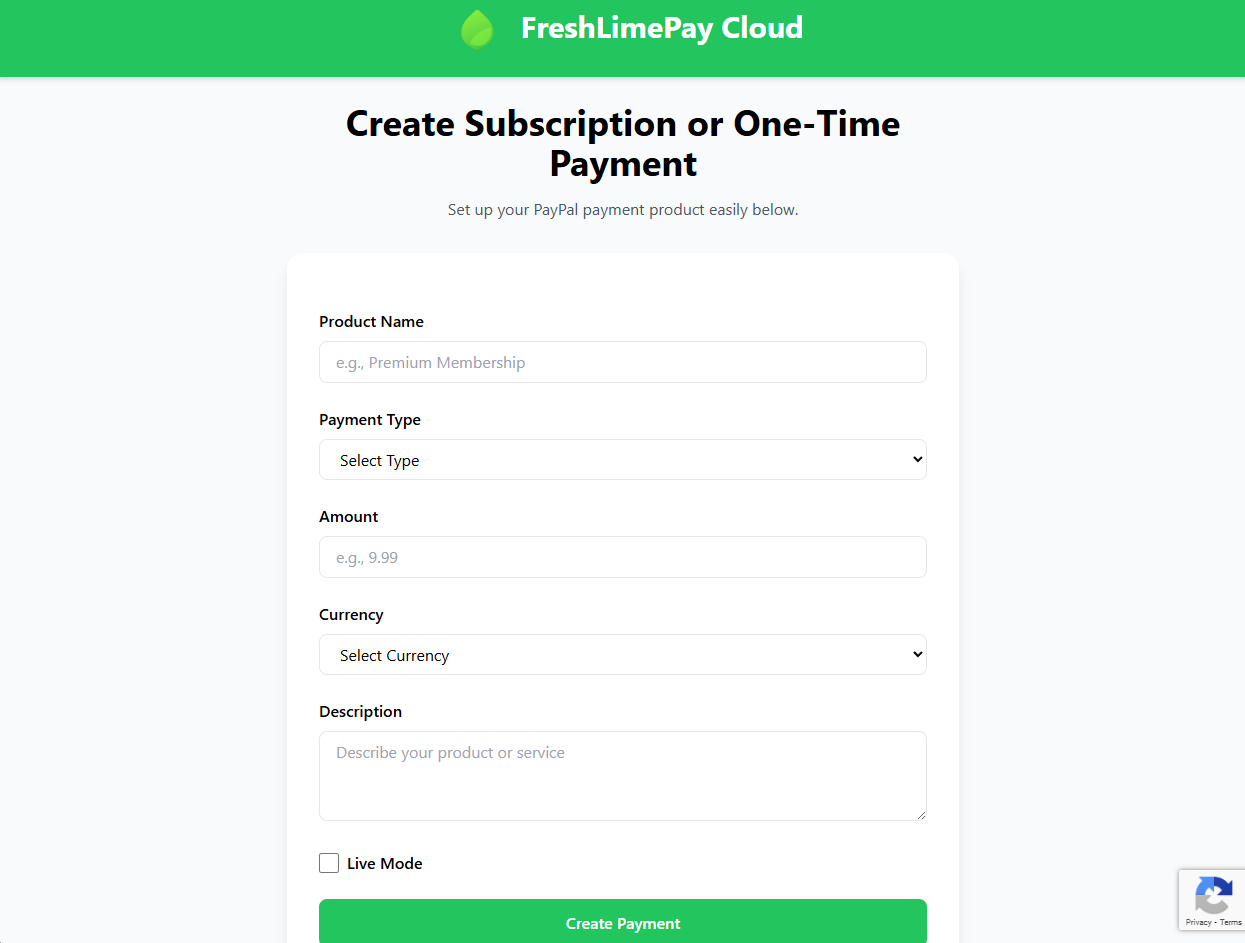
Bạn sẽ thấy màn hình sau:

Ảnh chụp màn hình tạo thanh toán một lần hoặc đăng ký PayPal

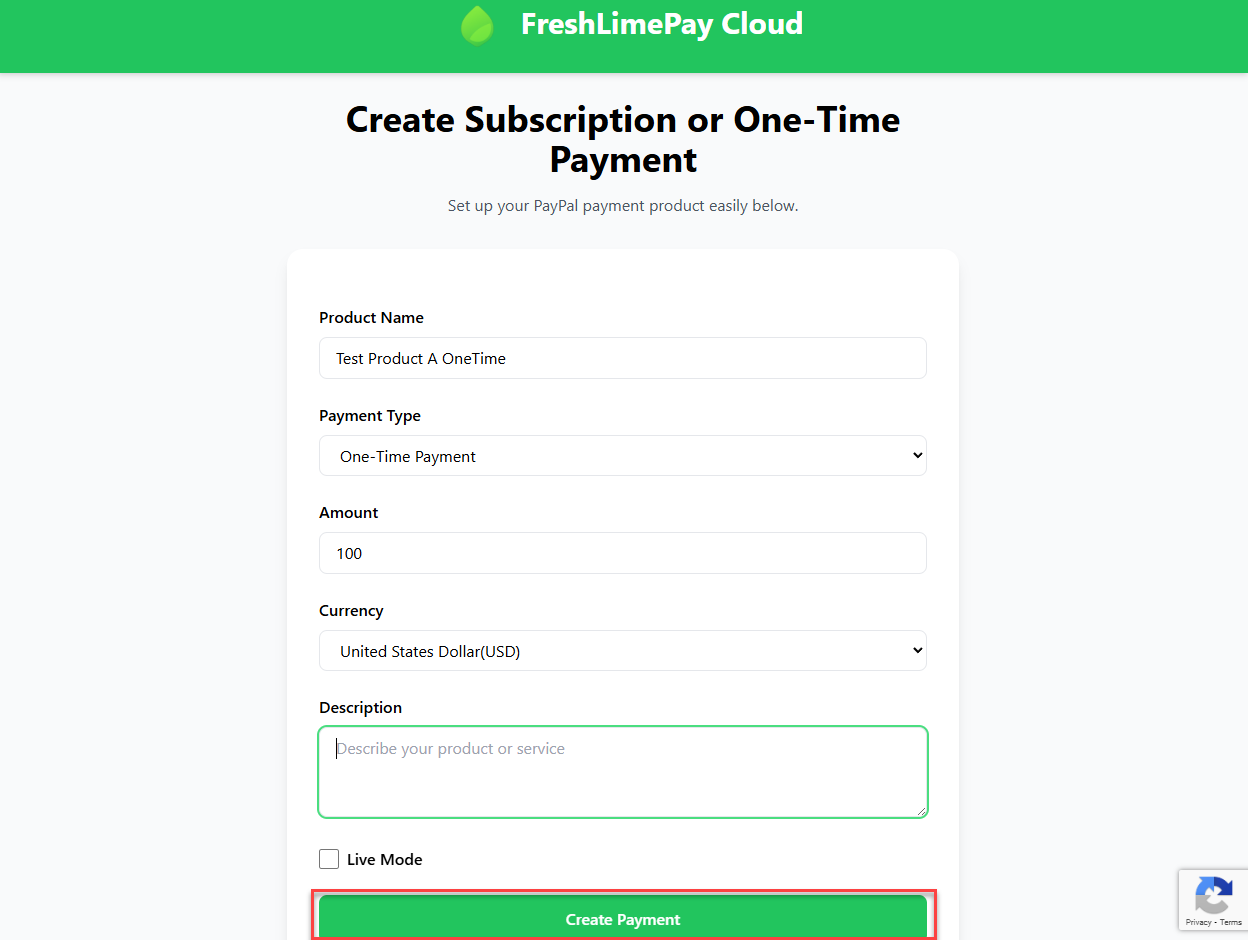
Nhập tất cả các giá trị bắt buộc như hình dưới đây:
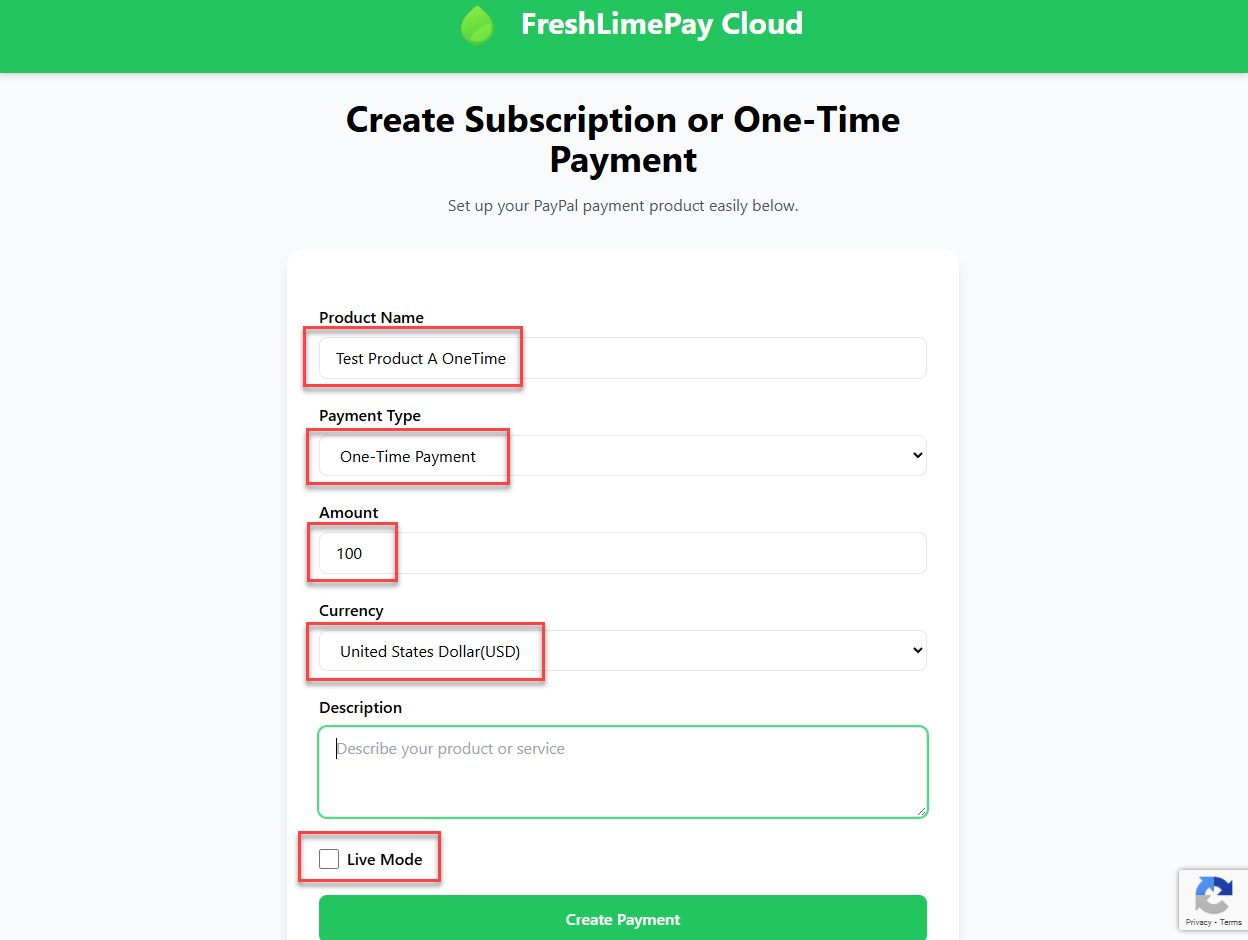
Ảnh chụp màn hình nhập các giá trị cần thiết cho thanh toán một lần hoặc đăng ký PayPal

Nhấp vào Tạo Thanh toán:

Ảnh chụp màn hình nhấp vào nút 'Tạo Thanh toán'

Sau đó, bạn sẽ thấy tổng quan về Cài đặt để thêm tích hợp vào trang web của mình:
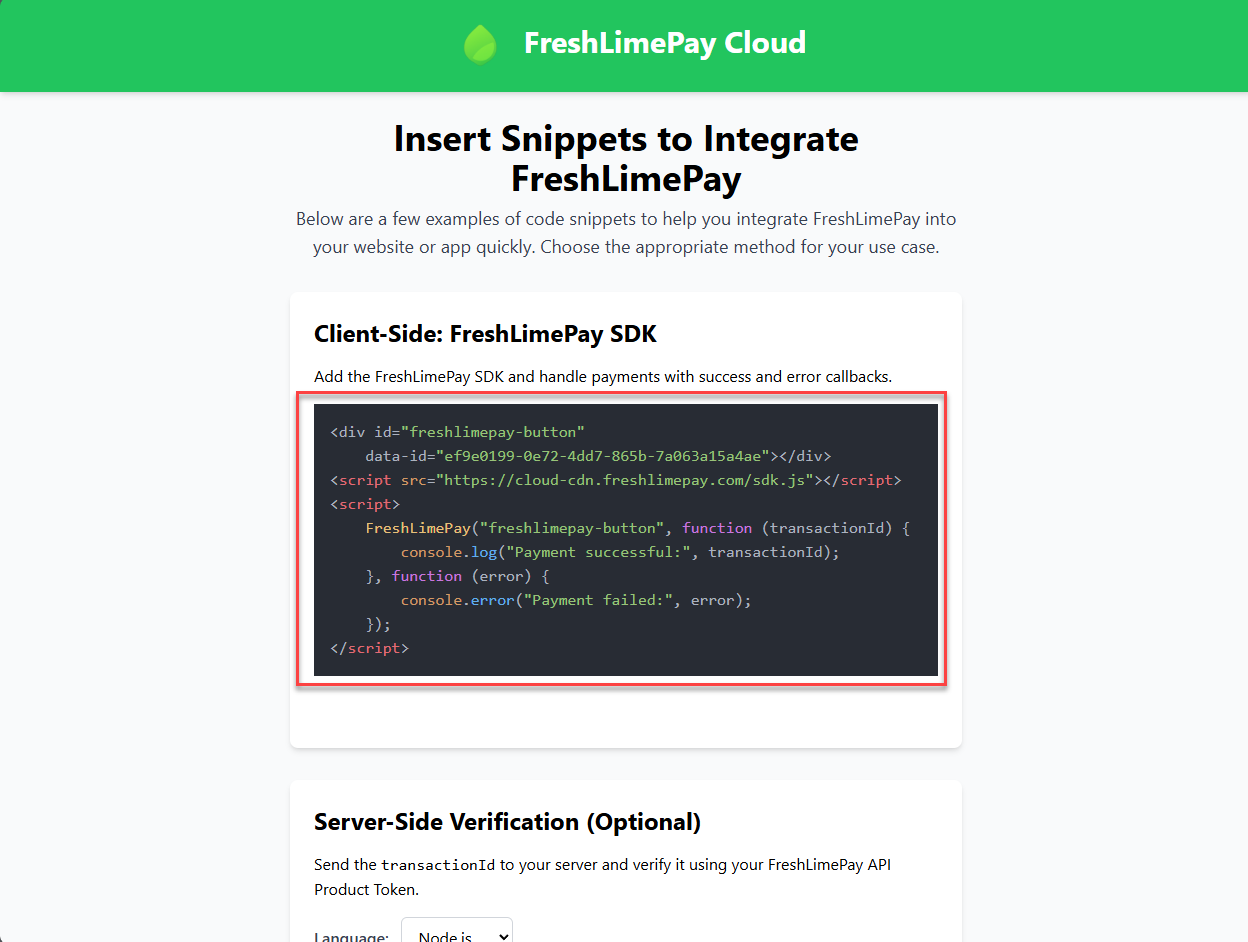
Ảnh chụp màn hình tổng quan Cài đặt hiển thị các đoạn mã cần chèn để tích hợp FreshLimePay

3. Tạo một Trang web Đơn giản để Chuẩn bị cho Việc Tích hợp

Hướng dẫn này sử dụng Visual Studio Code để tạo một trang web cơ bản:
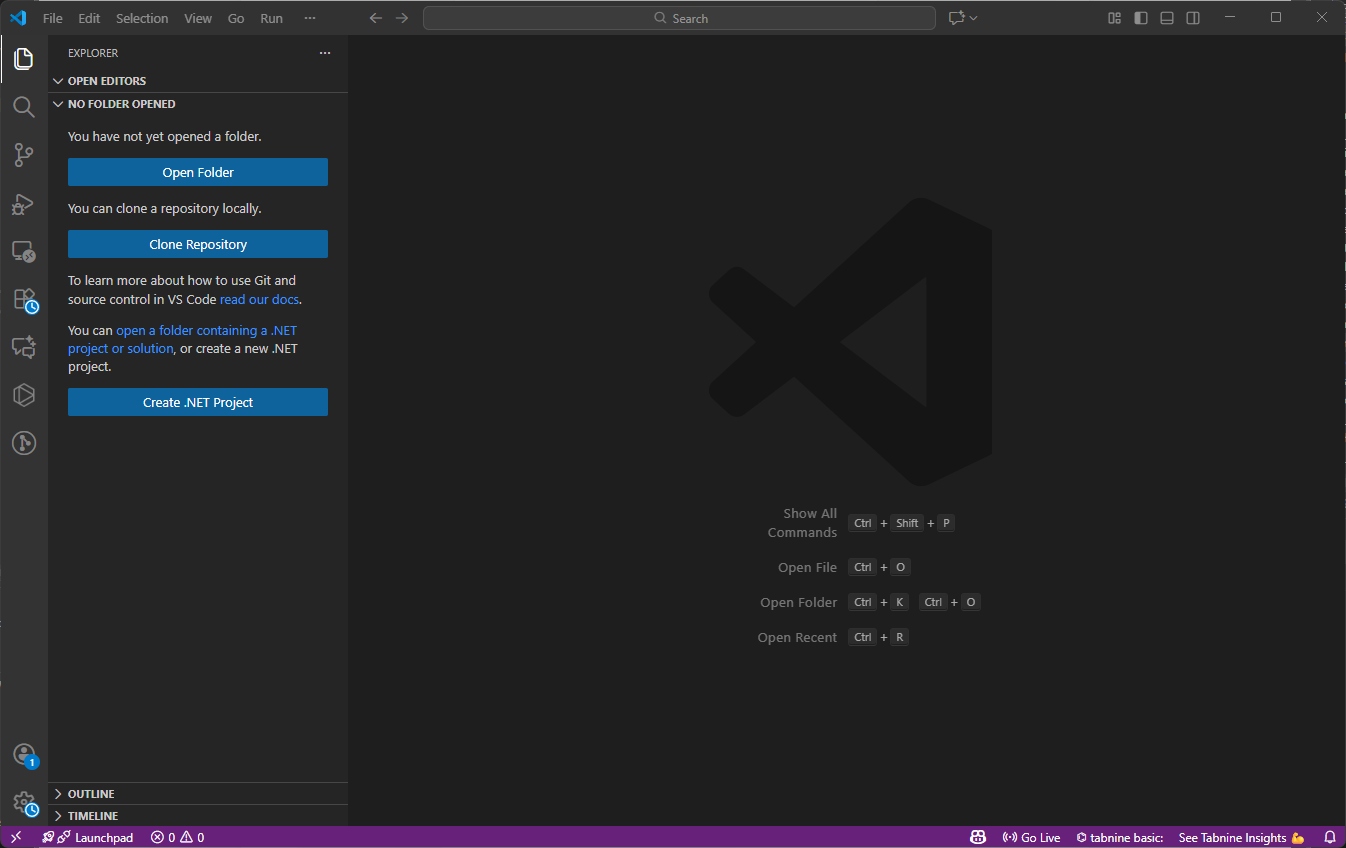
  • Tải xuống và cài đặt Visual Studio Code tại đây.
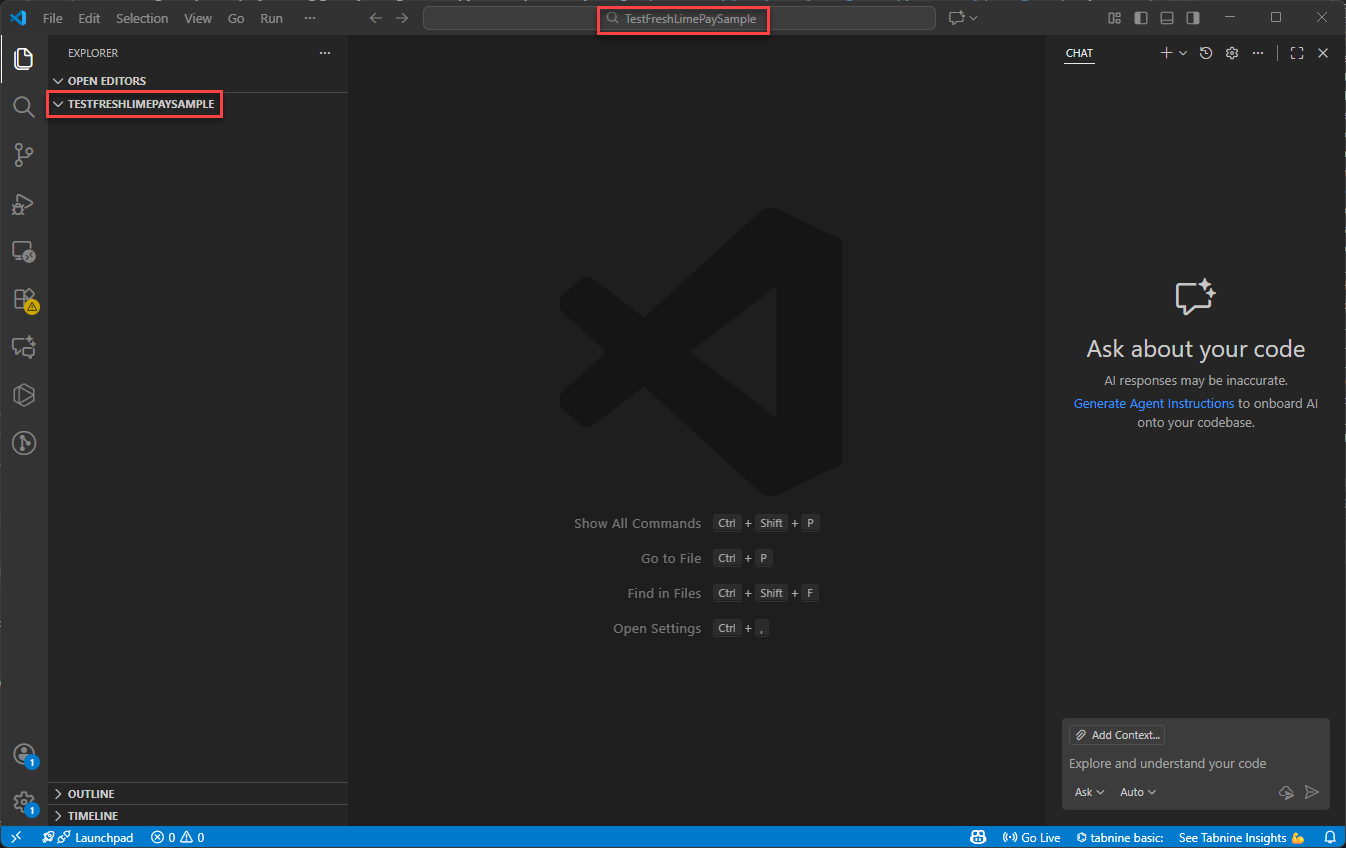
  • Mở Visual Studio Code: Ảnh chụp màn hình Visual Studio Code
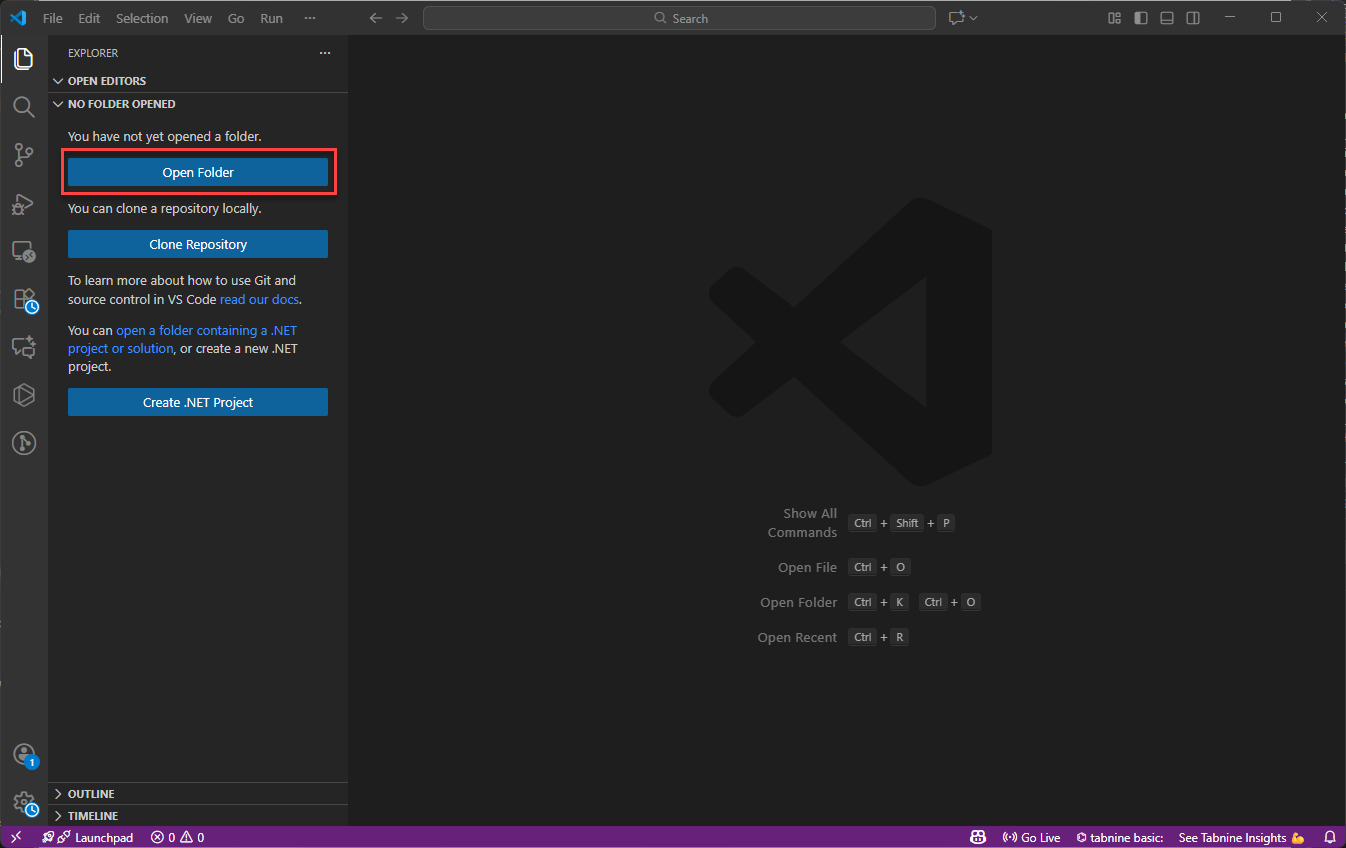
  • Nhấp vào Mở Thư mục: Ảnh chụp màn hình menu Visual Studio Code hiển thị tùy chọn 'Mở Thư mục'
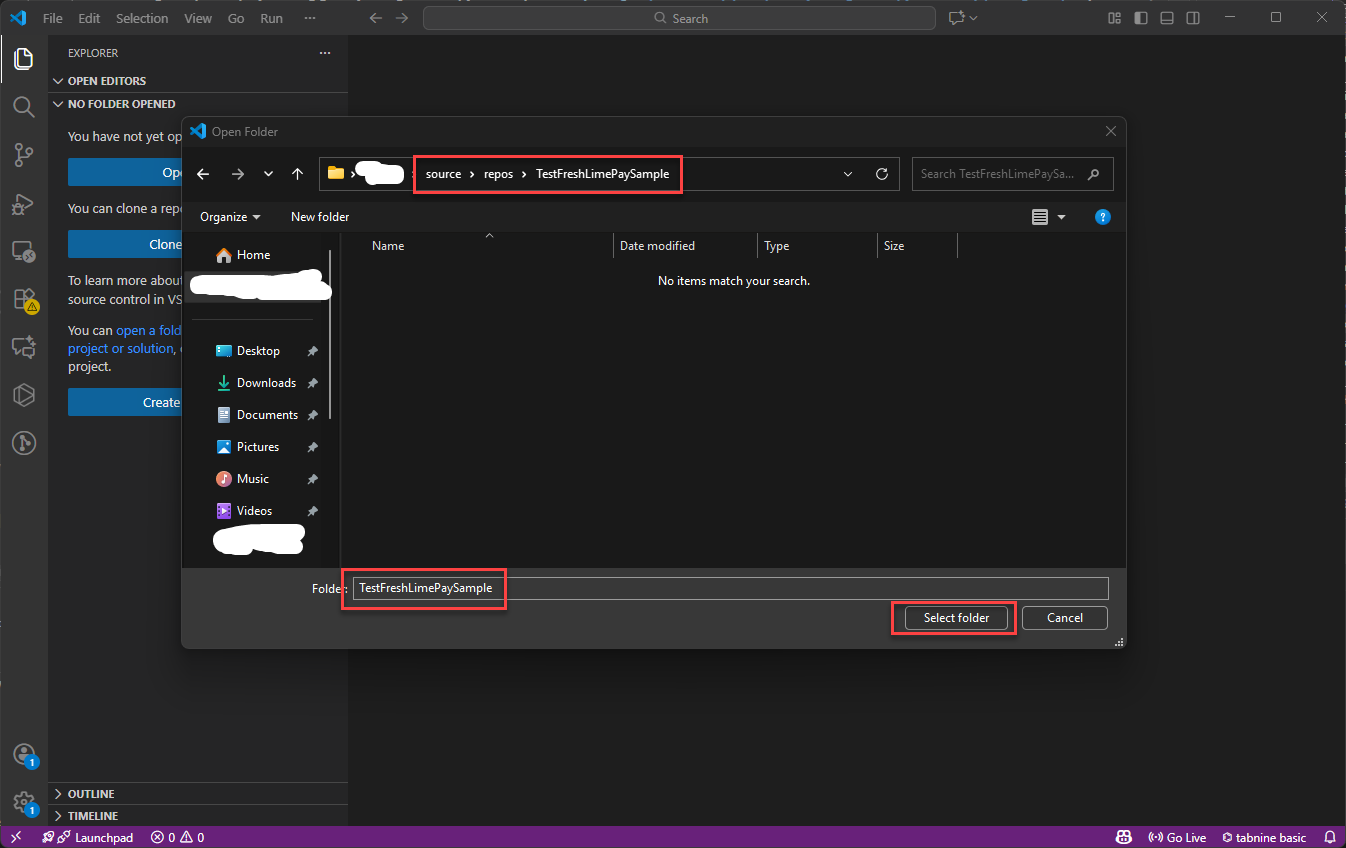
  • Tạo hoặc chọn một thư mục khi hộp thoại xuất hiện: Ảnh chụp màn hình hộp thoại chọn thư mục
  • Sau đó, bạn sẽ thấy: Ảnh chụp màn hình Visual Studio Code với thư mục đã chọn
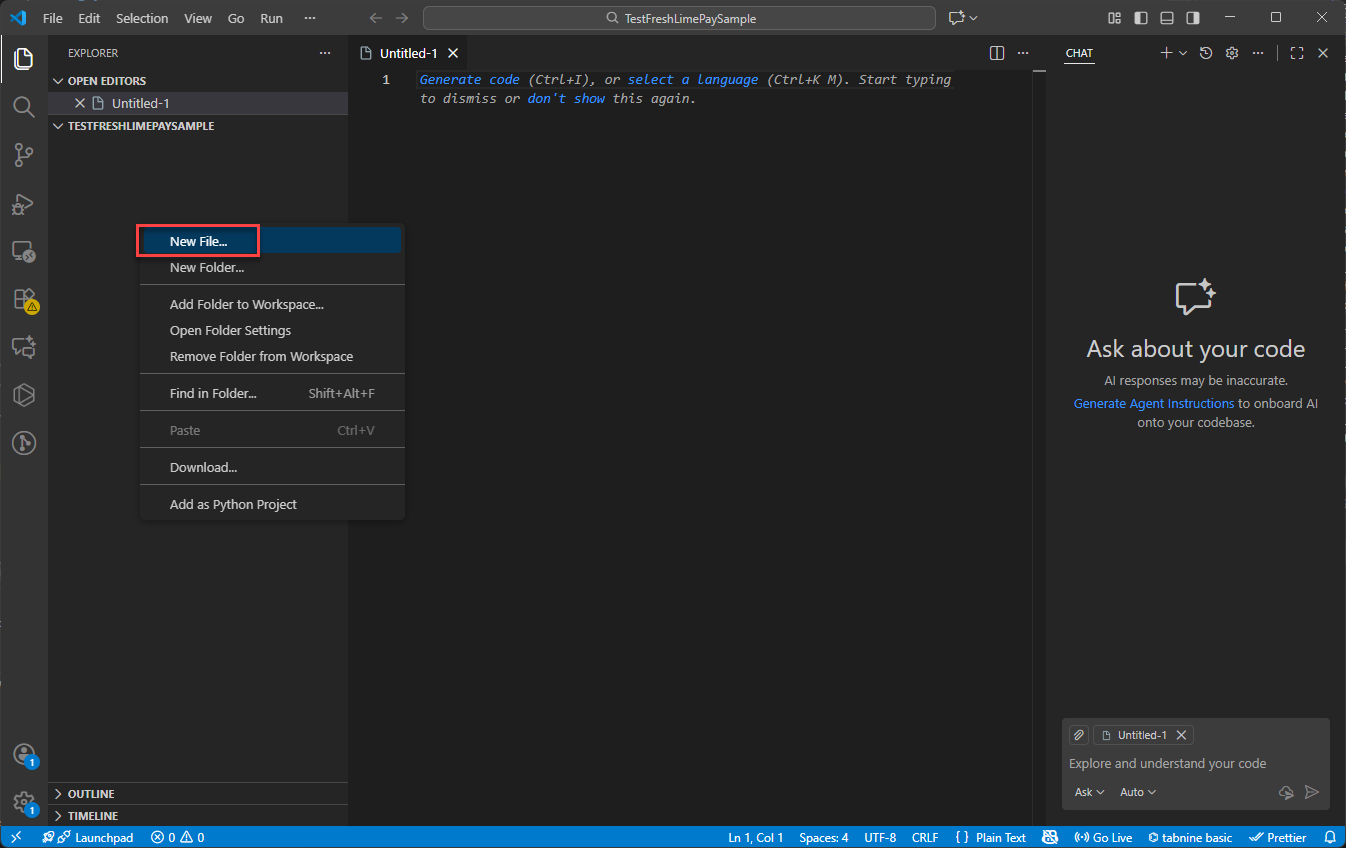
  • Nhấp chuột phải vào thư mục và chọn Tệp Mới...: Ảnh chụp màn hình nhấp chuột phải vào thư mục trong VS Code và chọn Tệp Mới
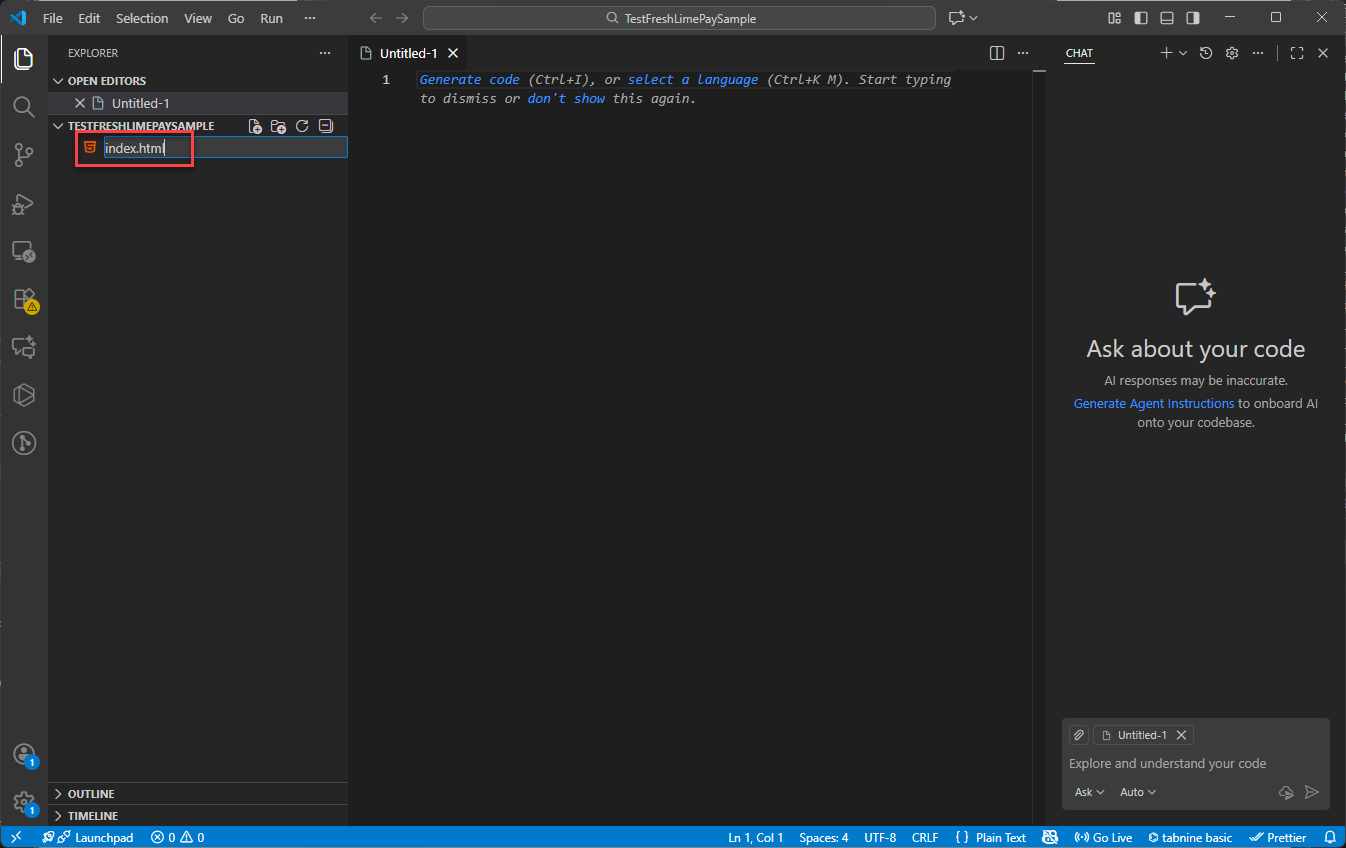
  • Đặt tên tệp là index.html: Ảnh chụp màn hình đặt tên tệp là index.html trong VS Code
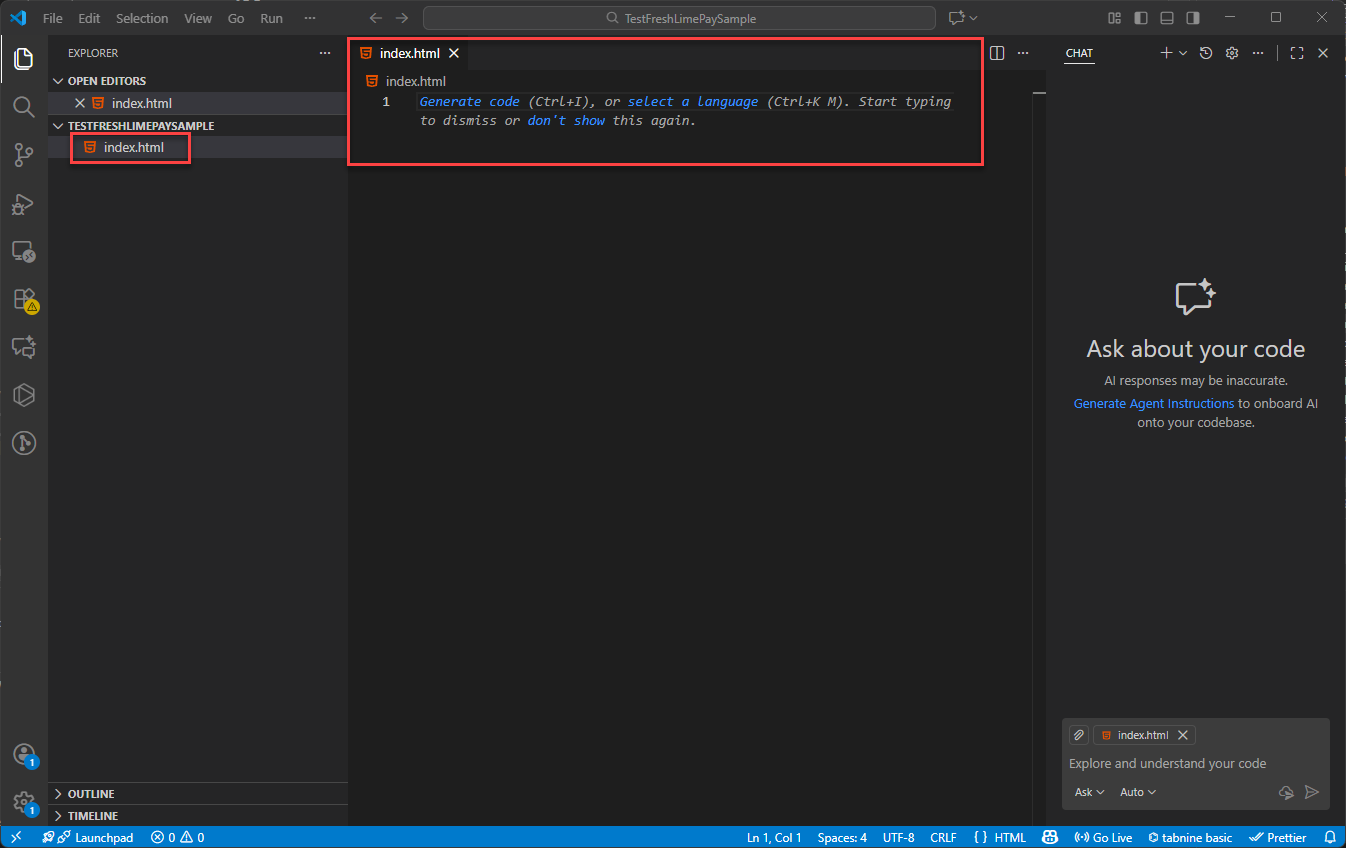
  • Nhấn Enter để tạo tệp: Ảnh chụp màn hình tệp index.html đã được tạo trong VS Code

4. Tích hợp Thanh toán PayPal bằng FreshLimePay

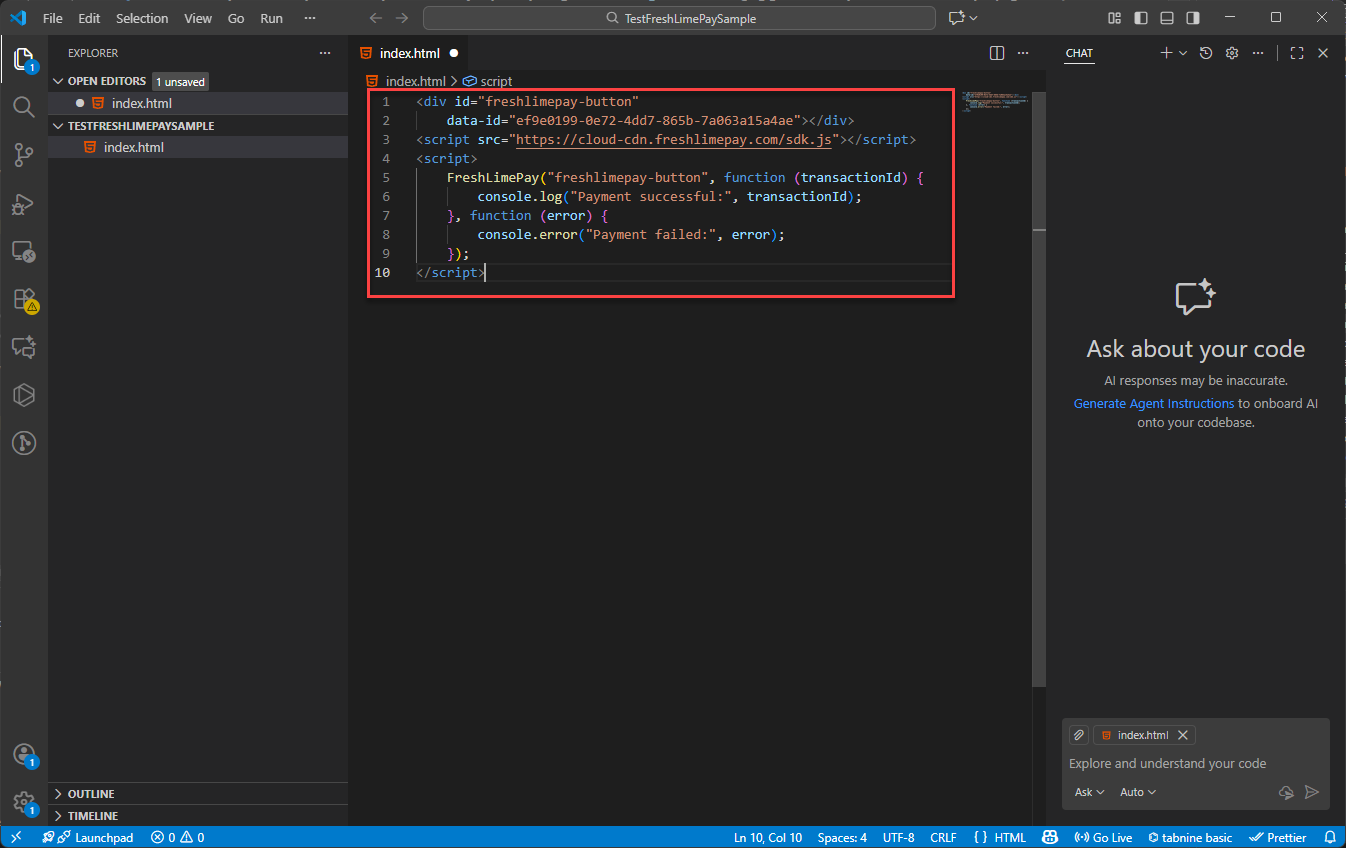
Sao chép toàn bộ đoạn mã HTML đã cung cấp trước đó:

Ảnh chụp màn hình đoạn mã tích hợp FreshLimePay

Dán nó vào Visual Studio Code:

Ảnh chụp màn hình dán đoạn mã tích hợp vào tệp index.html trong VS Code

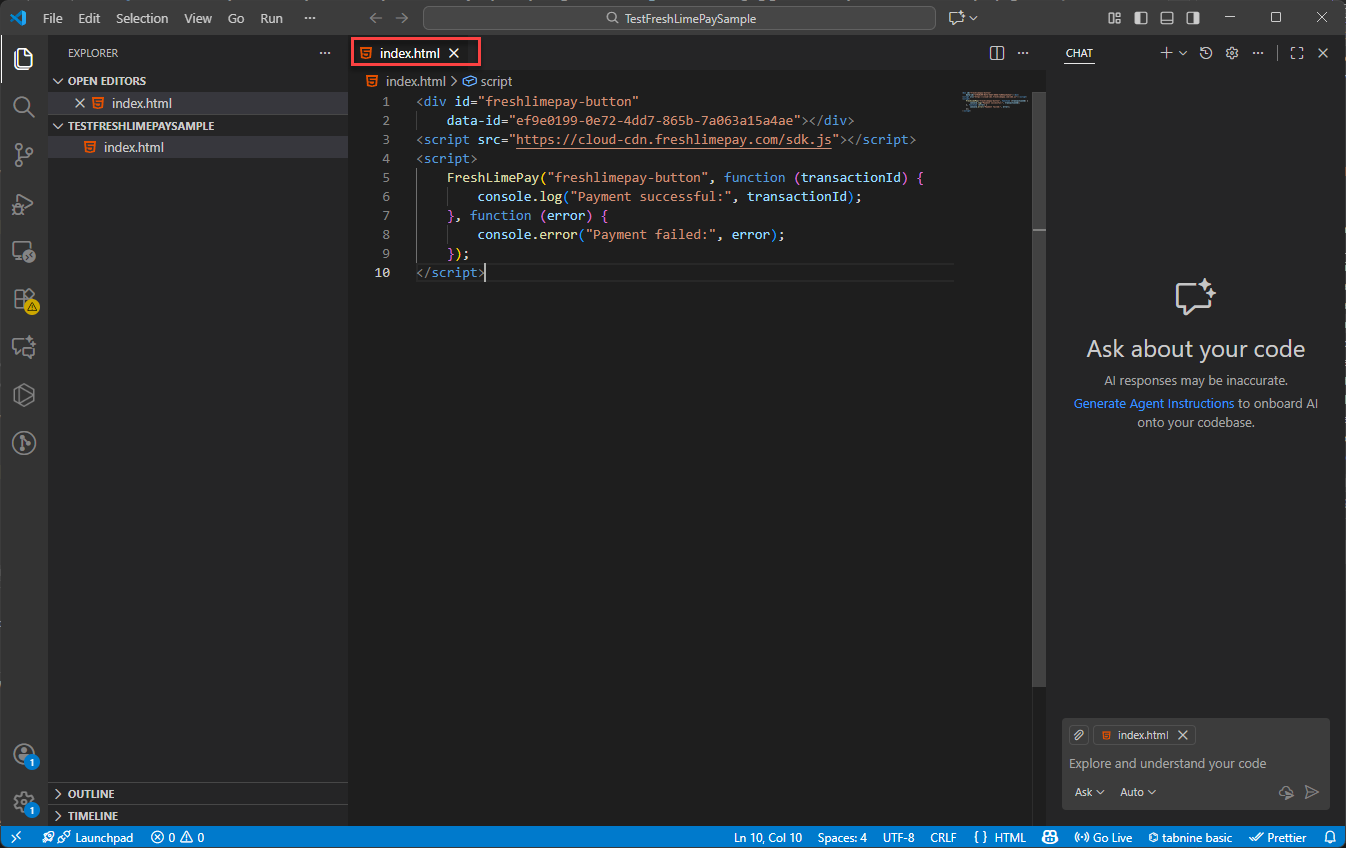
Nhấn Ctrl + S để lưu:

Ảnh chụp màn hình tệp đã lưu trong VS Code

Đảm bảo tiện ích mở rộng Live Server đã được cài đặt:
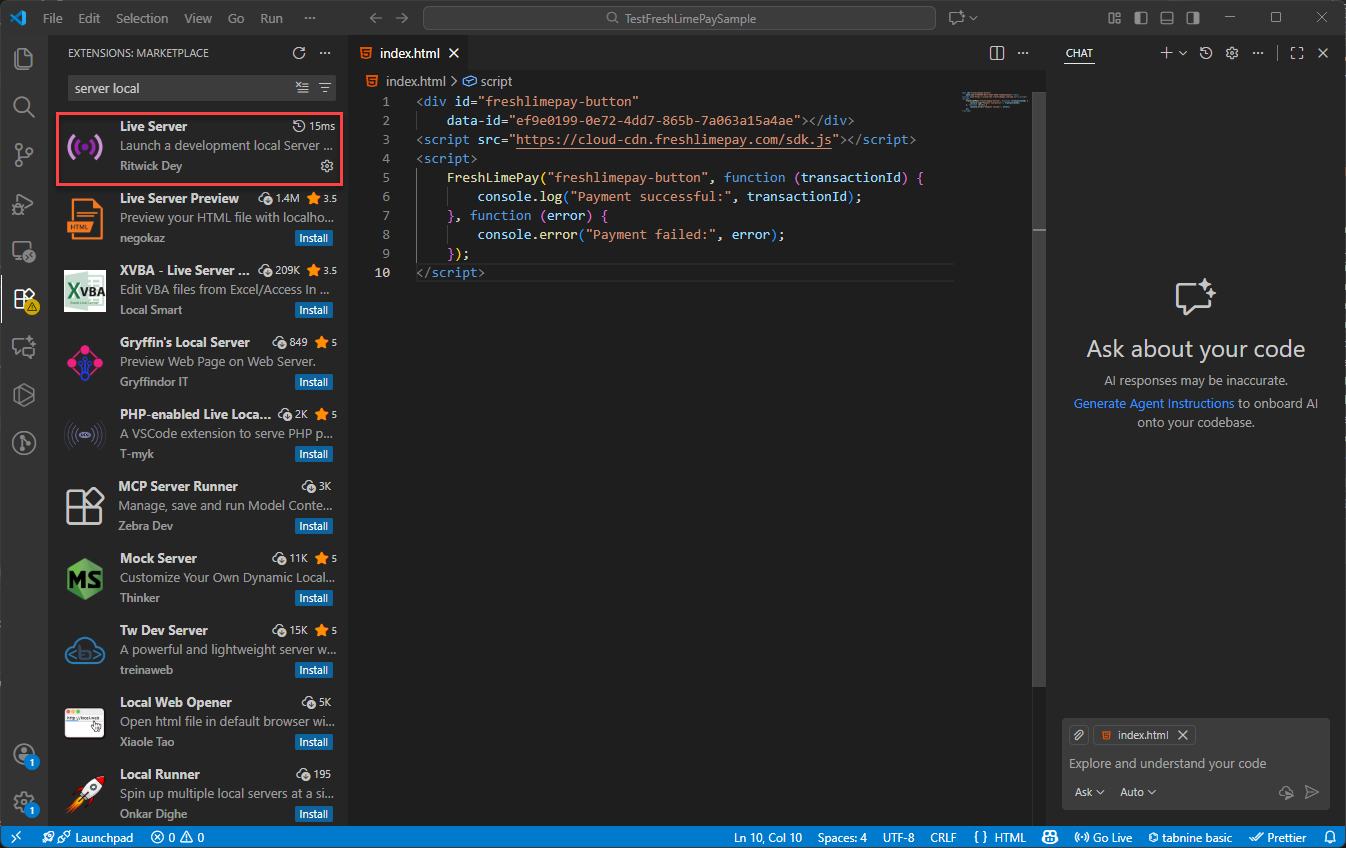
Ảnh chụp màn hình tiện ích mở rộng Live Server trong Visual Studio Code

Nhấp vào Go Live để khởi chạy trang của bạn:
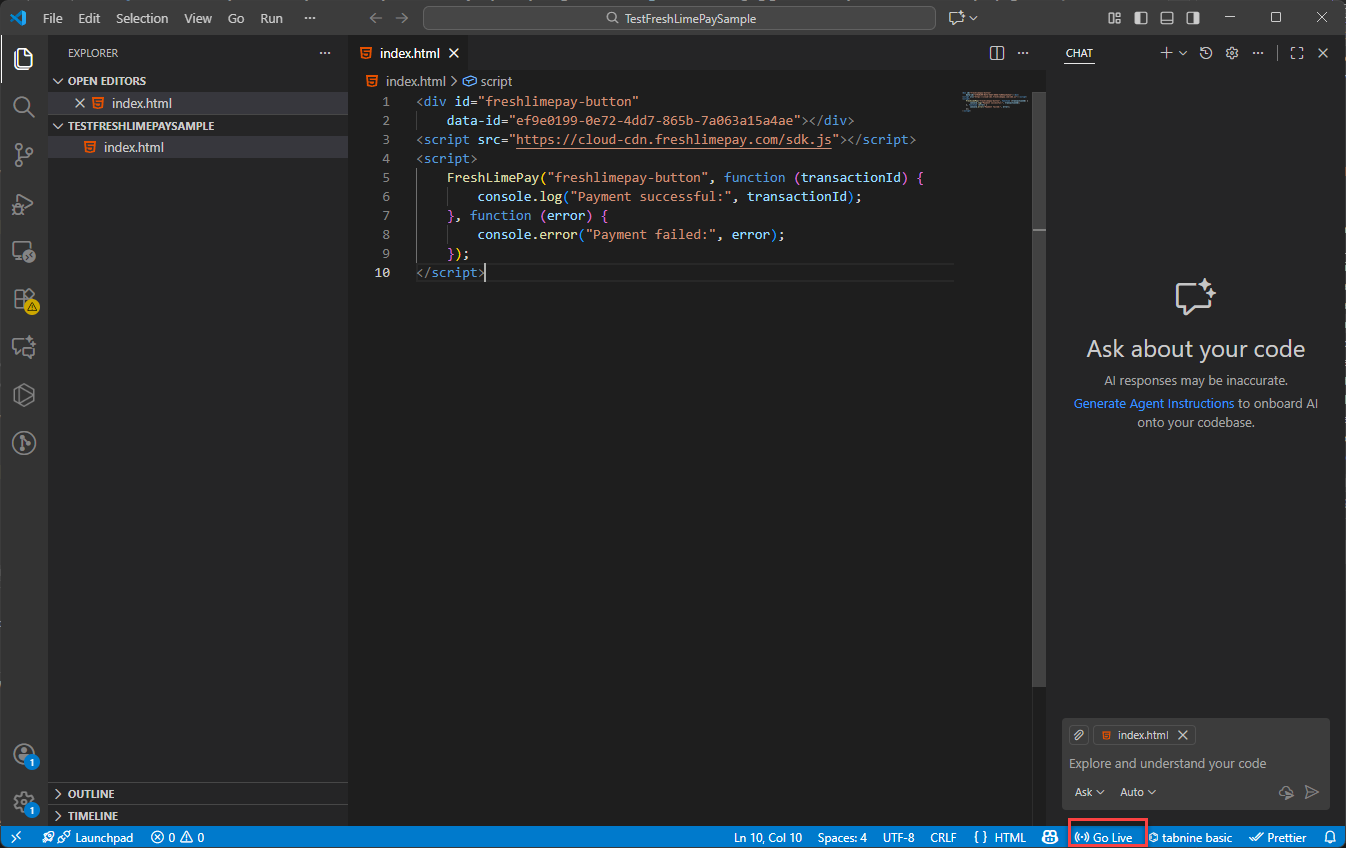
Ảnh chụp màn hình nút Go Live ở dưới cùng của VS Code

Sau đó, bạn sẽ thấy quá trình tích hợp đang chạy trong trình duyệt của mình:
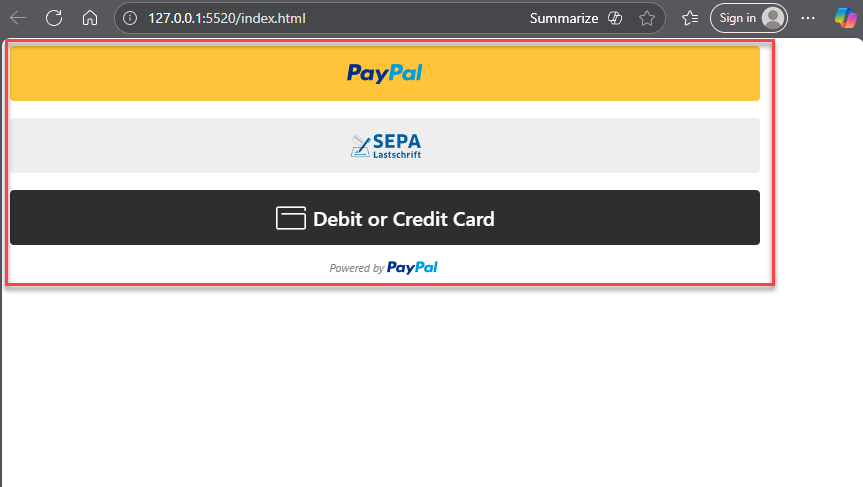
Ảnh chụp màn hình kết quả tích hợp PayPal đang chạy trong trình duyệt web

5. Kiểm tra Thanh toán PayPal

Vì sản phẩm được tạo trong môi trường Hộp cát (Sandbox), bạn phải sử dụng tài khoản PayPal Personal Sandbox để kiểm tra thanh toán. Để tạo tài khoản hộp cát mới, bạn làm theo hướng dẫn tại đây

Như đã trình bày trong suốt hướng dẫn này, bạn có thể tích hợp thanh toán PayPal vào trang web của mình trong vòng vài phút bằng FreshLimePay Cloud—không cần chuyên môn về PayPal. Bạn có thể tạo bao nhiêu nút thanh toán tùy thích bằng FreshLimePay Cloud.