FreshLimePay

FreshLimePay Cloud

ابدأ الآن

كيفية دمج مدفوعات PayPal باستخدام FreshLimePay Cloud في دقائق

اتبع هذا الدليل المحدث خطوة بخطوة لدمج مدفوعات PayPal بسلاسة من خلال FreshLimePay Cloud.

دليل خطوة بخطوة

1. قم بإعداد بيانات اعتماد PayPal الخاصة بك وربطها بـ FreshLimePay Cloud

راجع الدليل التفصيلي هنا.

2. أضف منتجًا جديدًا

يمثل كل منتج تهيئة دفع. يمكن أن يدعم المنتج أنواع الدفع التالية:

  • مرة واحدة — للمدفوعات الفردية.
  • اشتراك — للمدفوعات المتكررة الشهرية أو السنوية.

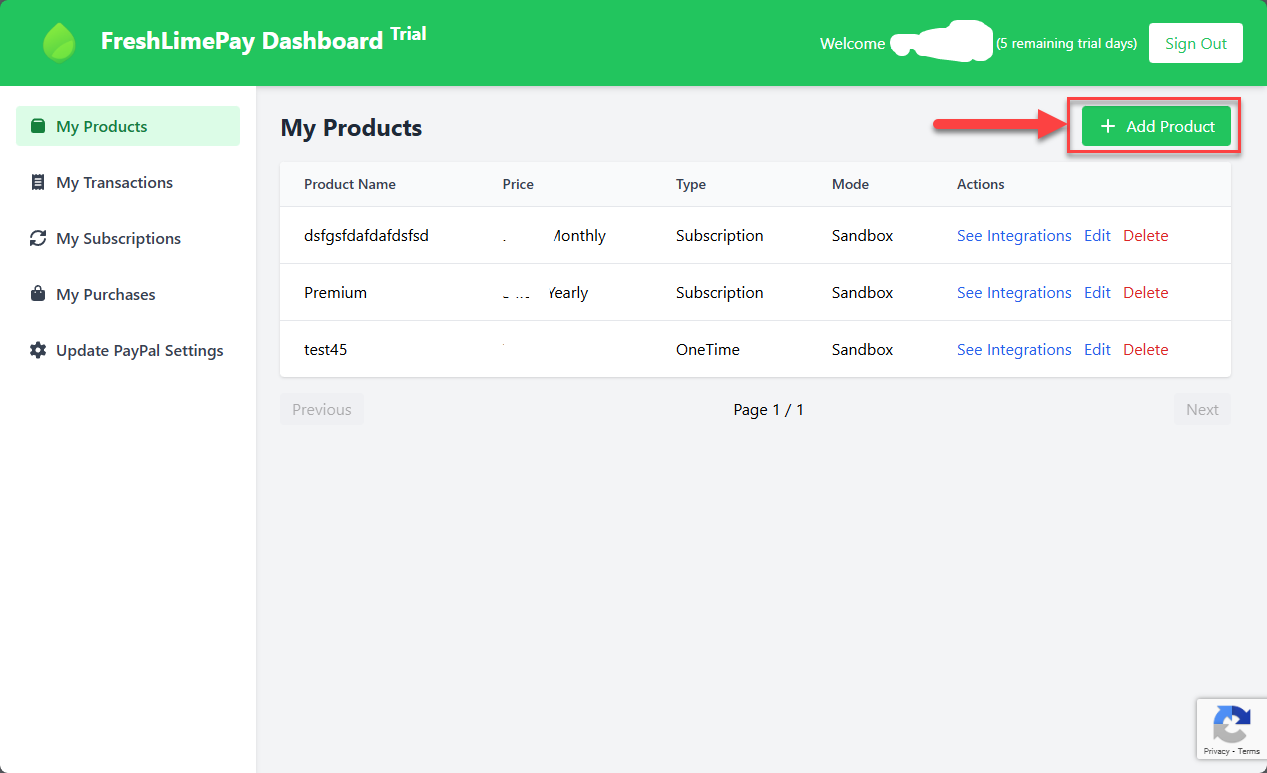
من لوحة التحكم، انقر فوق أضف منتجًا:

لقطة شاشة للوحة التحكم تظهر زر 'أضف منتجًا'

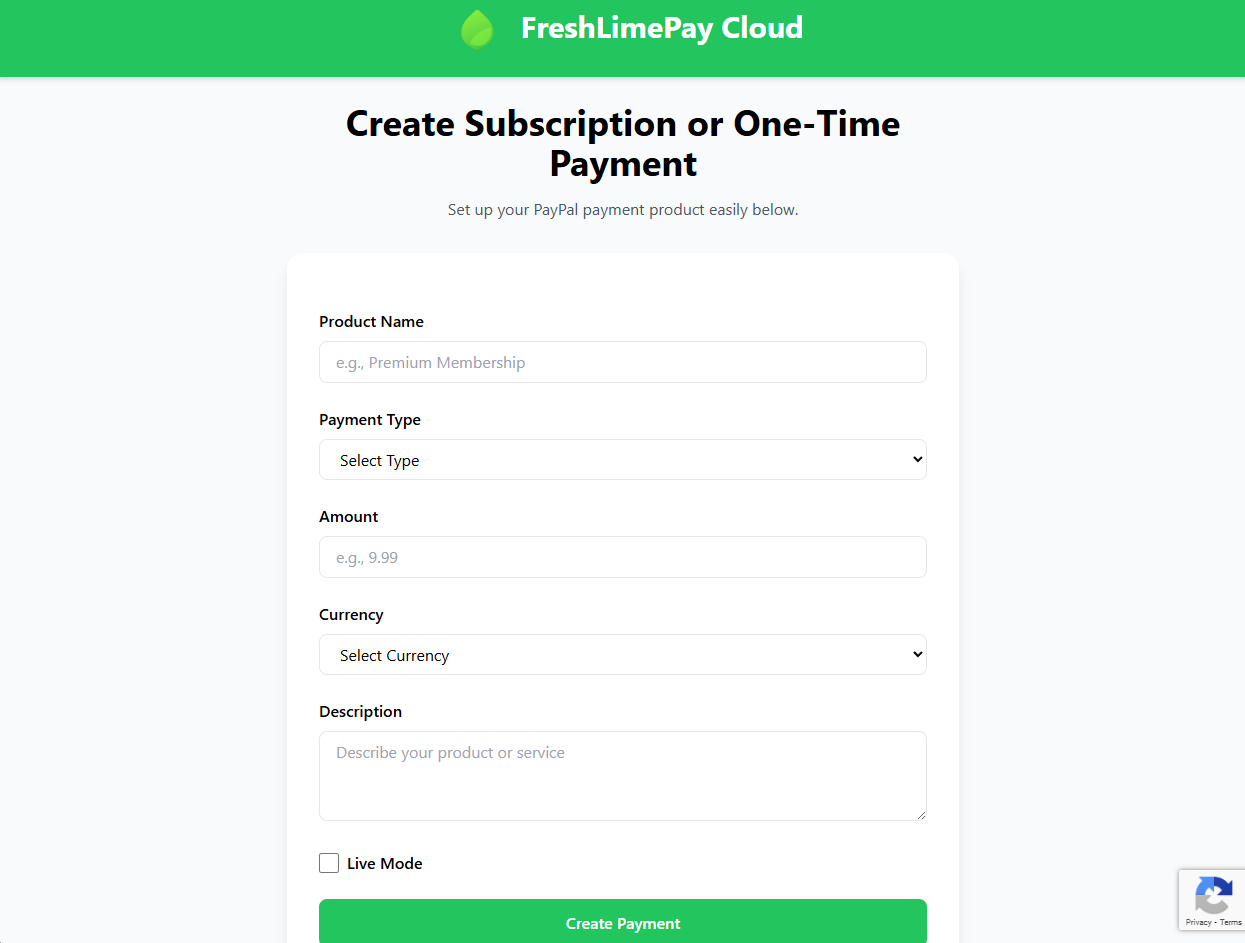
ستظهر لك الشاشة التالية:

لقطة شاشة لإنشاء دفع لمرة واحدة أو اشتراك PayPal

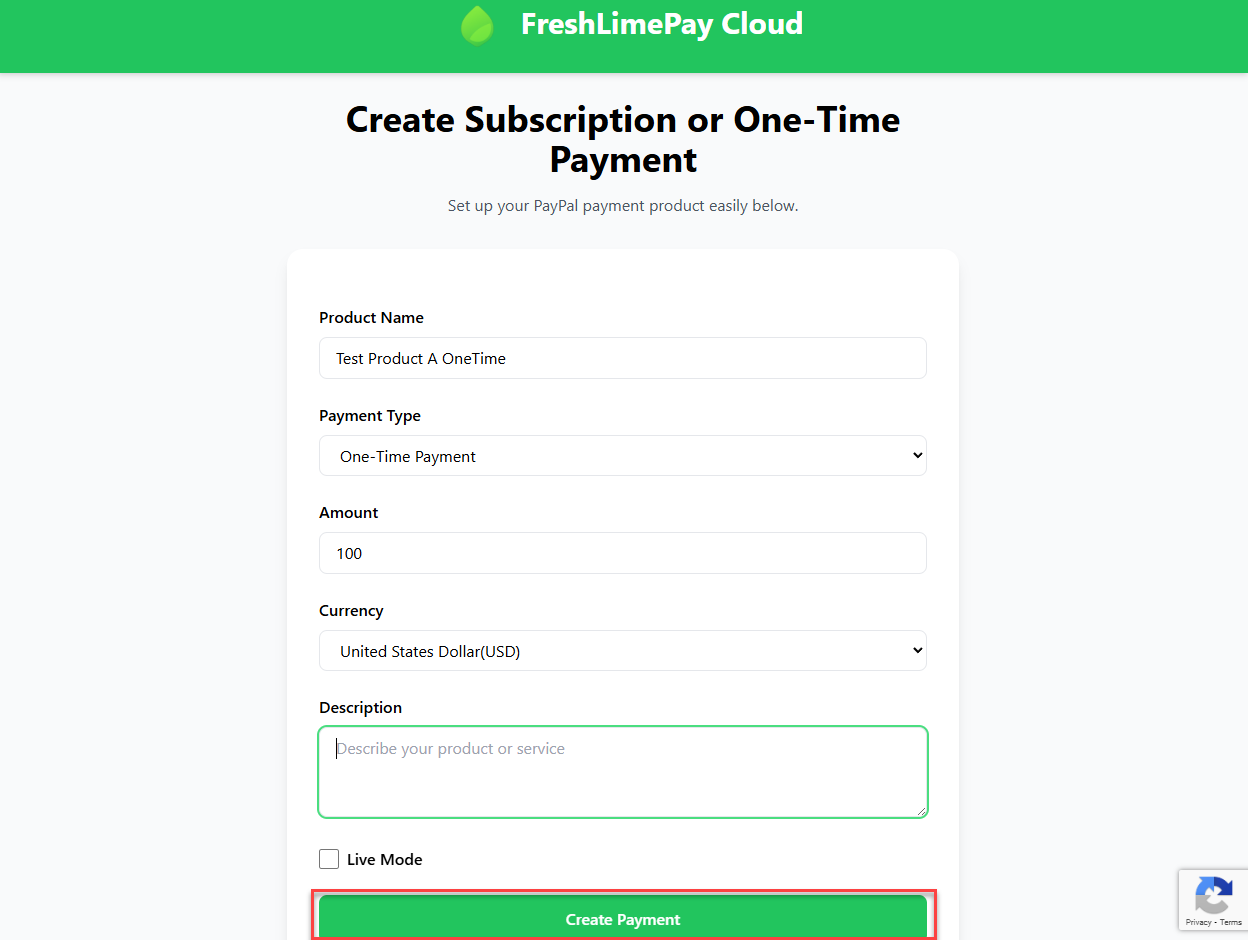
أدخل جميع القيم المطلوبة كما هو موضح أدناه:
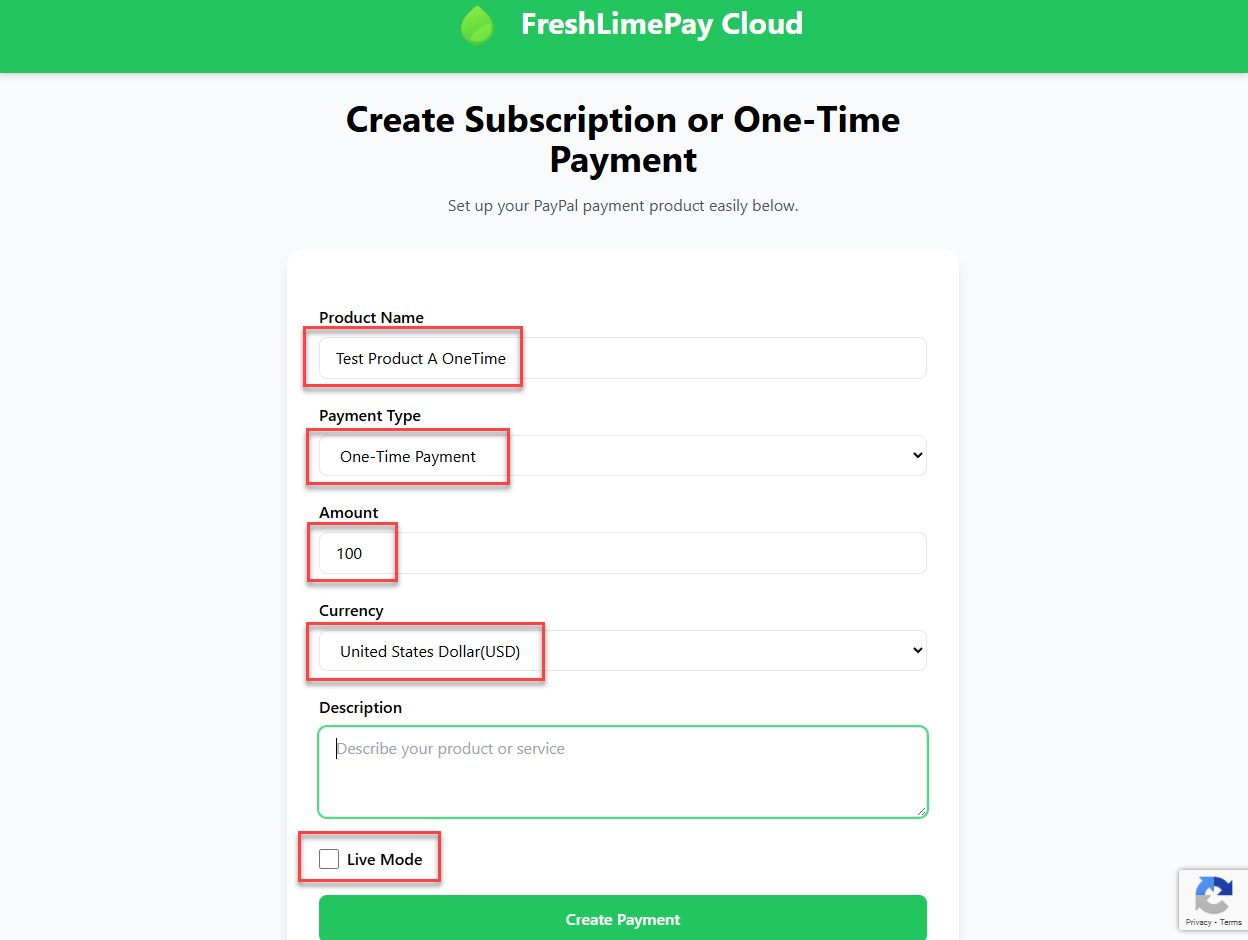
صورة لإدخال قيم للدفع لمرة واحدة أو اشتراك PayPal

انقر فوق إنشاء دفعة:

صورة للنقر على زر 'إنشاء دفعة'

ستظهر لك بعد ذلك نظرة عامة على الإعدادات لإضافة الدمج إلى موقع الويب الخاص بك:
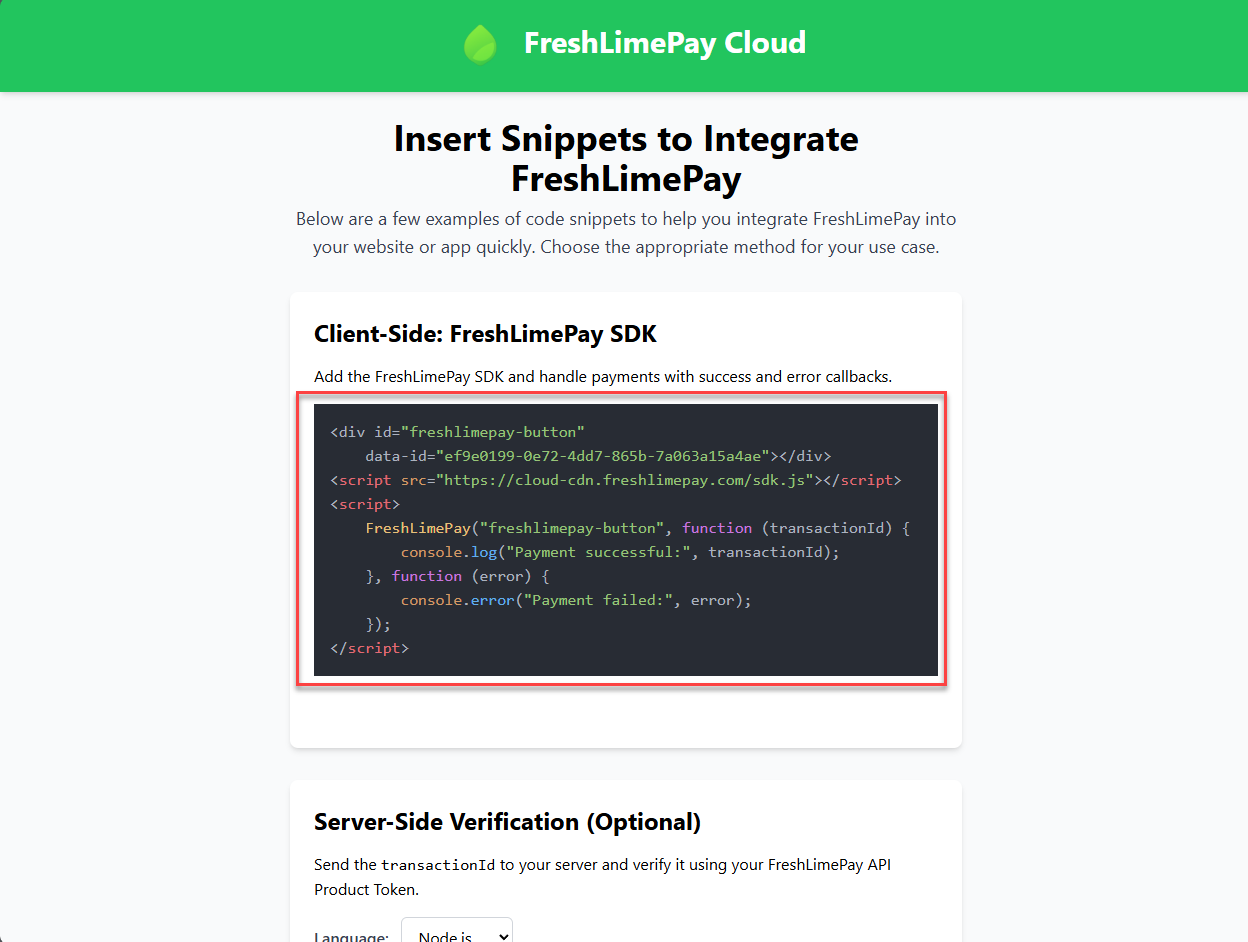
لقطة شاشة لصفحة الإعدادات تظهر مقتطفات التعليمات البرمجية لإدراجها لدمج FreshLimePay

3. أنشئ موقعًا إلكترونيًا بسيطًا للتحضير للدمج

يستخدم هذا الدليل Visual Studio Code لإنشاء صفحة ويب أساسية:
  • قم بتنزيل وتثبيت Visual Studio Code هنا.
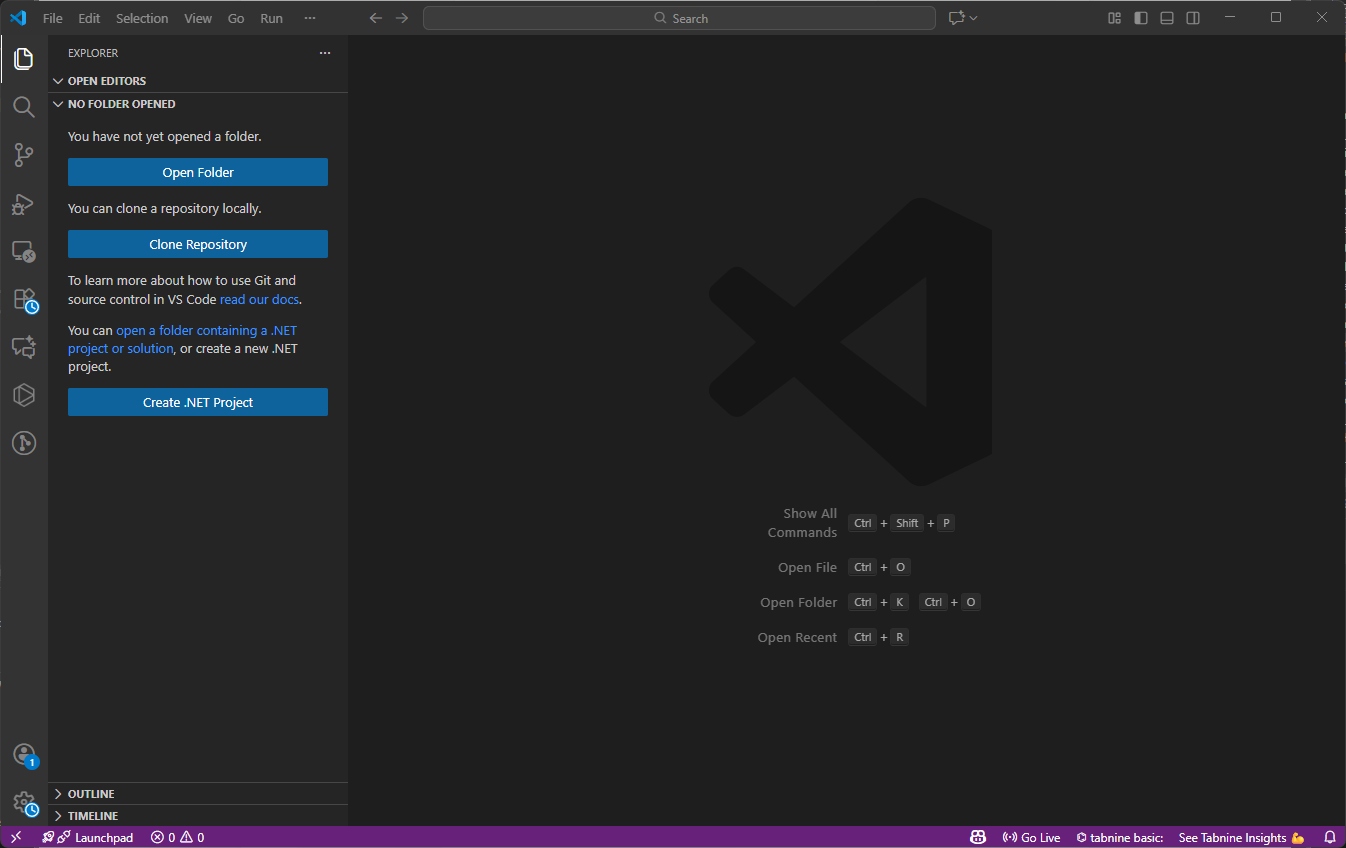
  • افتح Visual Studio Code: واجهة Visual Studio Code
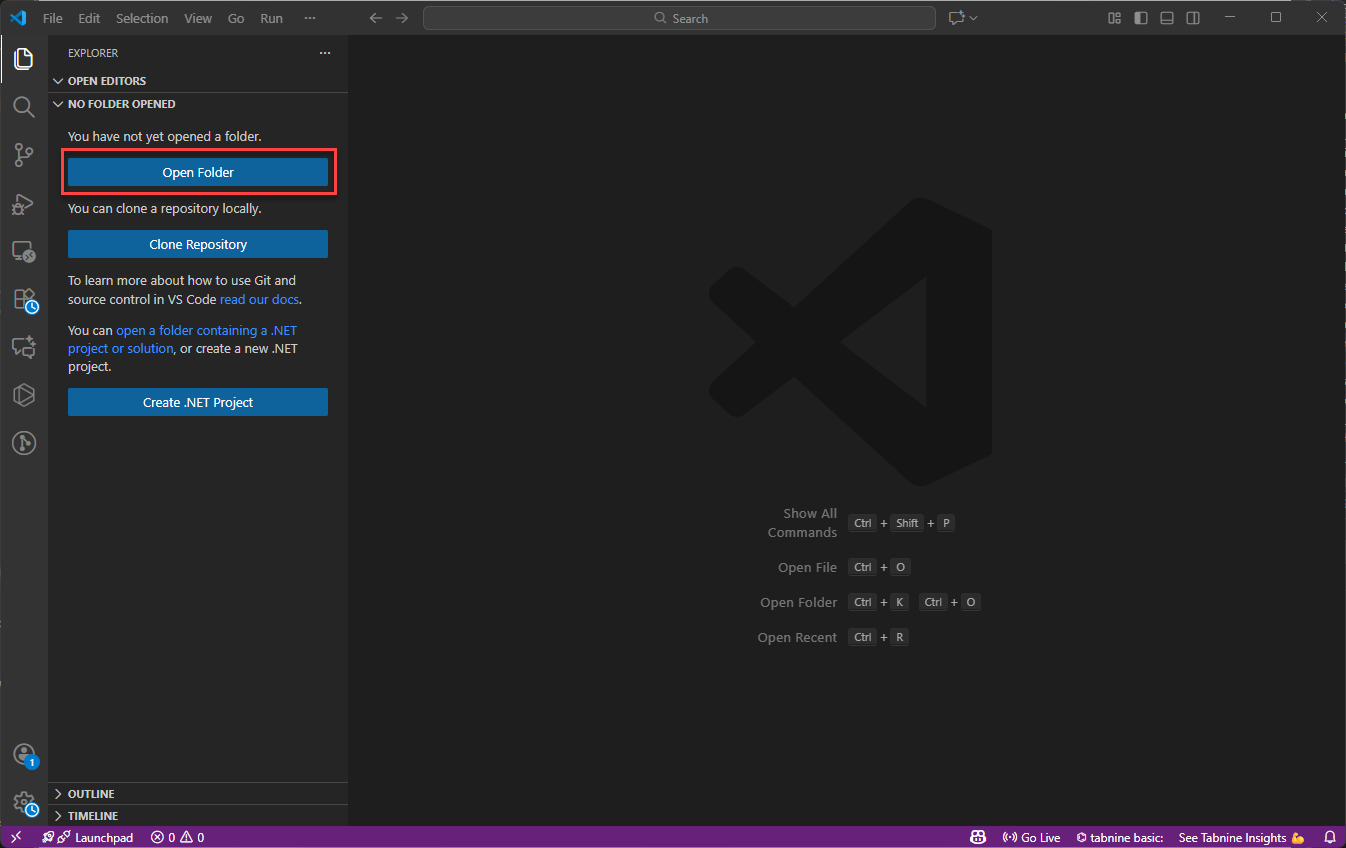
  • انقر فوق فتح مجلد: لقطة شاشة لخيار 'فتح مجلد' في Visual Studio Code
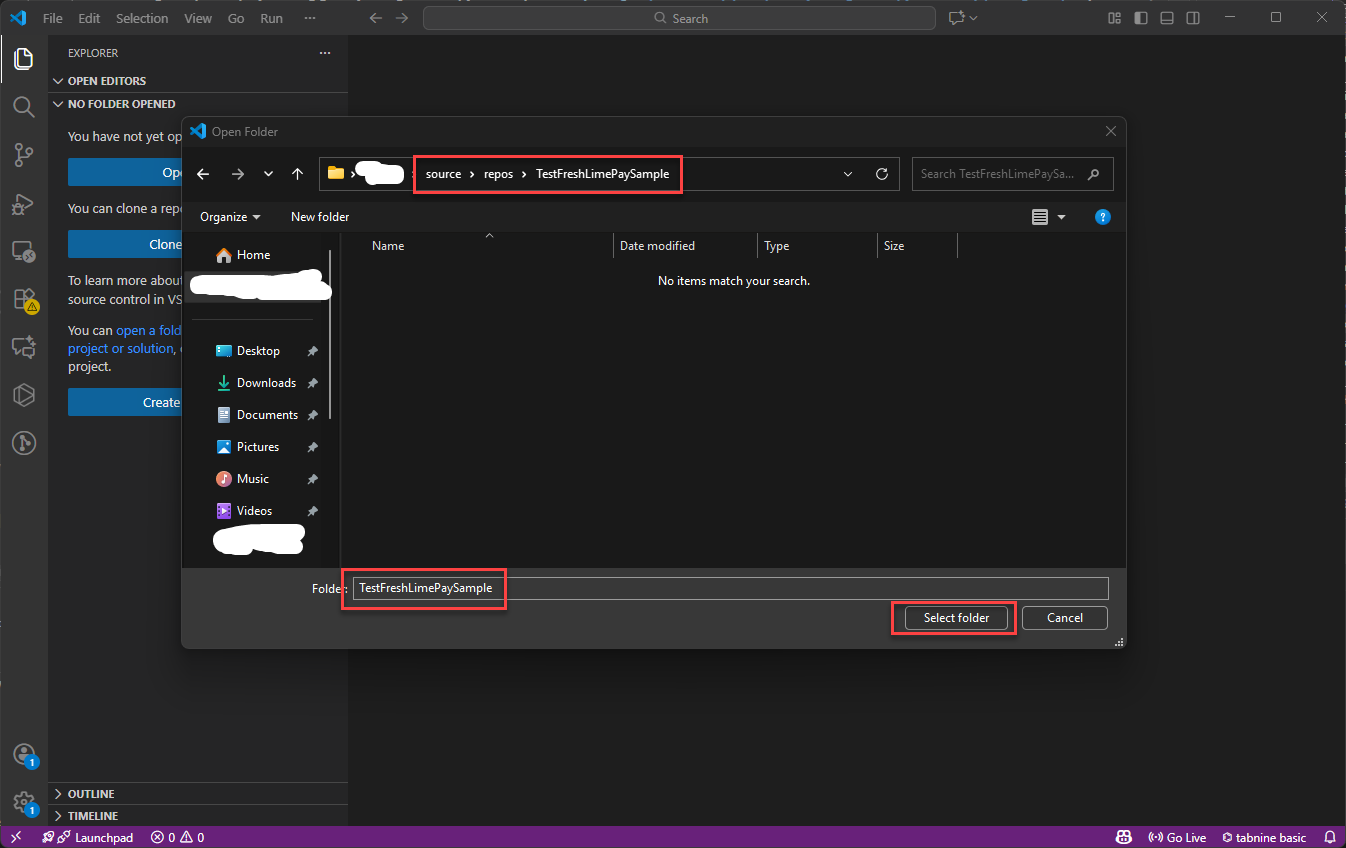
  • أنشئ أو اختر مجلدًا عندما يظهر مربع الحوار: مربع حوار النظام لاختيار مجلد
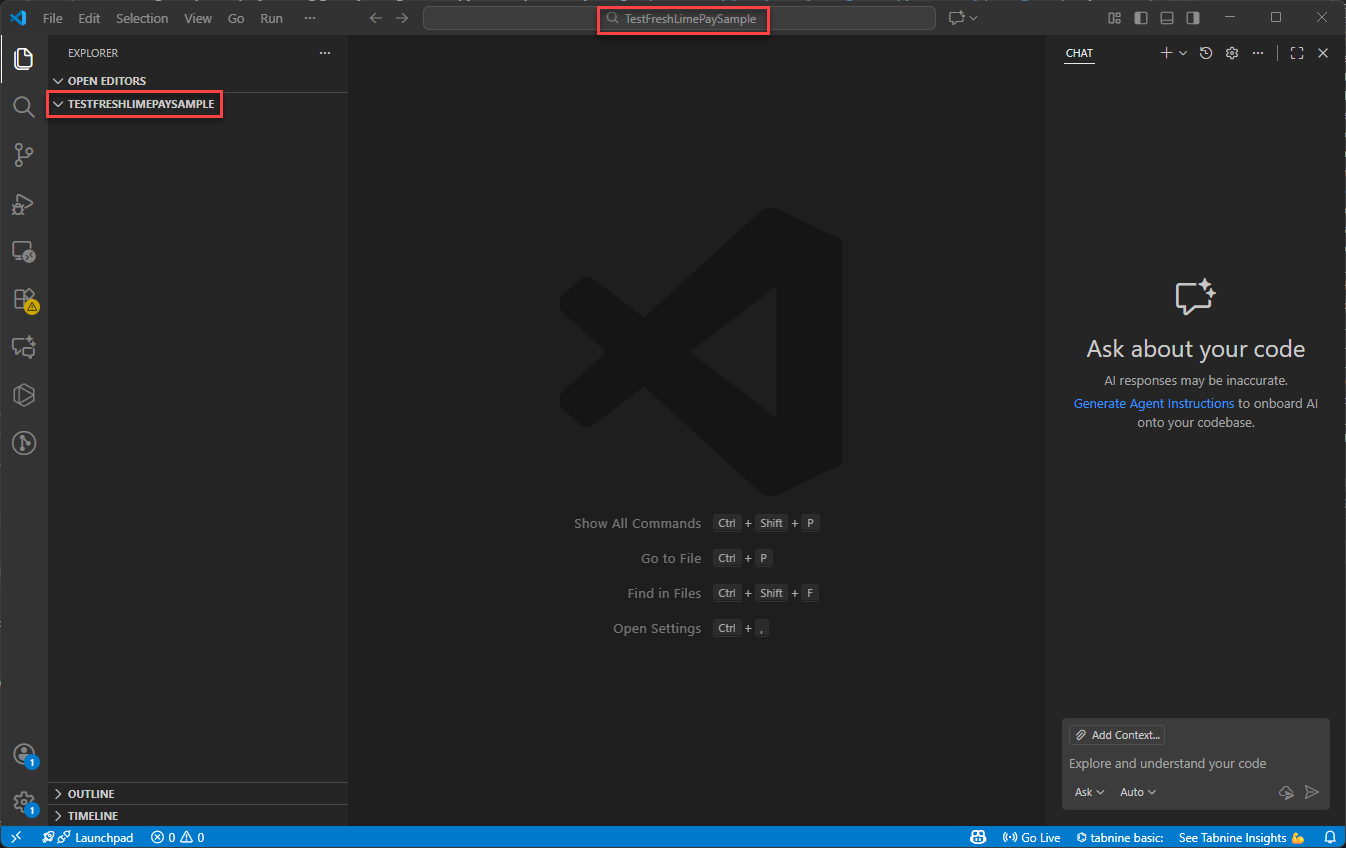
  • ستظهر لك بعد ذلك: لقطة شاشة لـ Visual Studio Code مع المجلد المحدد
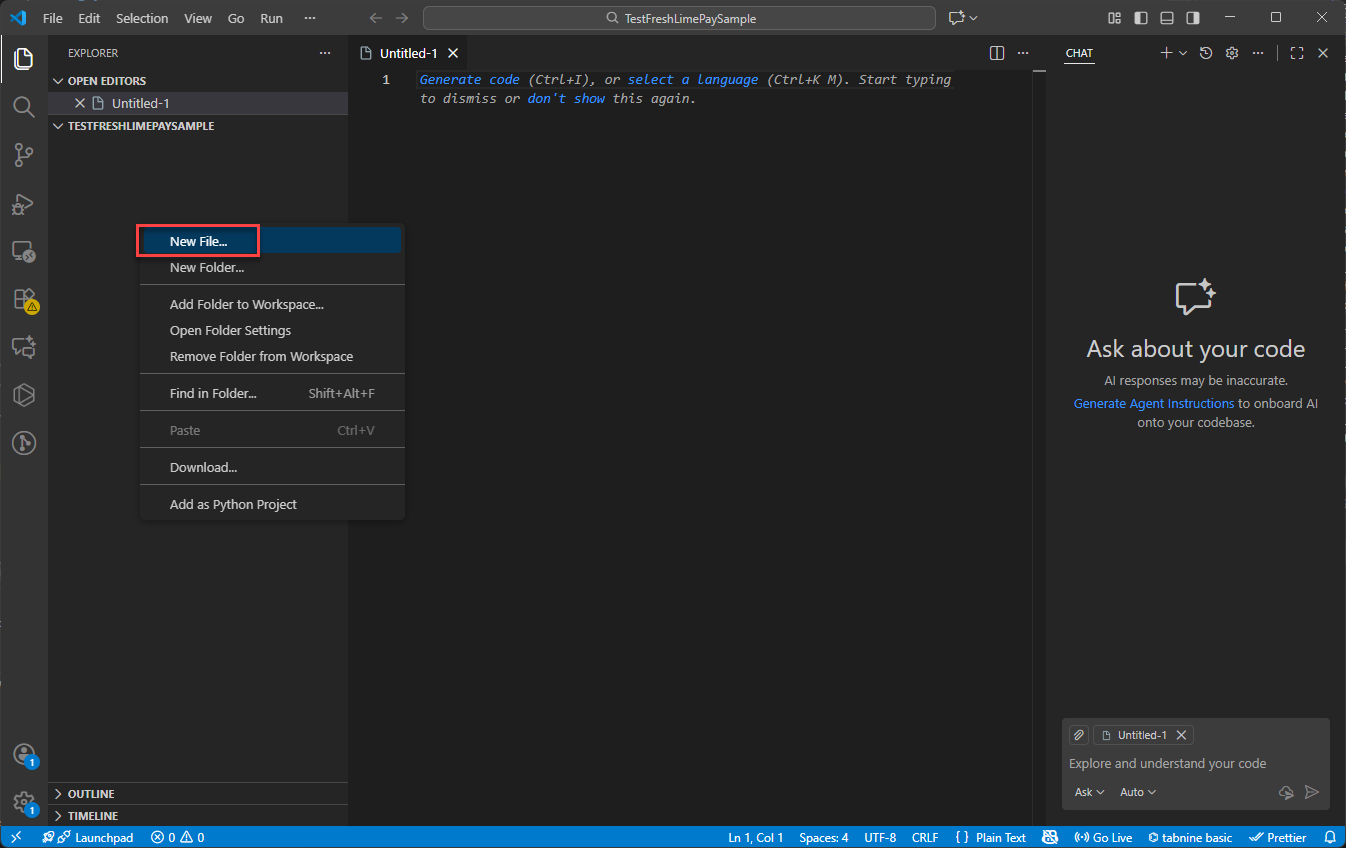
  • انقر بزر الماوس الأيمن فوق المجلد واختر ملف جديد...: النقر بزر الماوس الأيمن على المجلد في VS Code واختيار ملف جديد
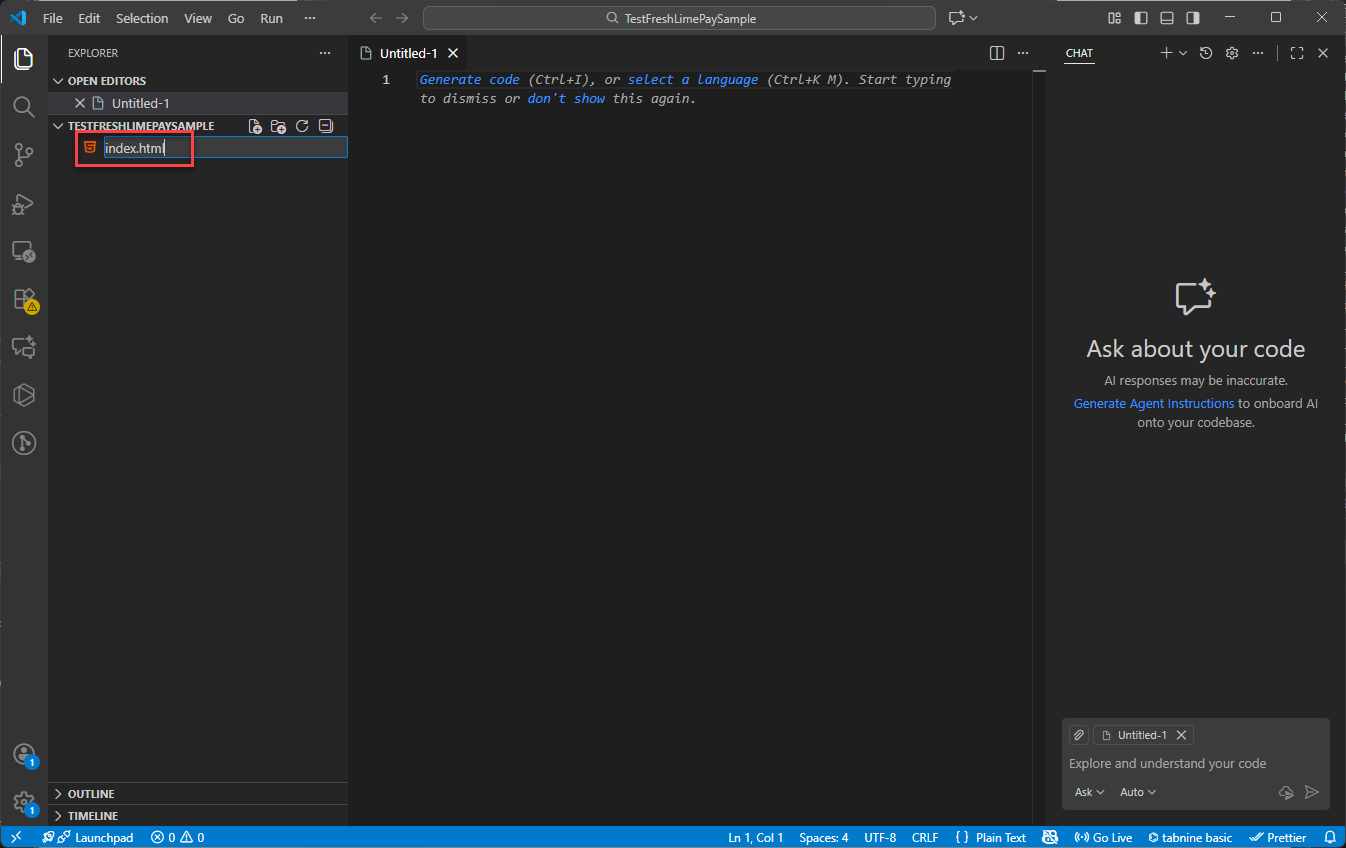
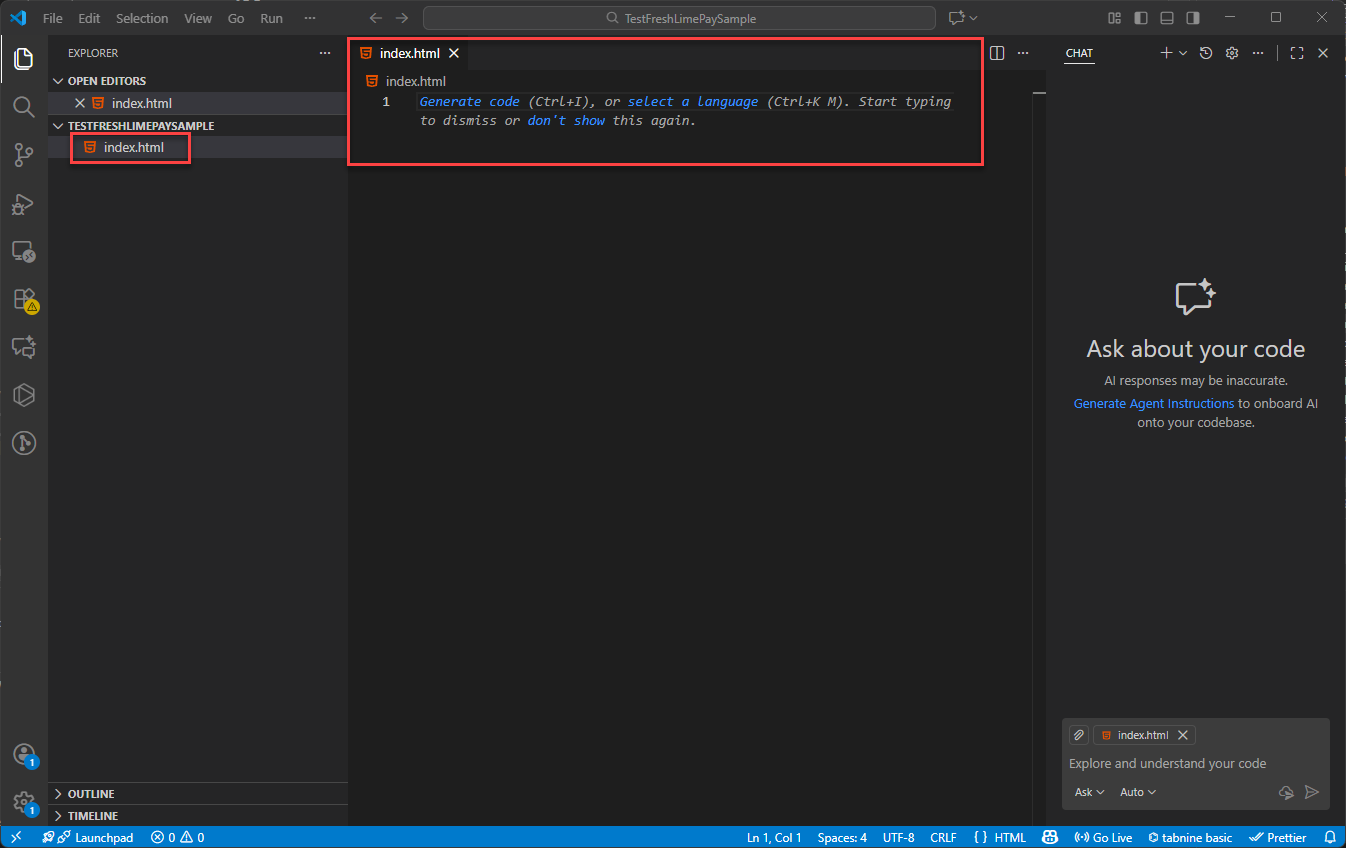
  • قم بتسمية الملف index.html: تسمية الملف الجديد index.html في VS Code
  • اضغط على Enter لإنشاء الملف: واجهة VS Code تظهر ملف index.html الذي تم إنشاؤه

4. دمج مدفوعات PayPal باستخدام FreshLimePay

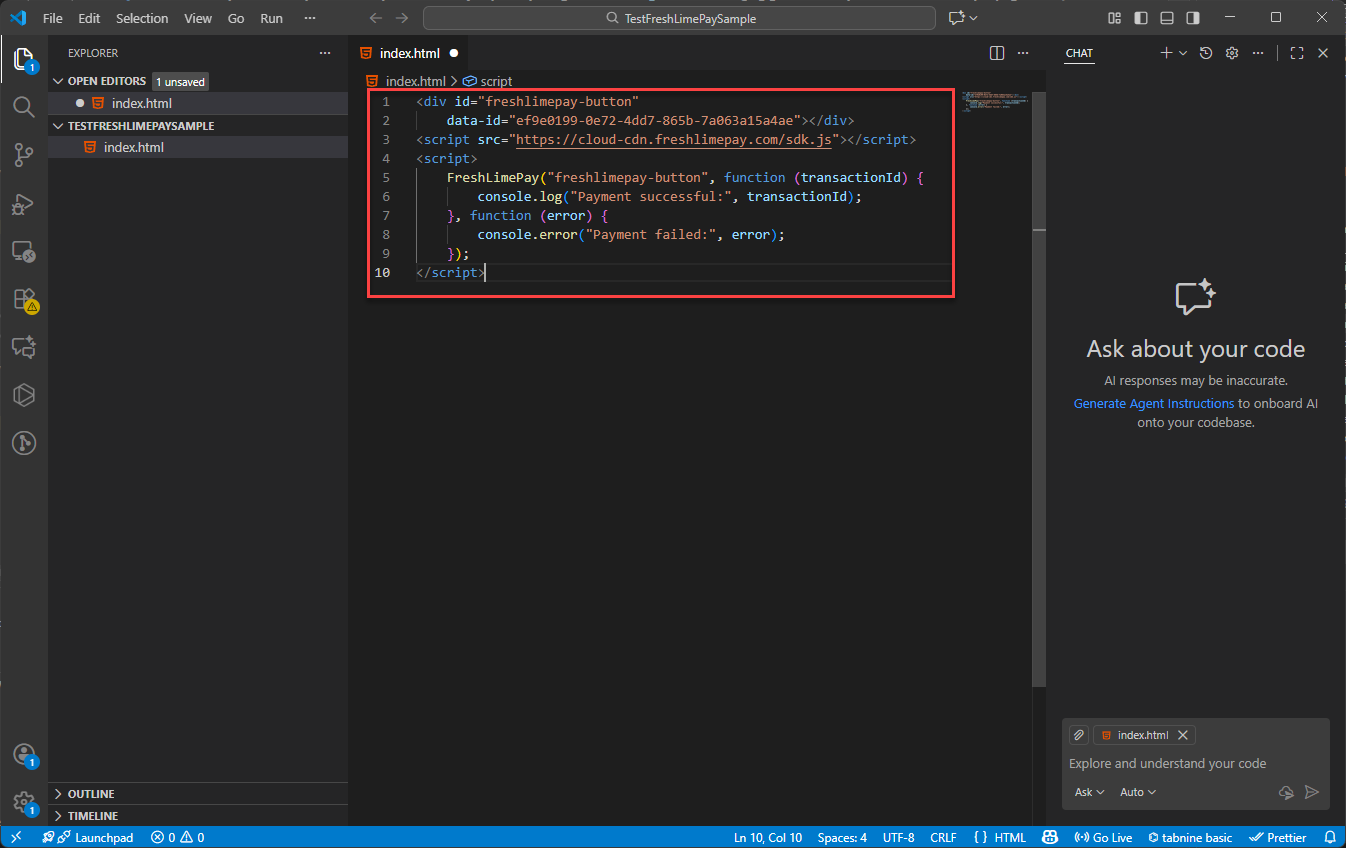
انسخ مقتطف HTML بالكامل الذي تم تقديمه مسبقًا:

لقطة شاشة لمقتطف كود دمج FreshLimePay

ألصقه في Visual Studio Code:

لصق مقتطف كود الدمج في ملف index.html بـ VS Code

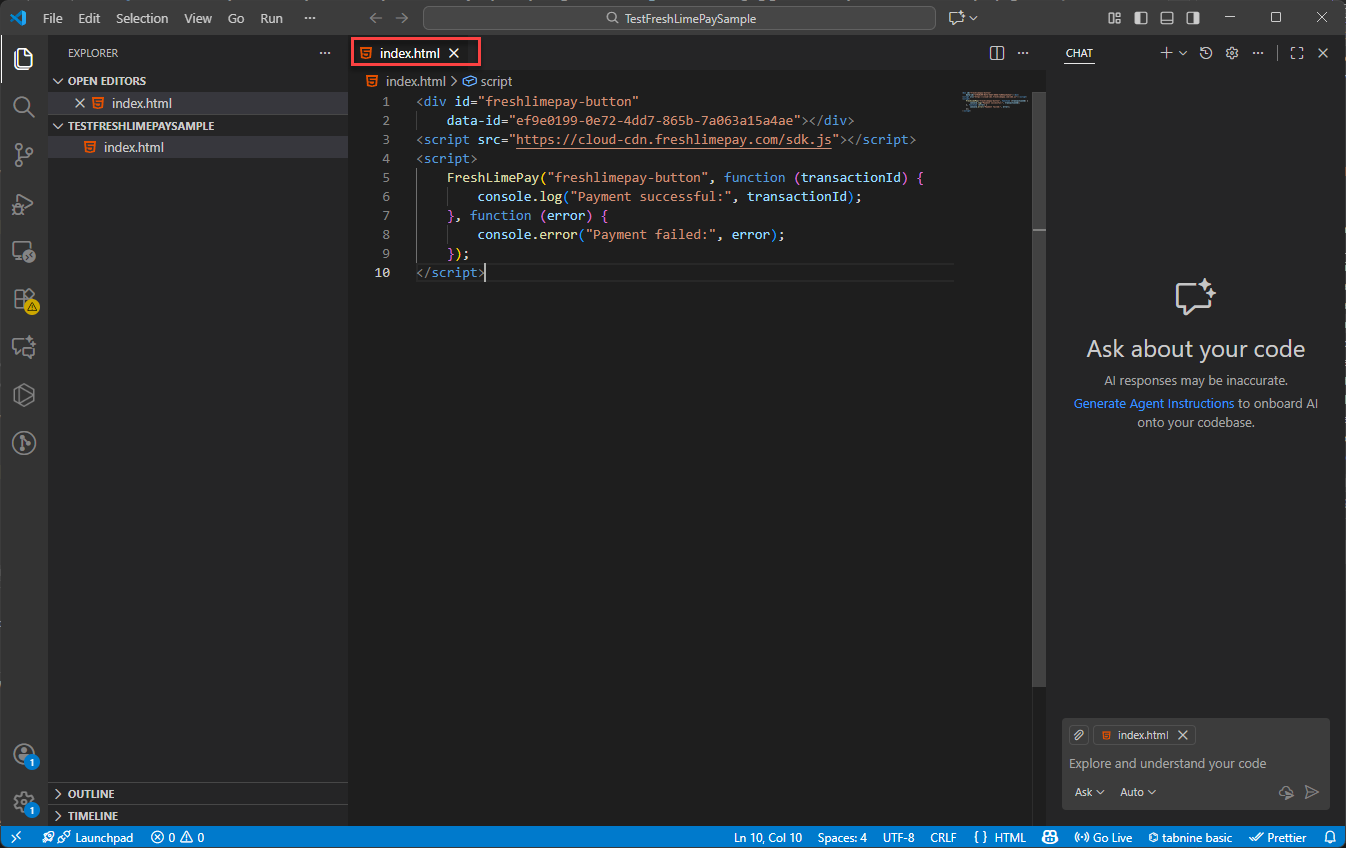
اضغط على Ctrl + S للحفظ:

لقطة شاشة لـ VS Code تظهر مقتطف الكود المحفوظ

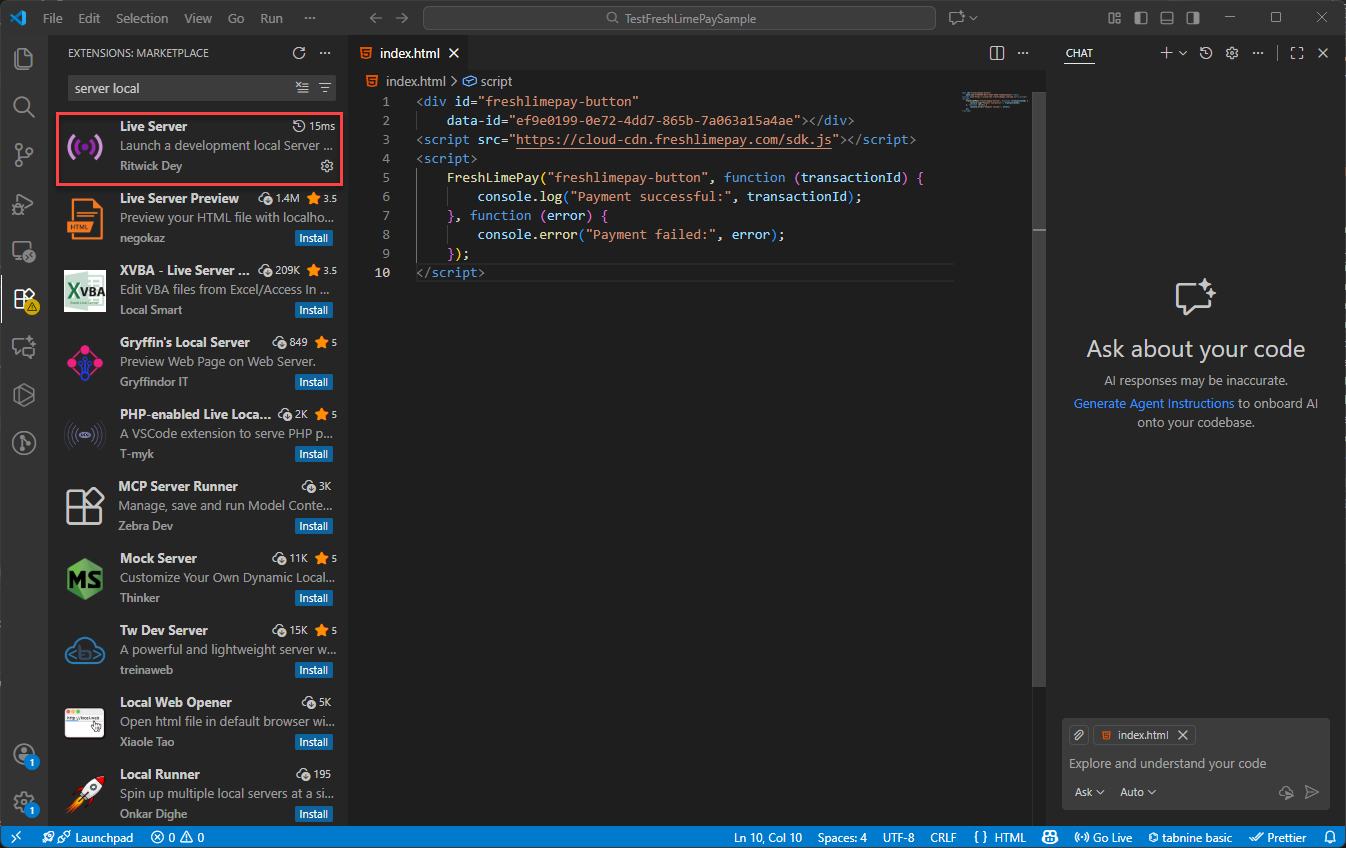
تأكد من تثبيت إضافة Live Server:

لقطة شاشة لإضافة Live Server في Visual Studio Code

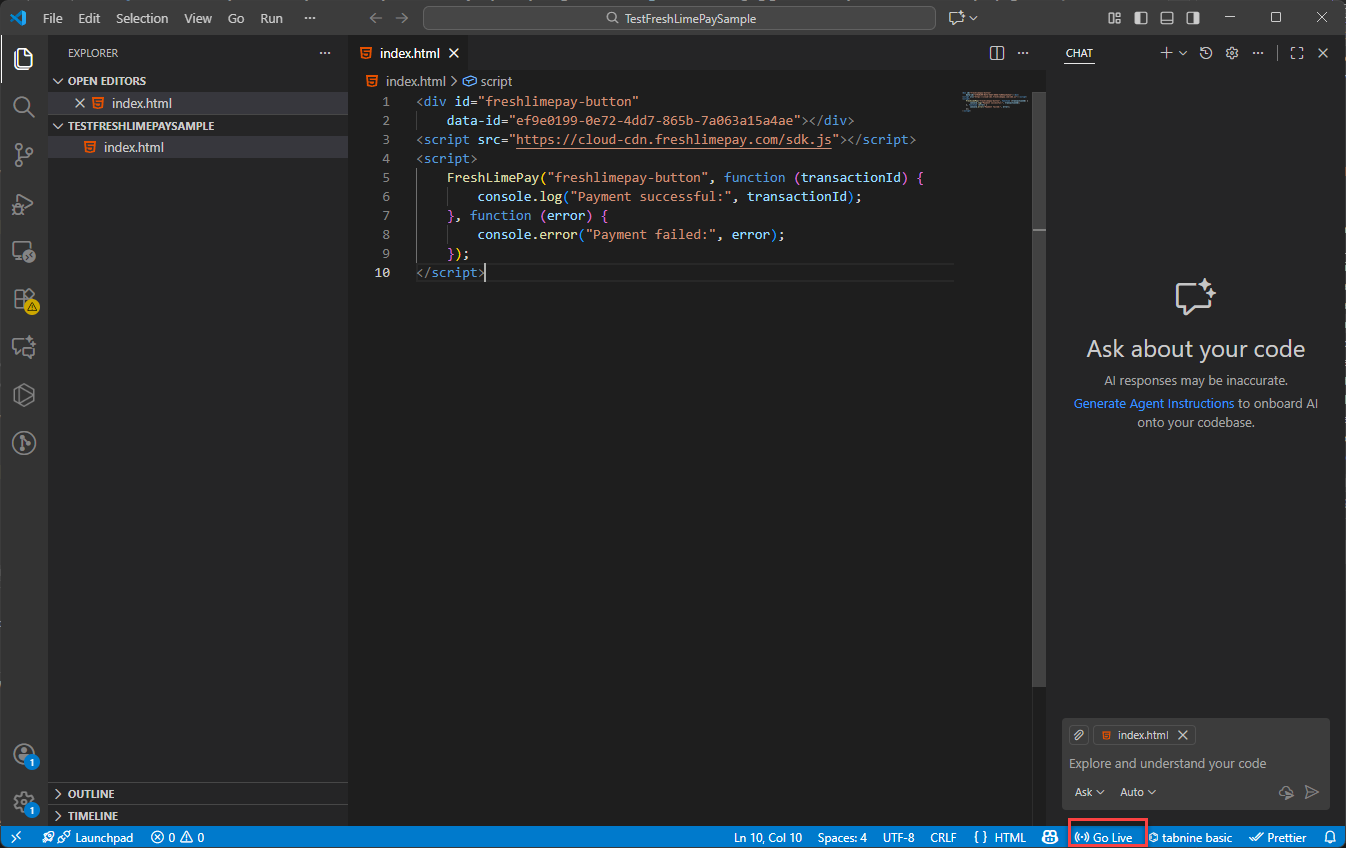
انقر فوق Go Live لتشغيل صفحتك:

زر Go Live في شريط الحالة السفلي لـ VS Code

ستظهر لك بعد ذلك عملية الدمج وهي تعمل في متصفحك:
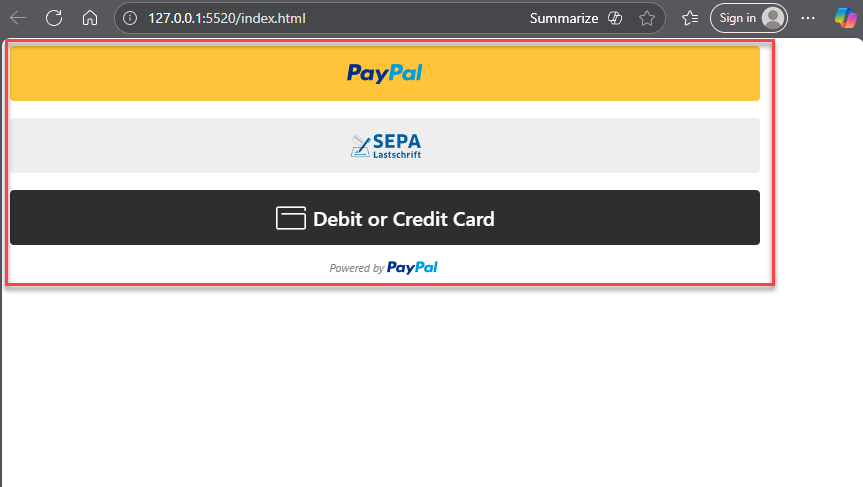
لقطة شاشة لنتيجة دمج PayPal تعمل في متصفح الويب

5. اختبار دفع PayPal

نظرًا لأنه تم إنشاء المنتج في بيئة Sandbox (صندوق الرمل)، يجب عليك استخدام حساب PayPal Personal Sandbox لاختبار الدفع. لإنشاء حساب صندوق رمل جديد، اتبع الدليل هنا

كما هو موضح طوال هذا الدليل، يمكنك دمج مدفوعات PayPal في موقع الويب الخاص بك في غضون دقائق باستخدام FreshLimePay Cloud — دون الحاجة إلى خبرة في PayPal. يمكنك إنشاء العديد من أزرار الدفع حسب حاجتك باستخدام FreshLimePay Cloud.