Suivez ce guide étape par étape mis à jour pour intégrer les paiements PayPal de manière transparente via FreshLimePay Cloud.
Consultez le guide détaillé ici.
Chaque produit représente une configuration de paiement. Un produit peut prendre en charge les types de paiement suivants :
Depuis le tableau de bord, cliquez sur Ajouter un produit :
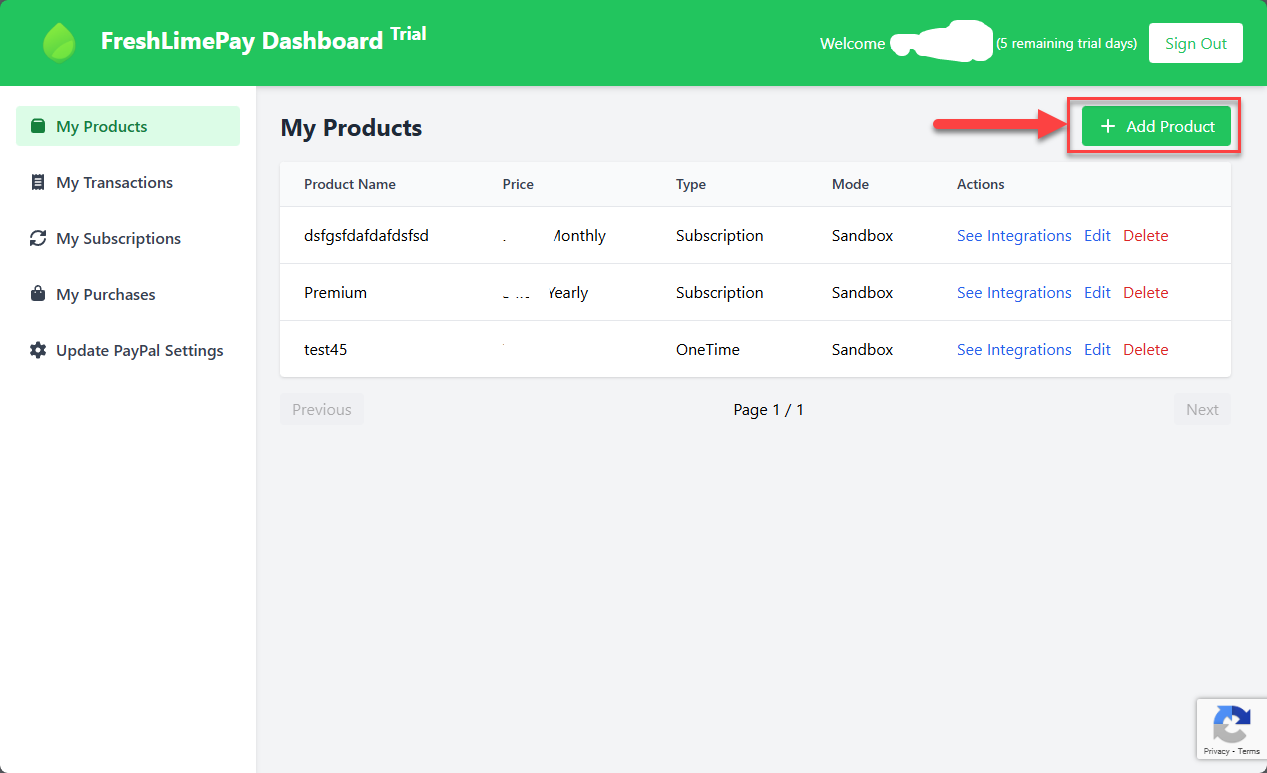
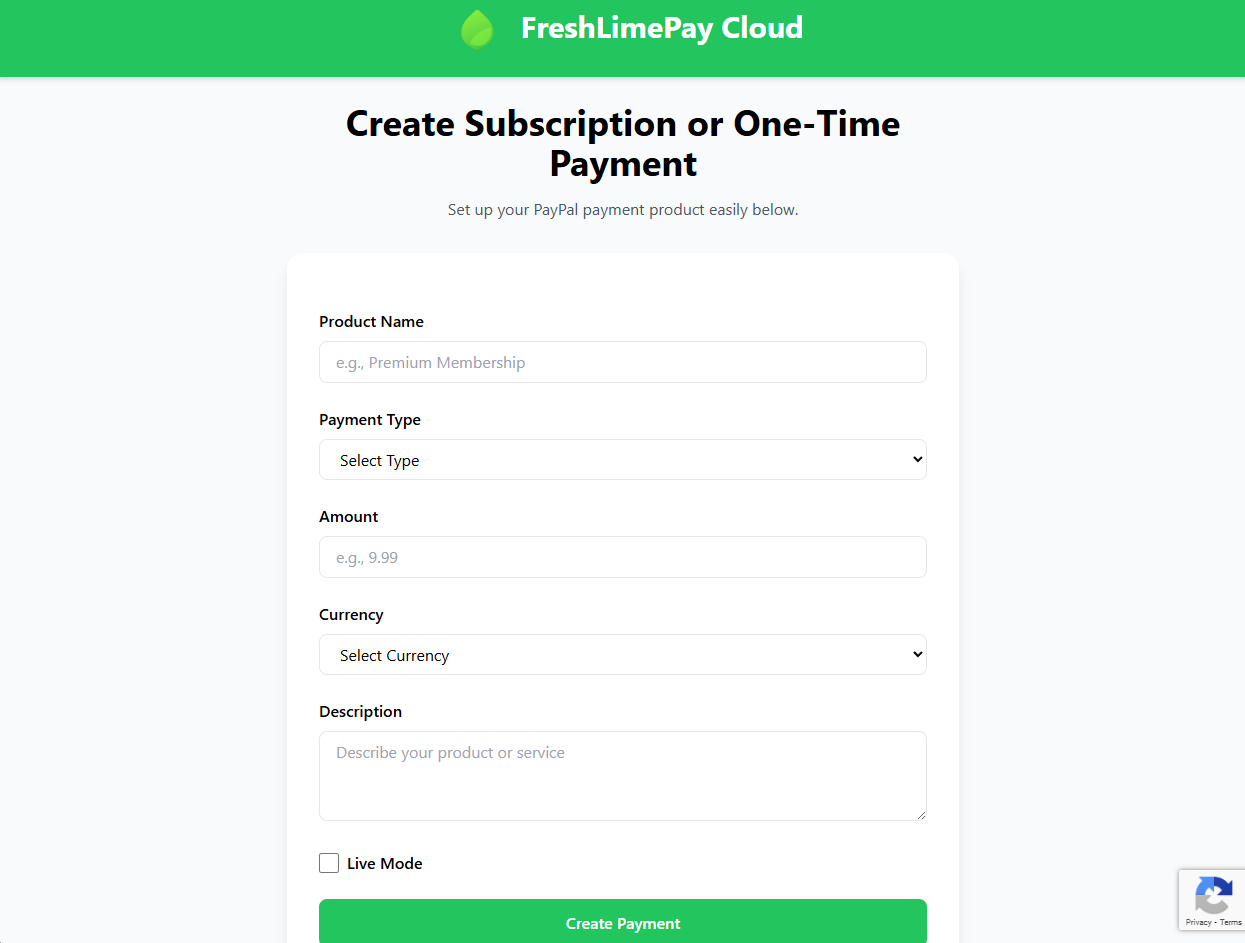
Vous verrez l'écran suivant :
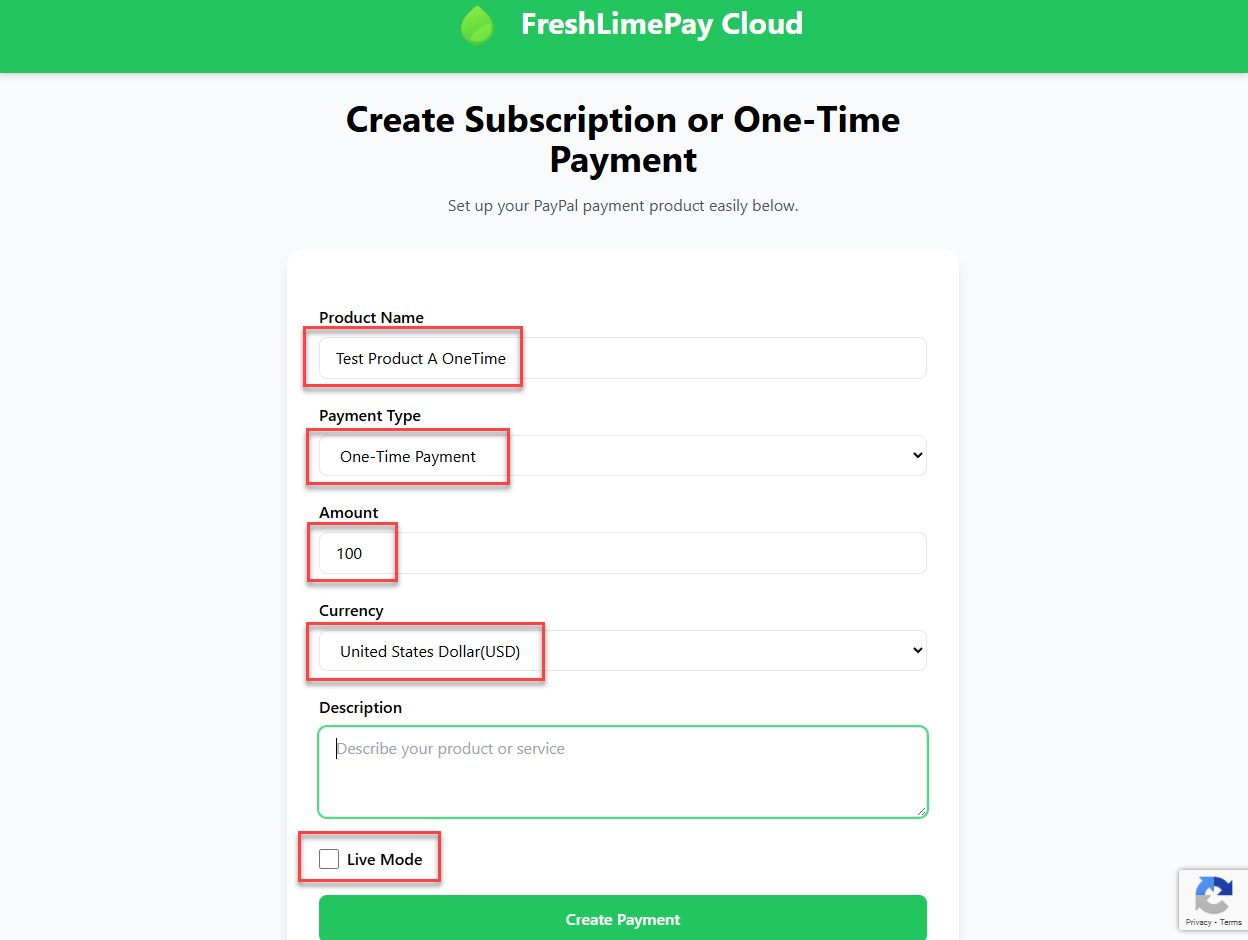
Entrez toutes les valeurs requises comme indiqué ci-dessous :
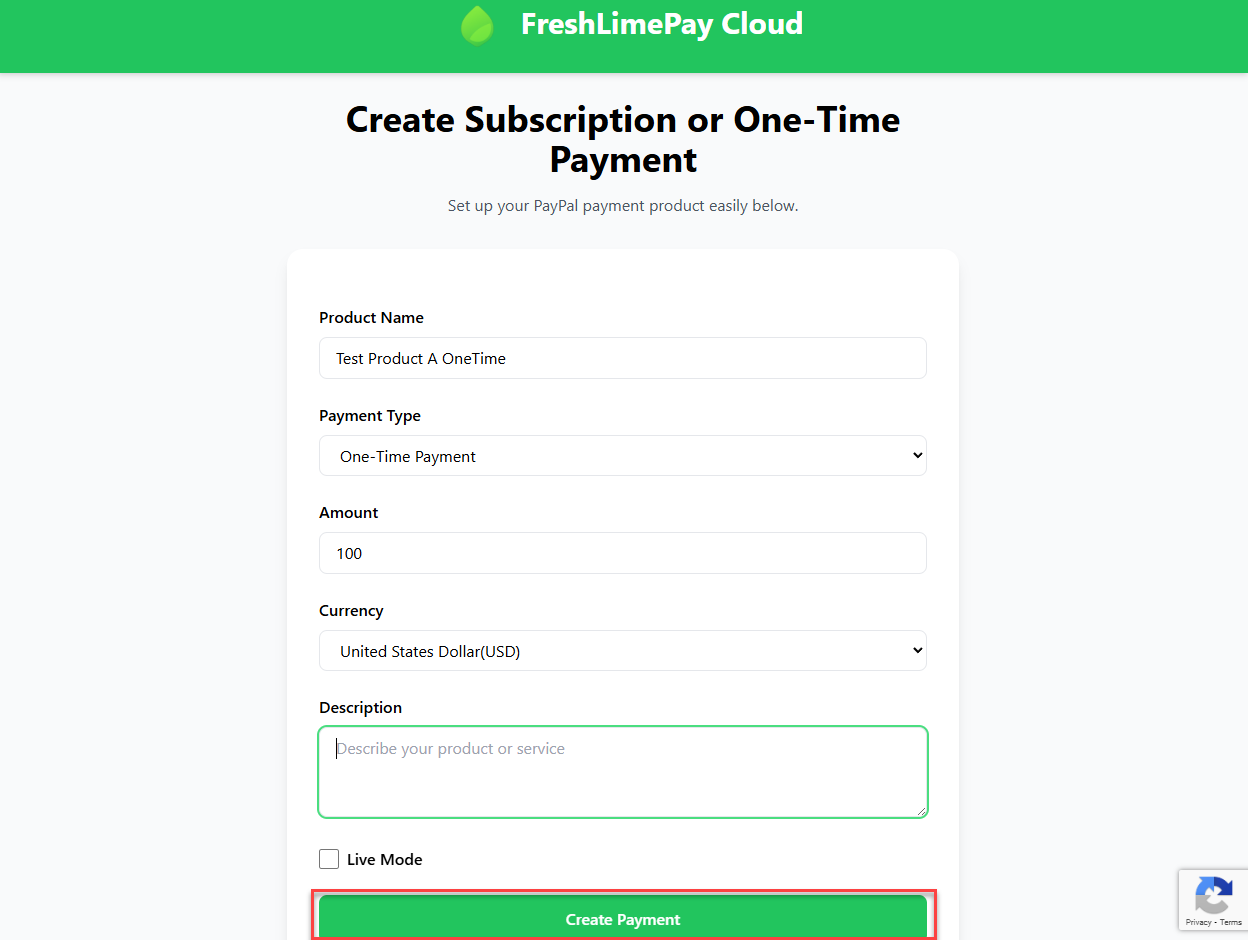
Cliquez sur Créer un paiement :
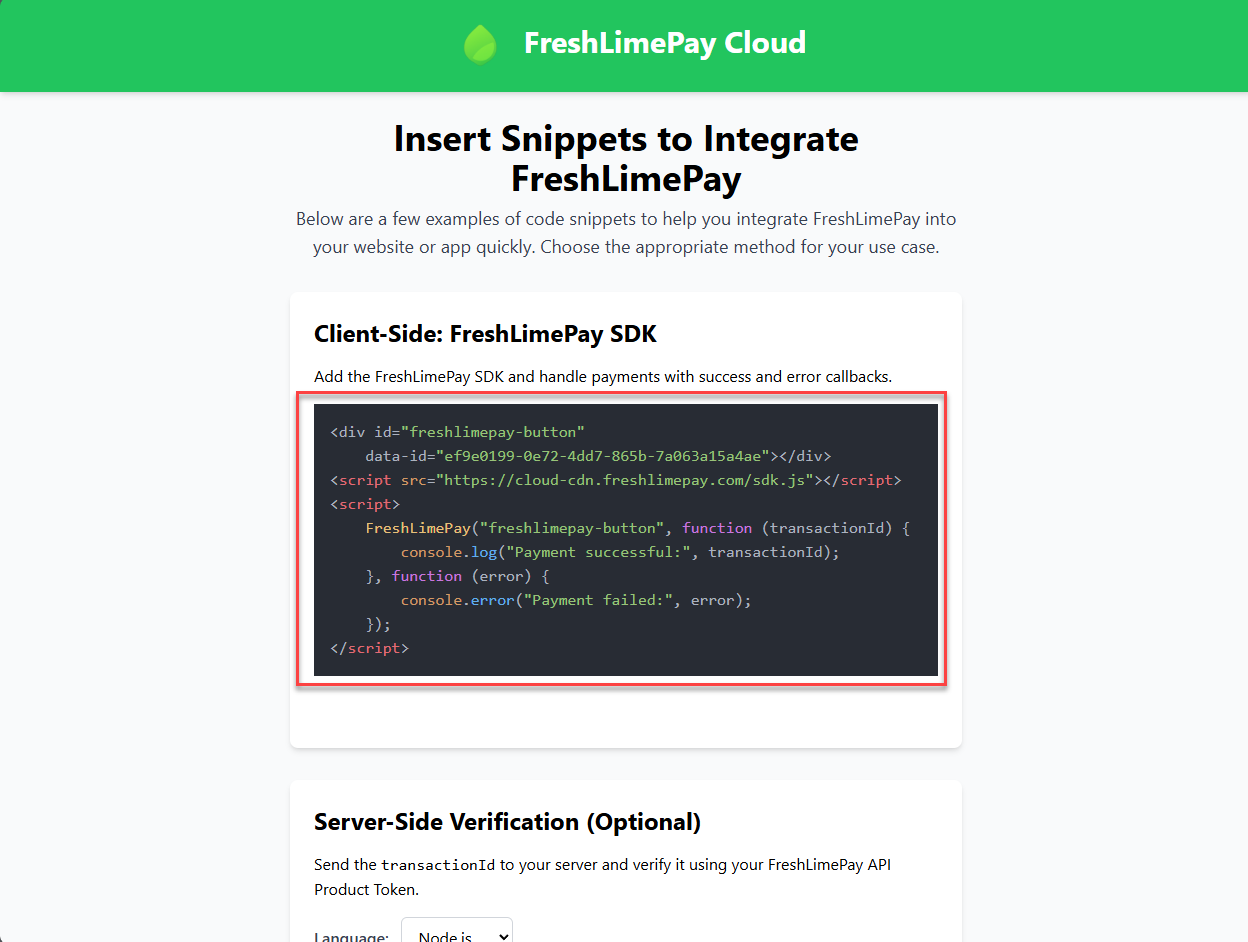
Vous verrez ensuite l'aperçu des Paramètres pour ajouter l'intégration à votre site web :
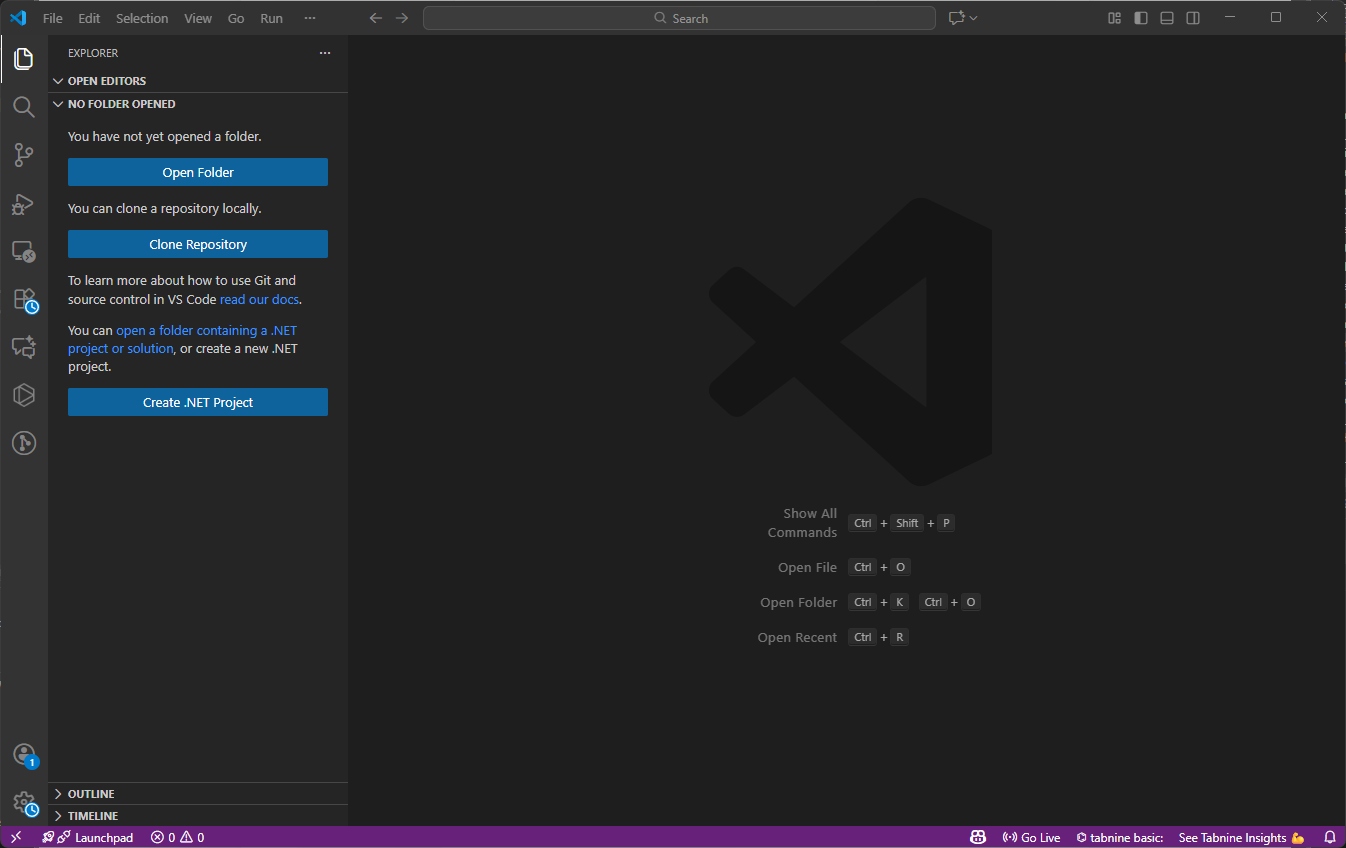
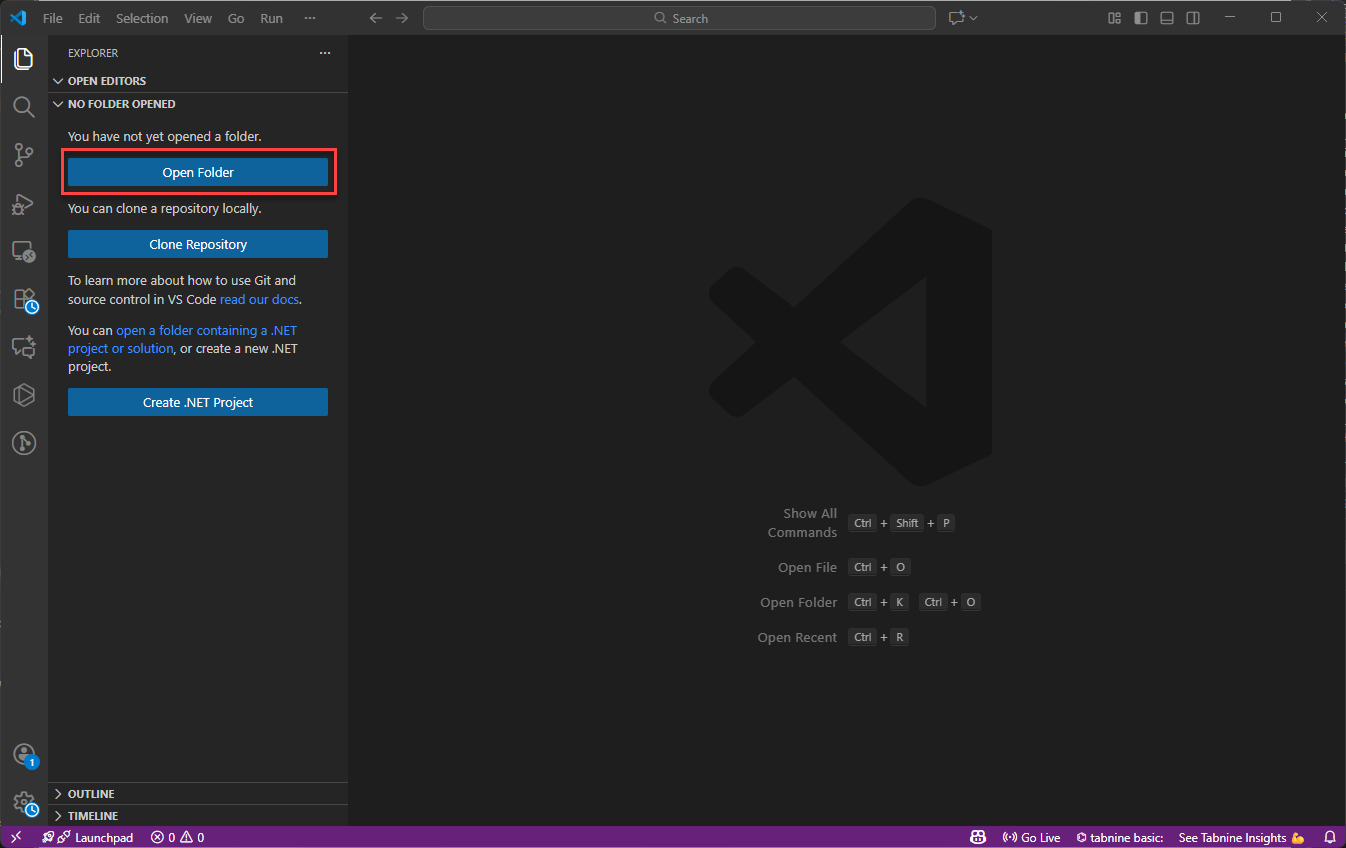
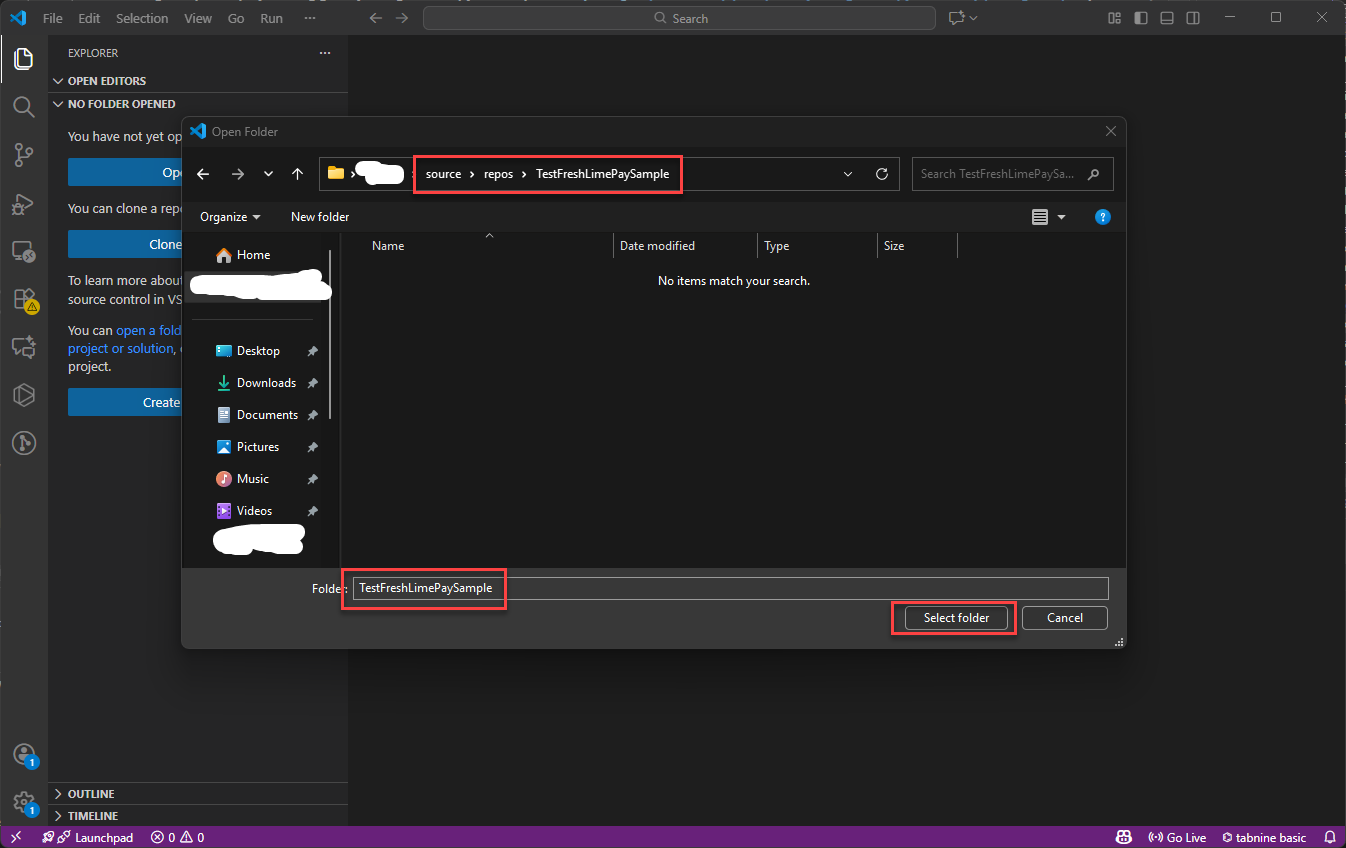
Ce guide utilise Visual Studio Code pour créer une page web de base :
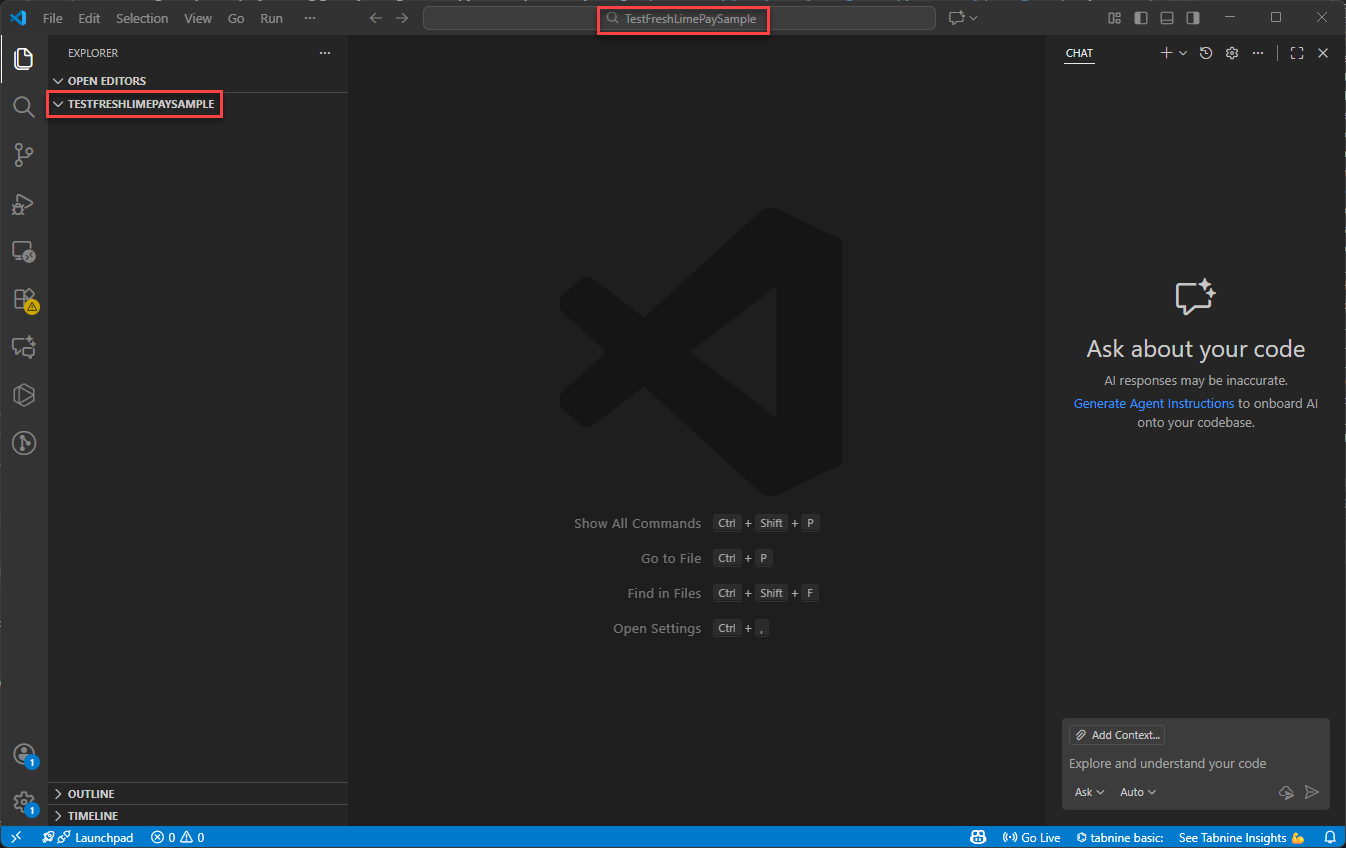
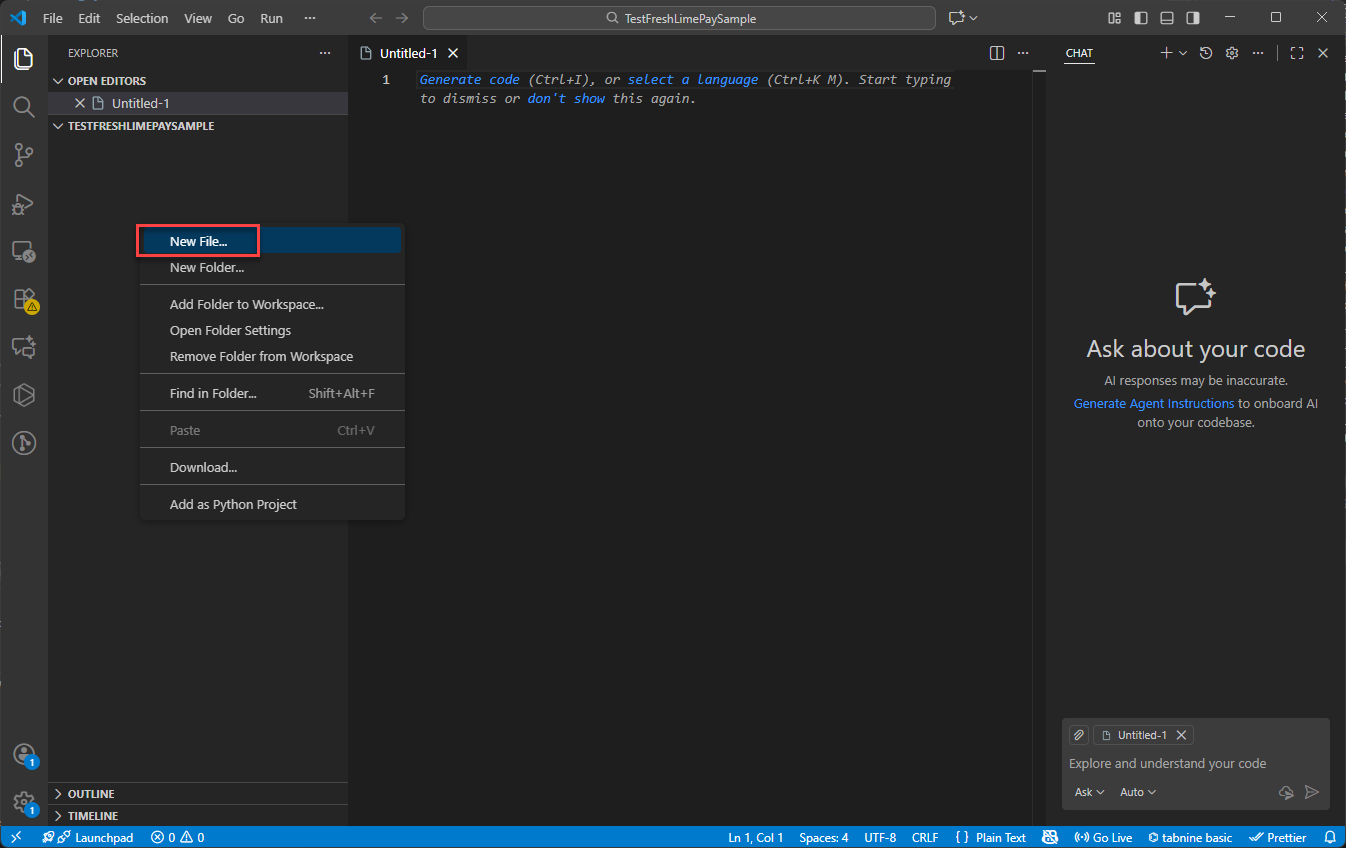
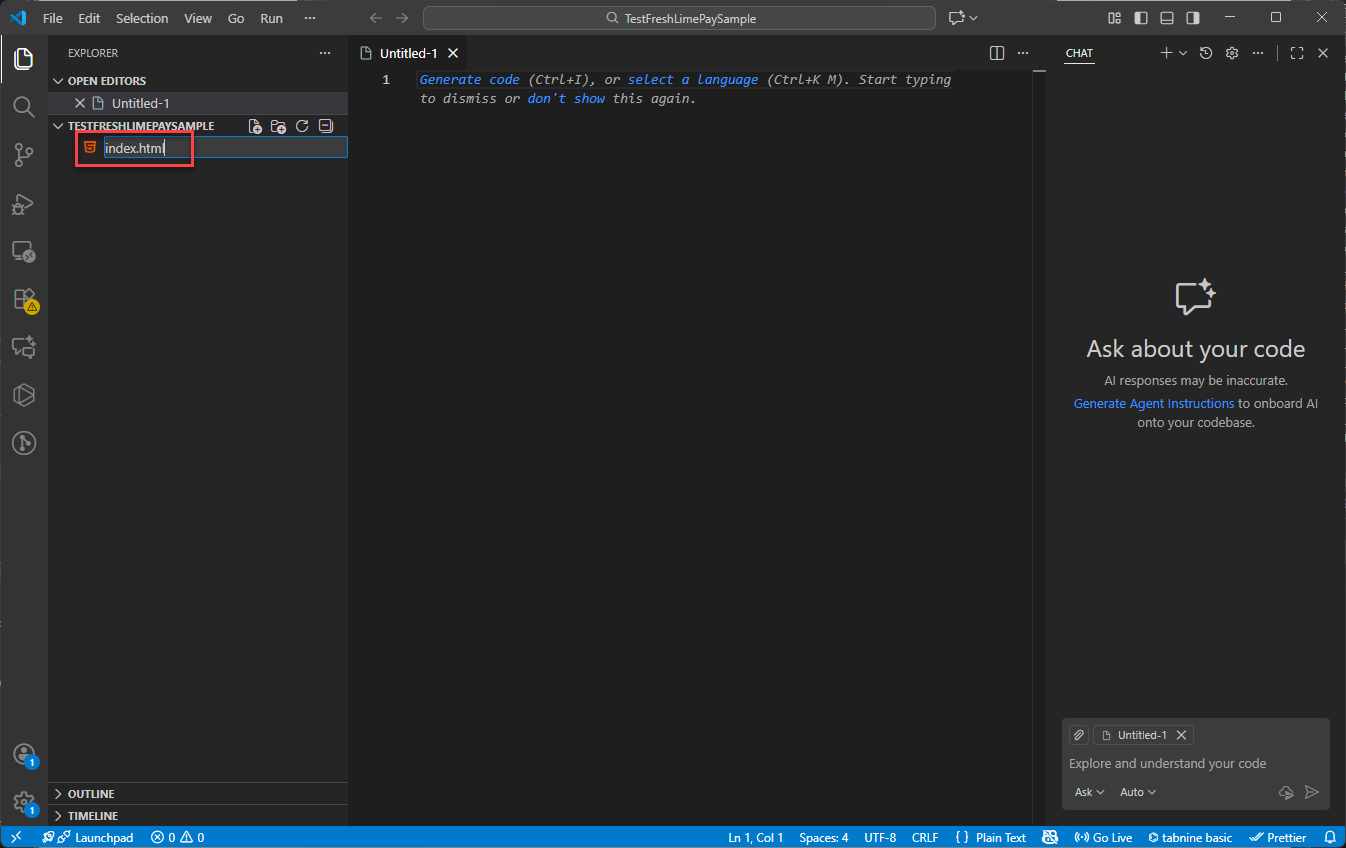
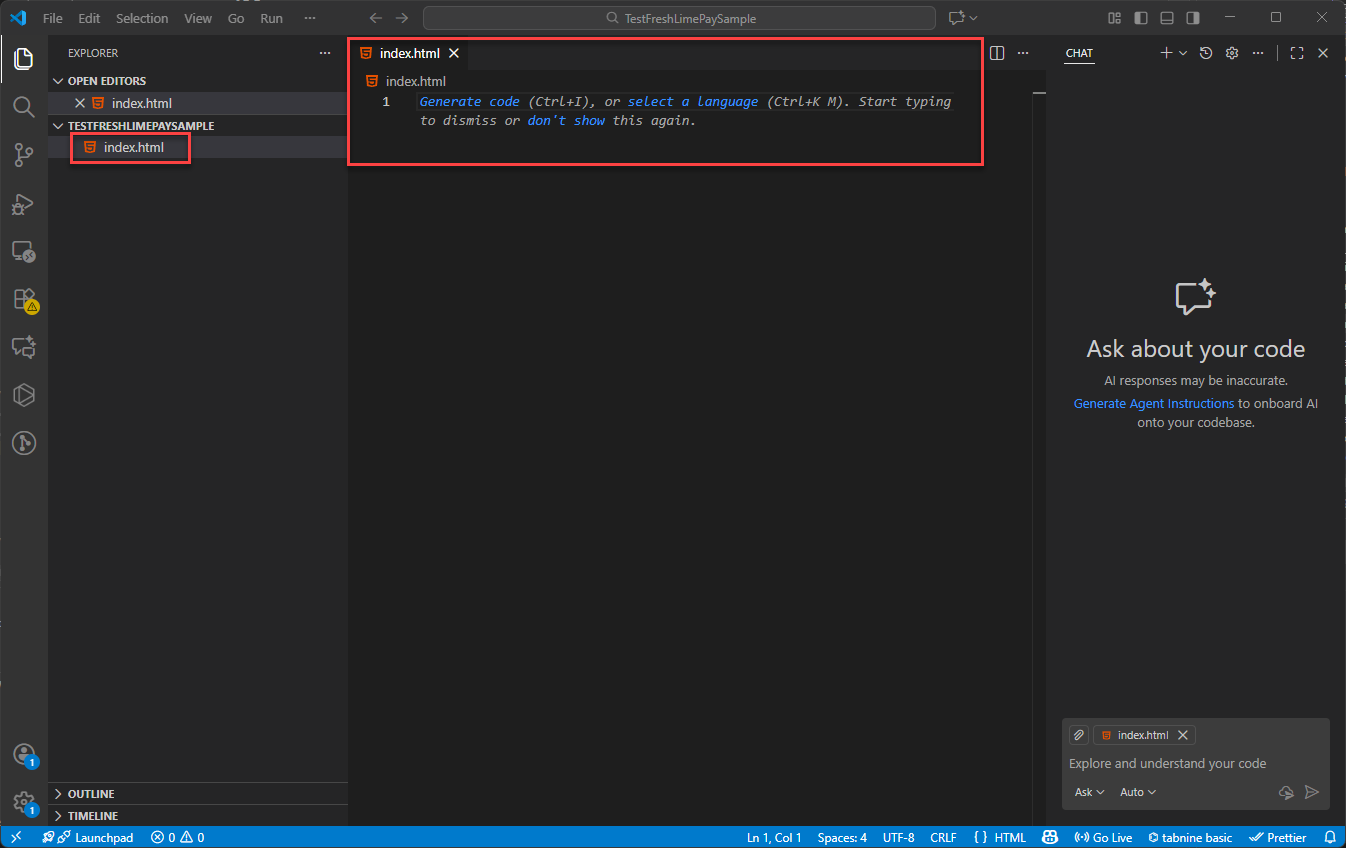
Copiez l'intégralité de l'extrait de code HTML fourni précédemment :
Collez-le dans Visual Studio Code :
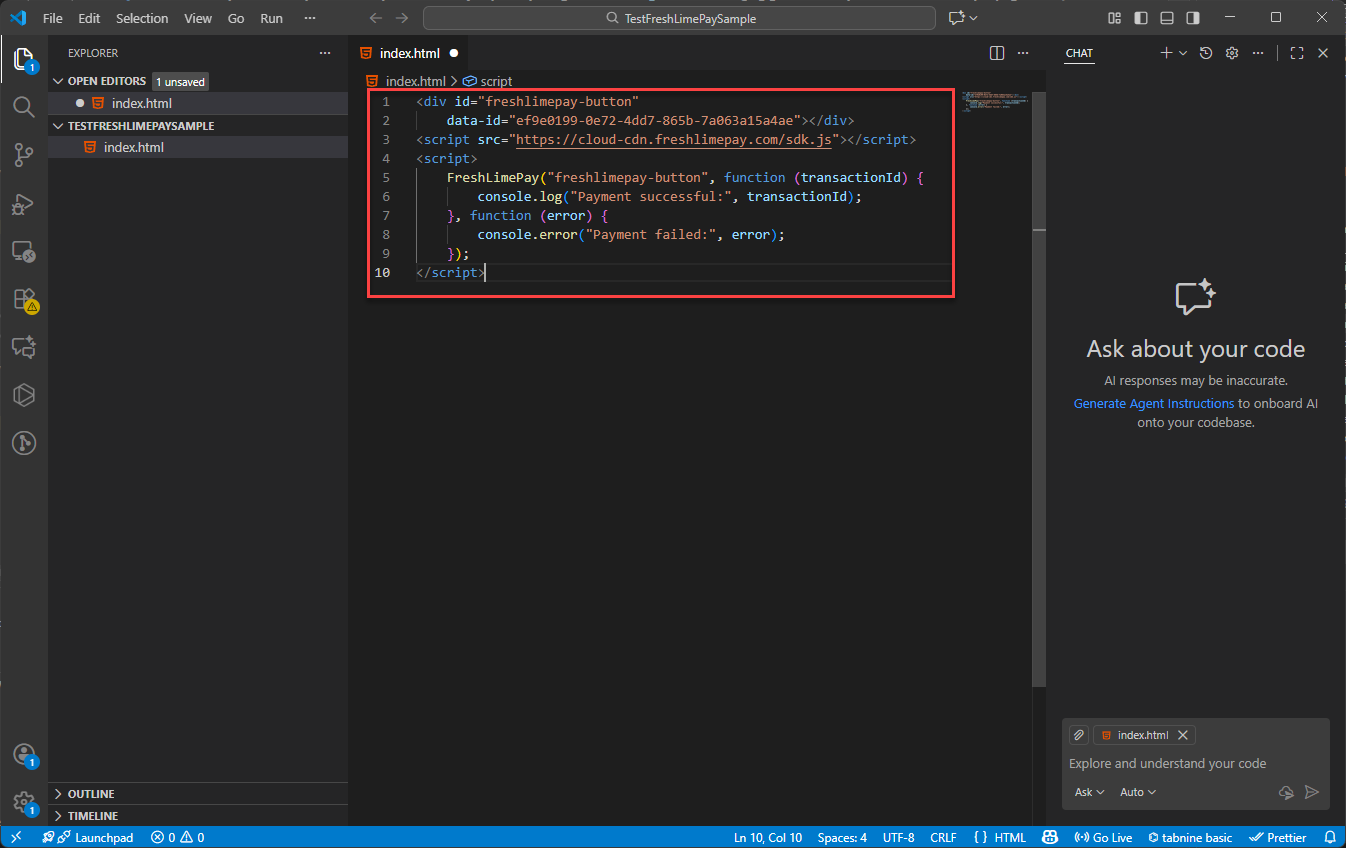
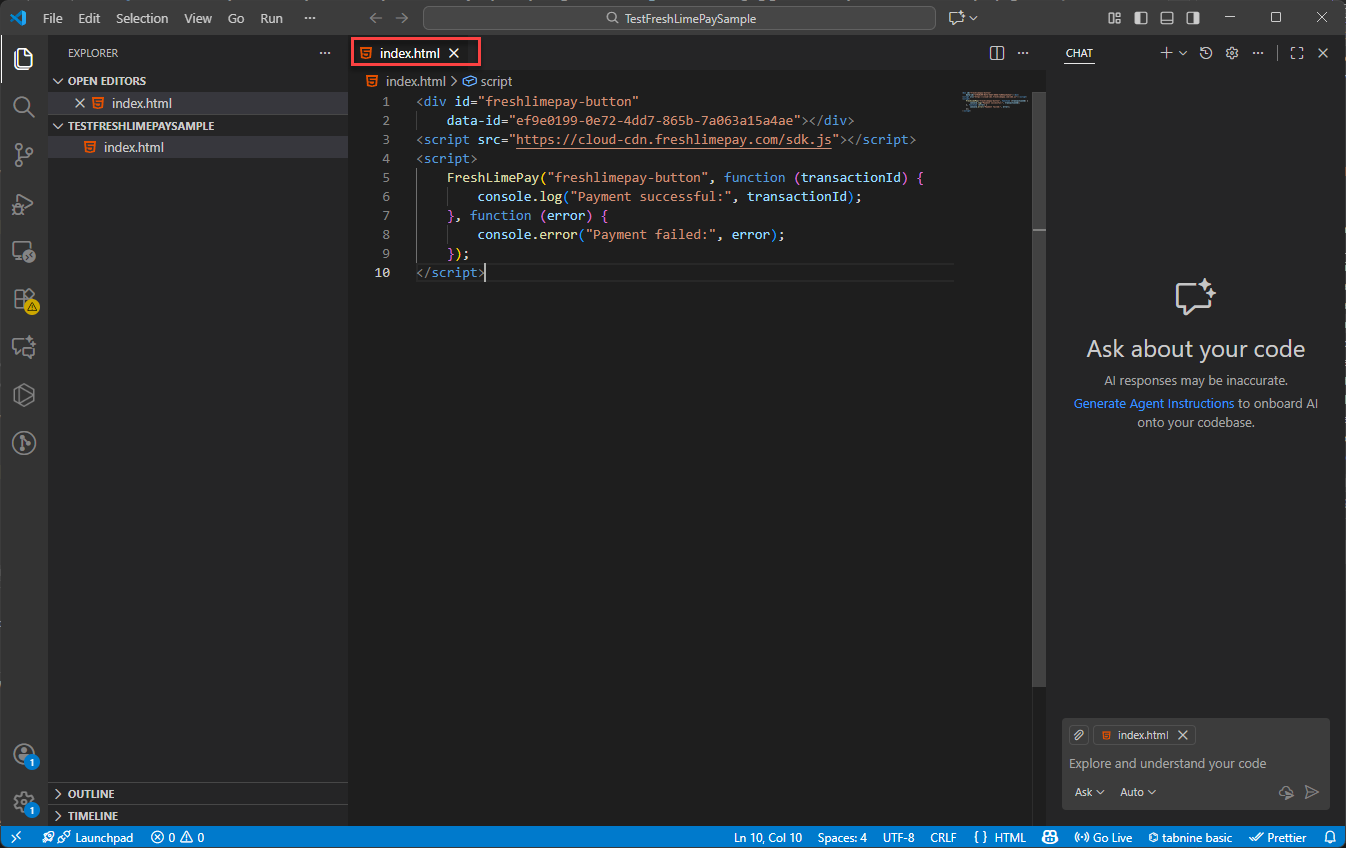
Appuyez sur Ctrl + S pour enregistrer :
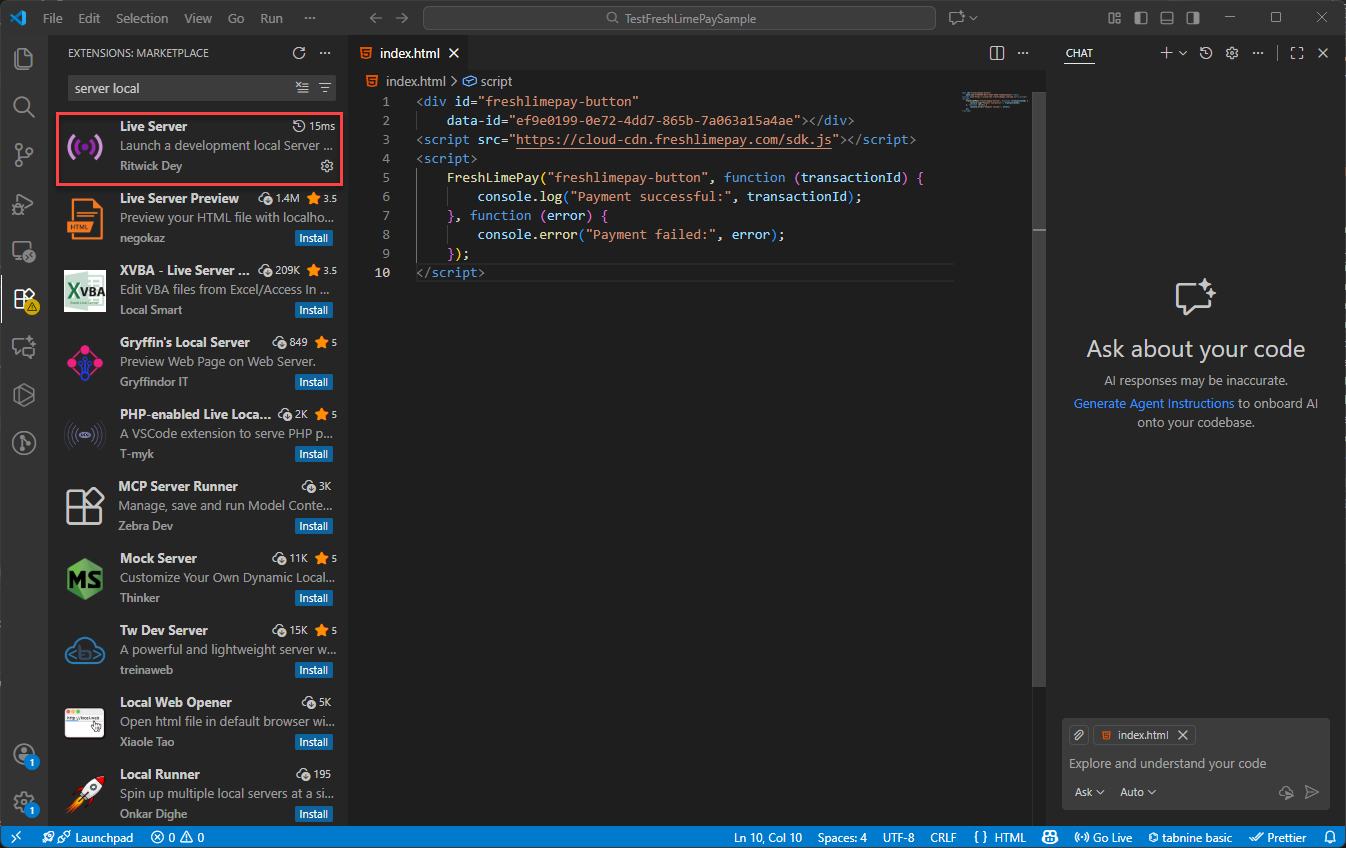
Assurez-vous que l'extension Live Server est installée :
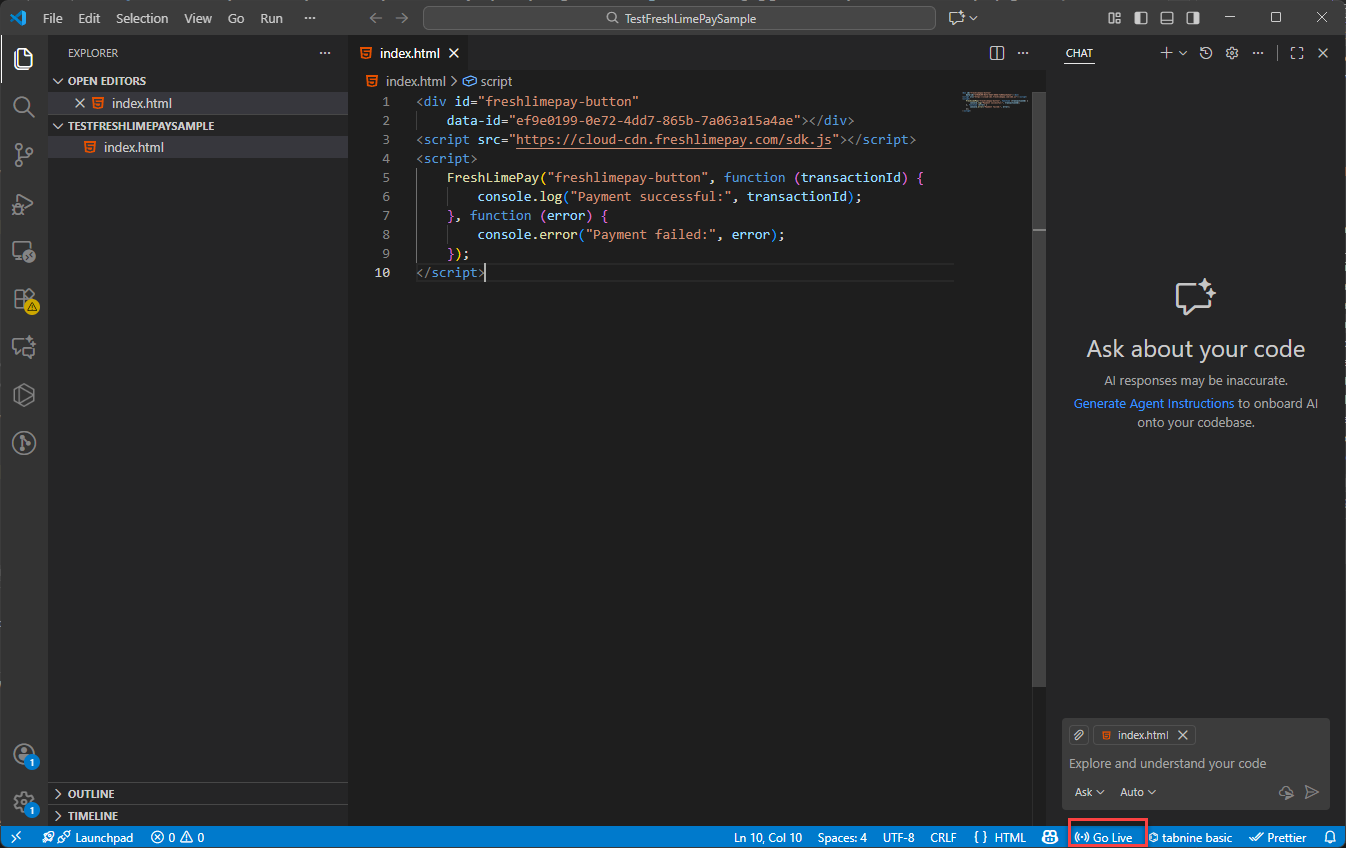
Cliquez sur Go Live pour lancer votre page :
Vous verrez alors l'intégration s'exécuter dans votre navigateur :
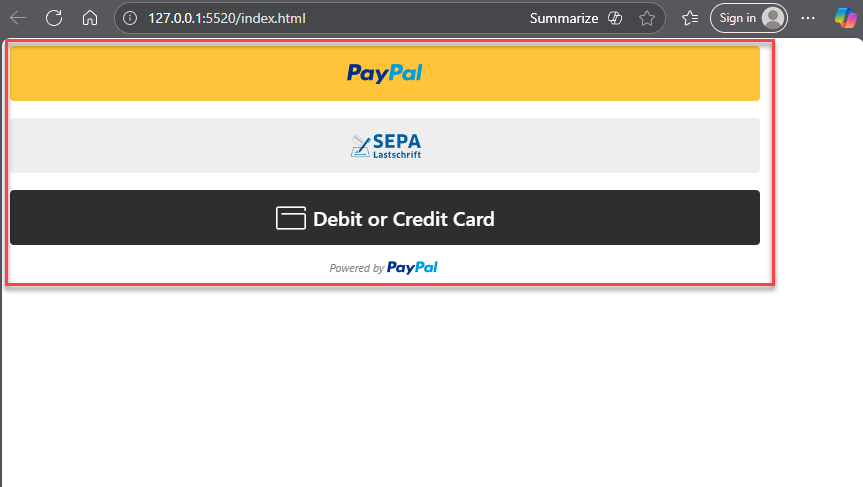
Étant donné que le produit a été créé dans l'environnement Sandbox (bac à sable), vous devez utiliser un compte PayPal Personal Sandbox pour tester le paiement. Pour créer un nouveau compte sandbox, suivez le guide ici
Comme démontré tout au long de ce guide, vous pouvez intégrer les paiements PayPal dans votre site web en quelques minutes à l'aide de FreshLimePay Cloud — aucune expertise PayPal n'est requise. Vous pouvez créer autant de boutons de paiement que vous le souhaitez avec FreshLimePay Cloud.