FreshLimePay

FreshLimePay Cloud

시작하기

FreshLimePay Cloud를 사용하여 몇 분 만에 PayPal 결제를 통합하는 방법

이 업데이트된 단계별 가이드에 따라 FreshLimePay Cloud를 통해 PayPal 결제를 원활하게 통합하십시오.

단계별 가이드

1. PayPal 자격 증명을 설정하고 FreshLimePay Cloud에 연결

자세한 가이드는 여기에서 확인하세요.

2. 새 제품 추가

각 제품은 하나의 결제 구성을 나타냅니다. 제품은 다음 결제 유형을 지원할 수 있습니다.

  • 일회성 — 단일 결제용.
  • 구독 — 월별 또는 연간 반복 결제용.

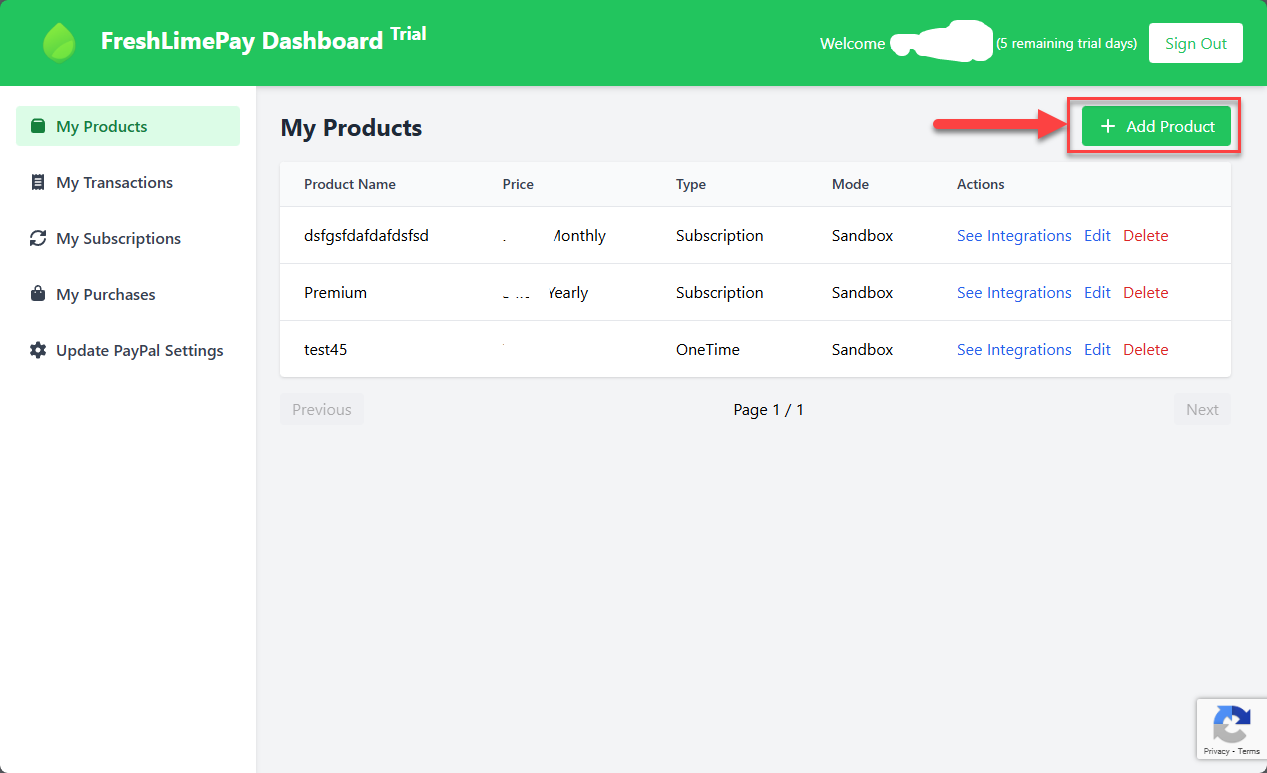
대시보드에서 제품 추가를 클릭합니다:

대시보드에서 '제품 추가' 버튼을 클릭하는 이미지

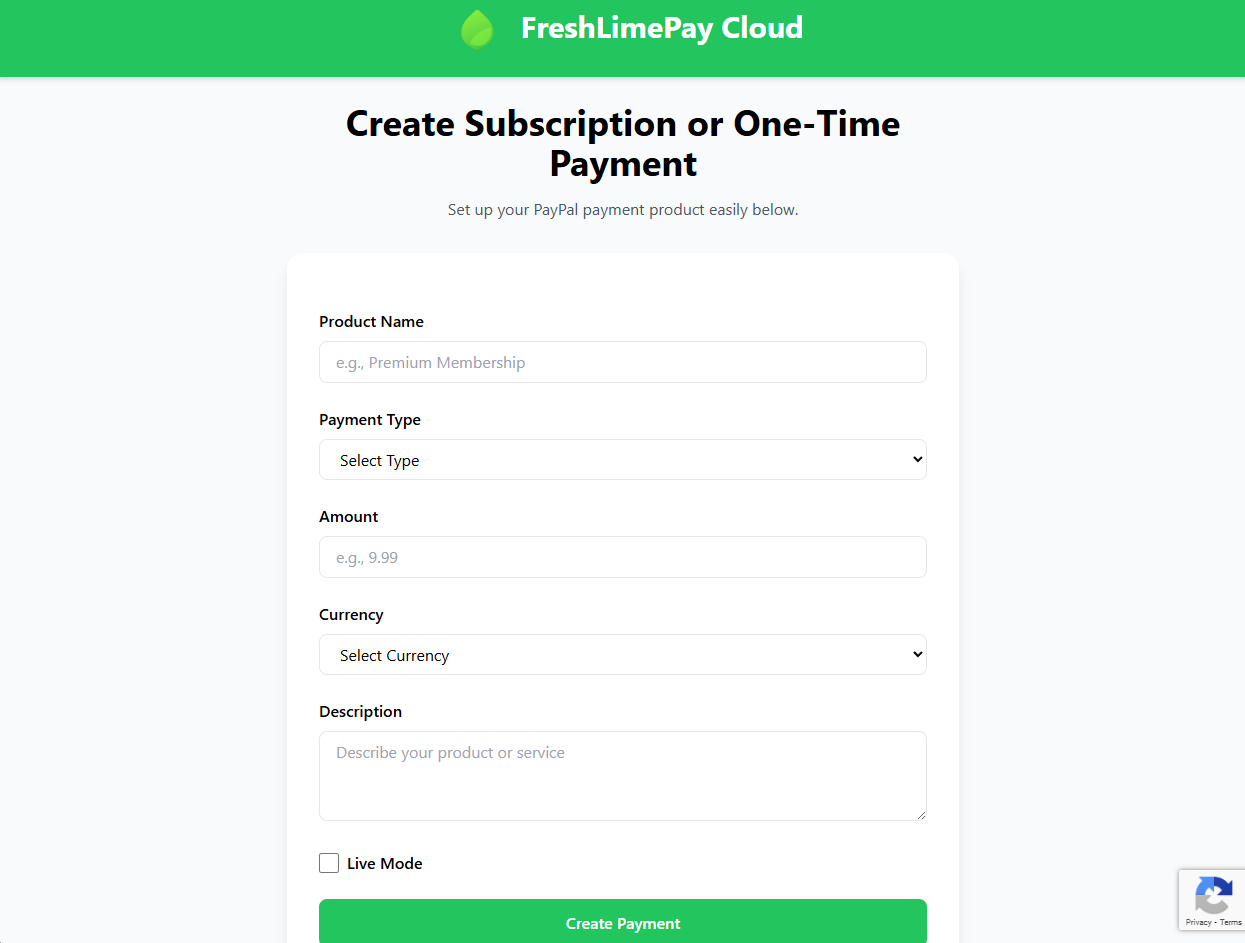
다음 화면이 표시됩니다:

일회성 또는 구독 PayPal 결제를 생성하는 화면

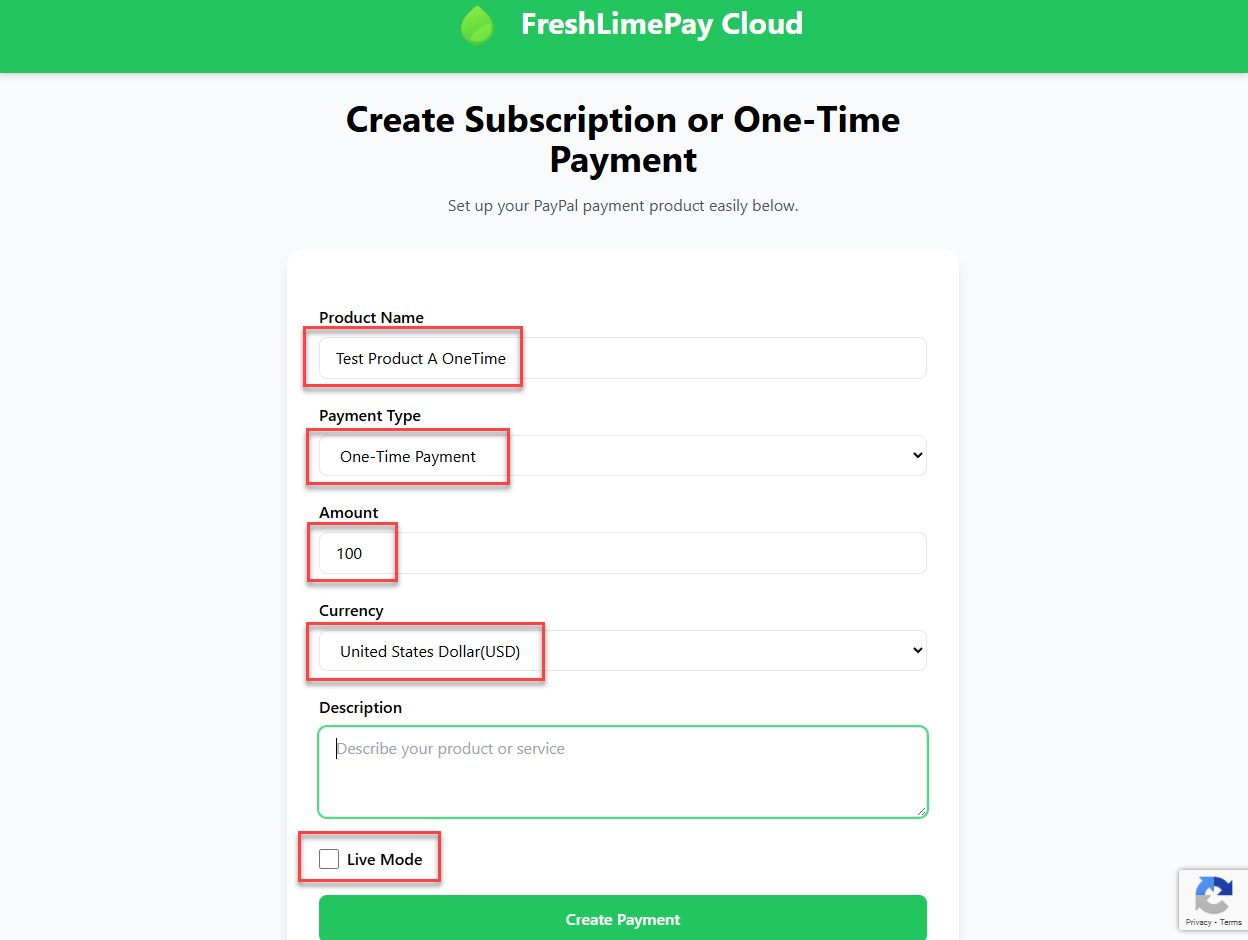
아래 표시된 대로 필요한 모든 값을 입력합니다:

일회성 또는 구독 PayPal 결제를 위한 값 입력 이미지

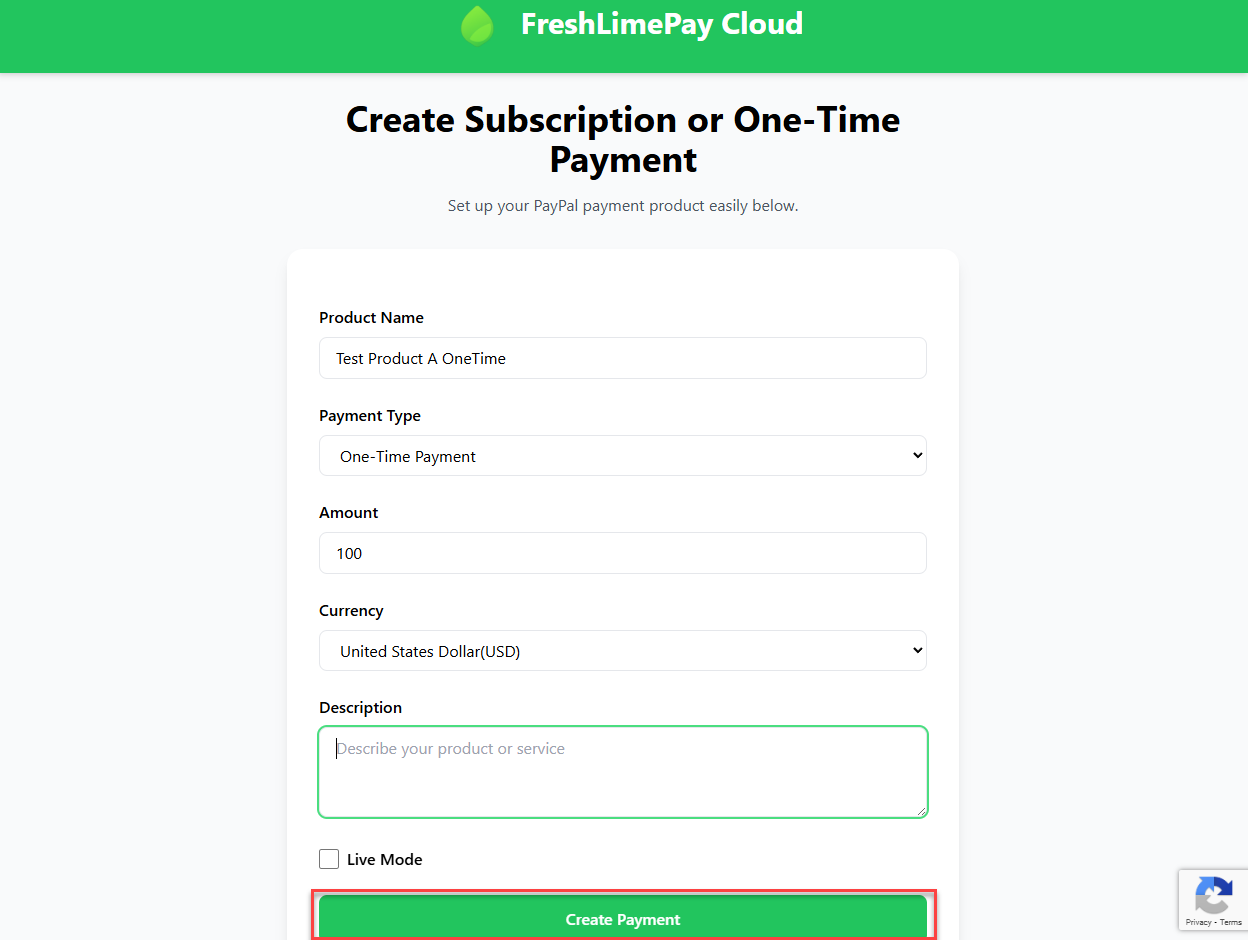
결제 생성을 클릭합니다:

'결제 생성' 버튼을 클릭하는 이미지

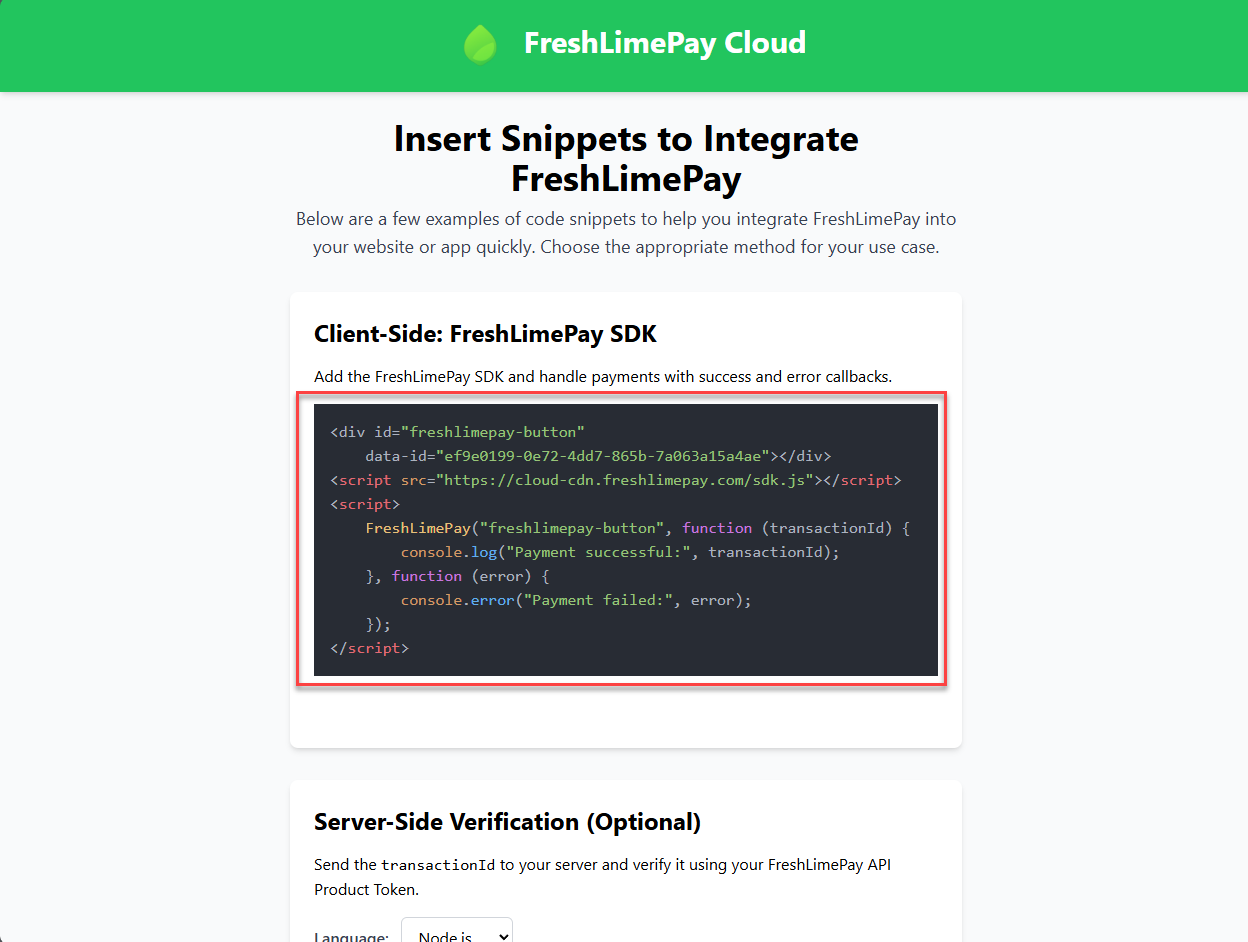
그러면 웹사이트에 통합을 추가하기 위한 설정 개요가 표시됩니다:

FreshLimePay를 통합하기 위해 삽입해야 하는 코드 스니펫을 보여주는 설정 페이지

3. 통합을 준비하기 위한 간단한 웹사이트 생성

이 가이드에서는 Visual Studio Code를 사용하여 기본 웹페이지를 생성합니다:
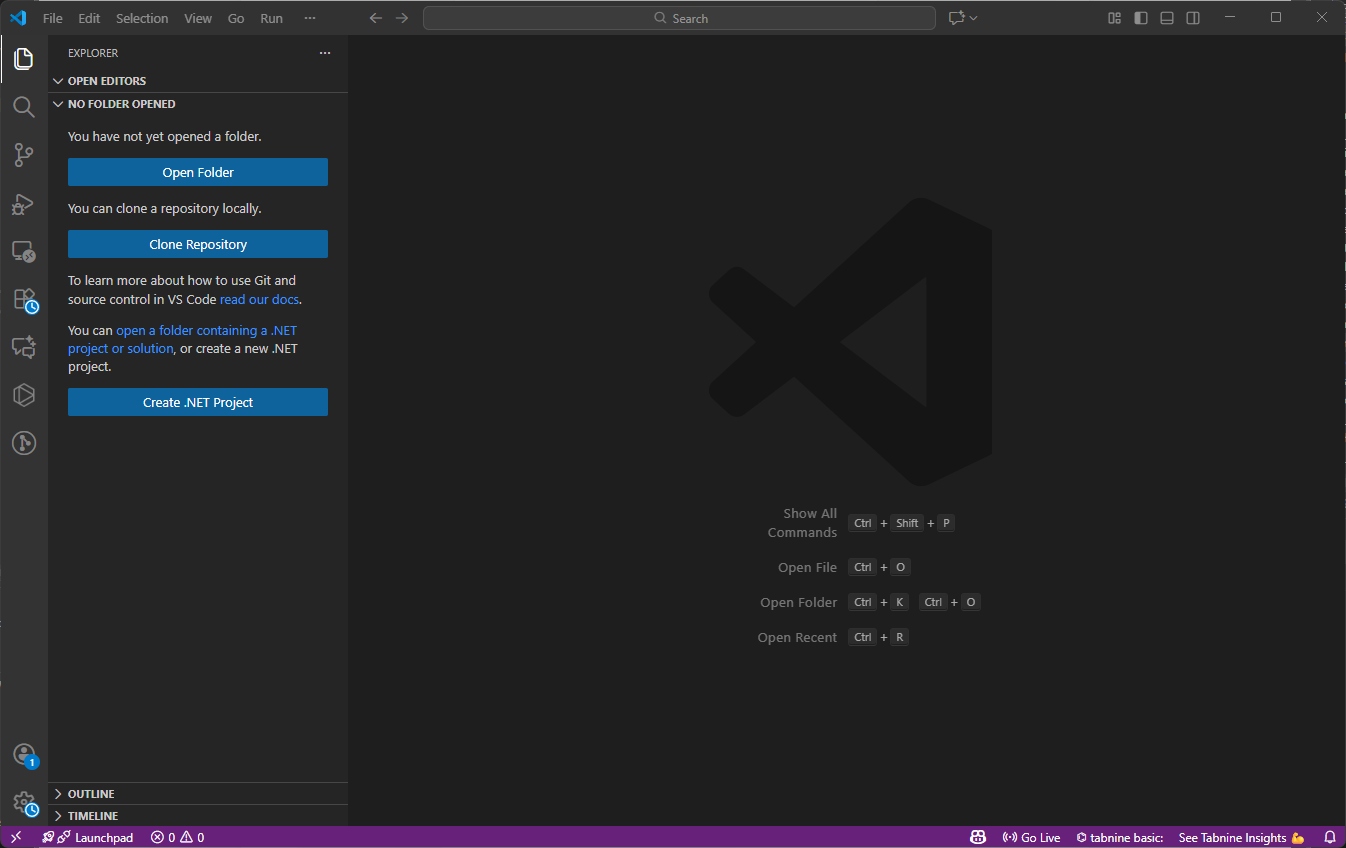
  • Visual Studio Code를 여기에서 다운로드하여 설치합니다.
  • Visual Studio Code를 엽니다: Visual Studio Code 인터페이스
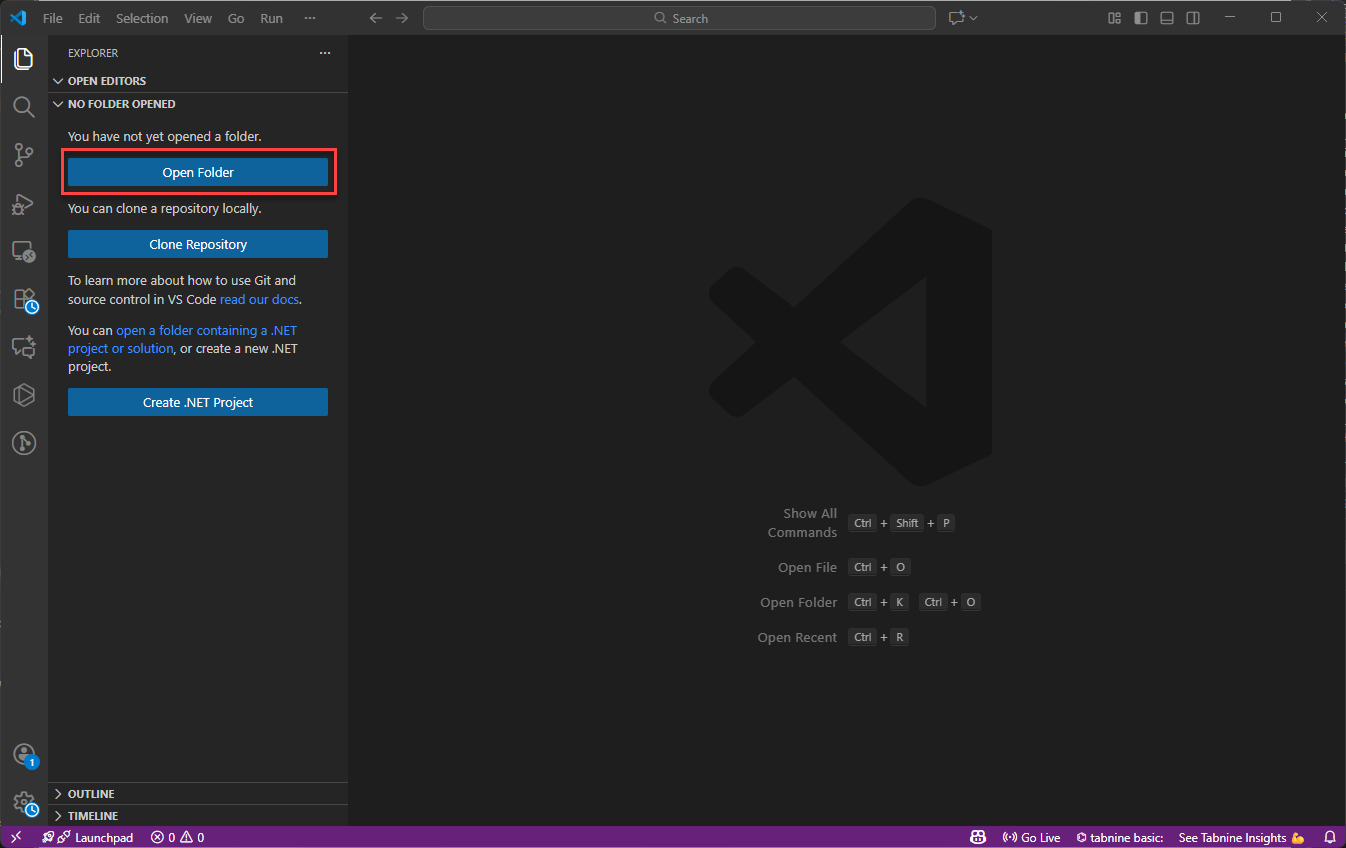
  • 폴더 열기를 클릭합니다: Visual Studio Code에서 '폴더 열기' 옵션 스크린샷
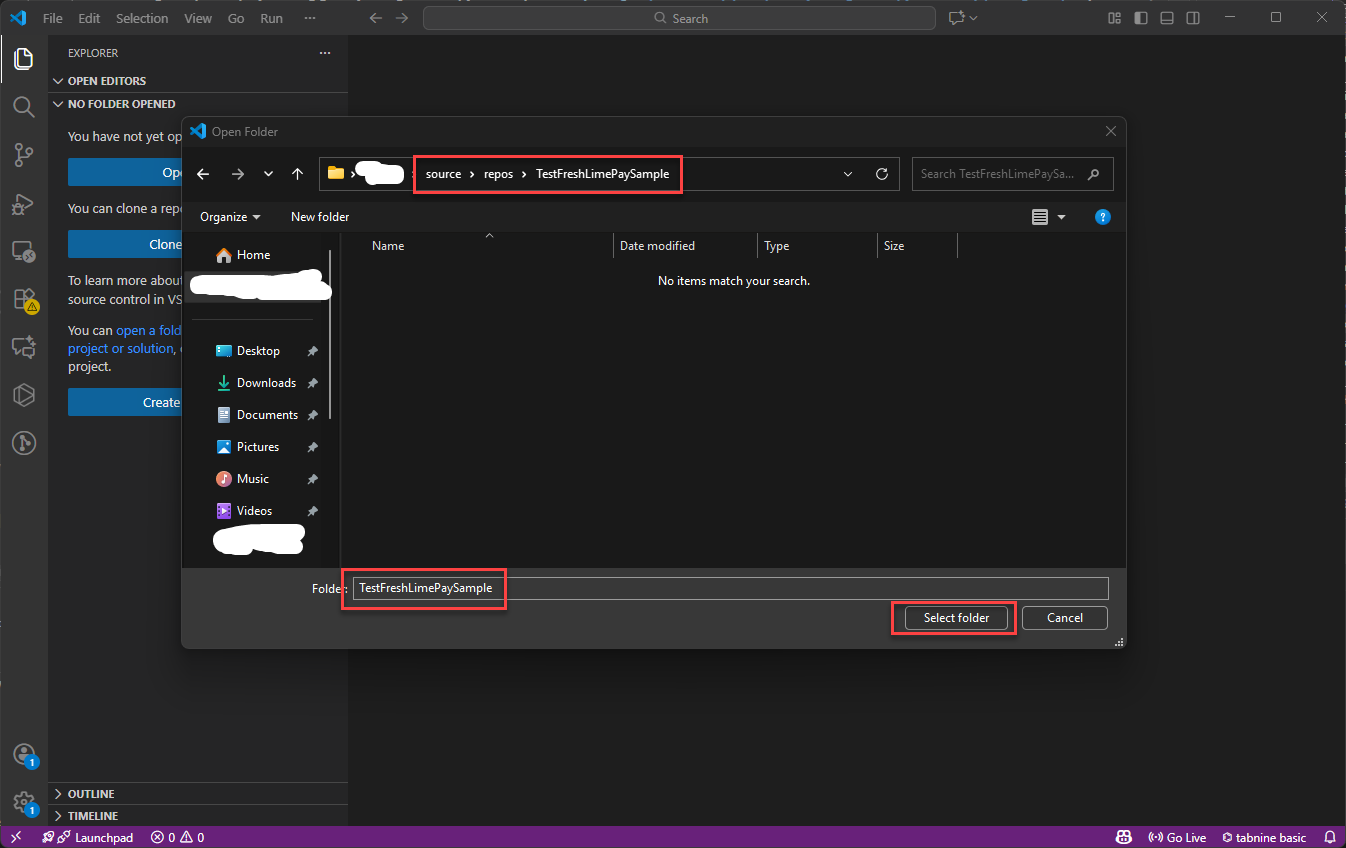
  • 대화 상자가 나타나면 폴더를 생성하거나 선택합니다: 폴더 선택 시스템 대화 상자
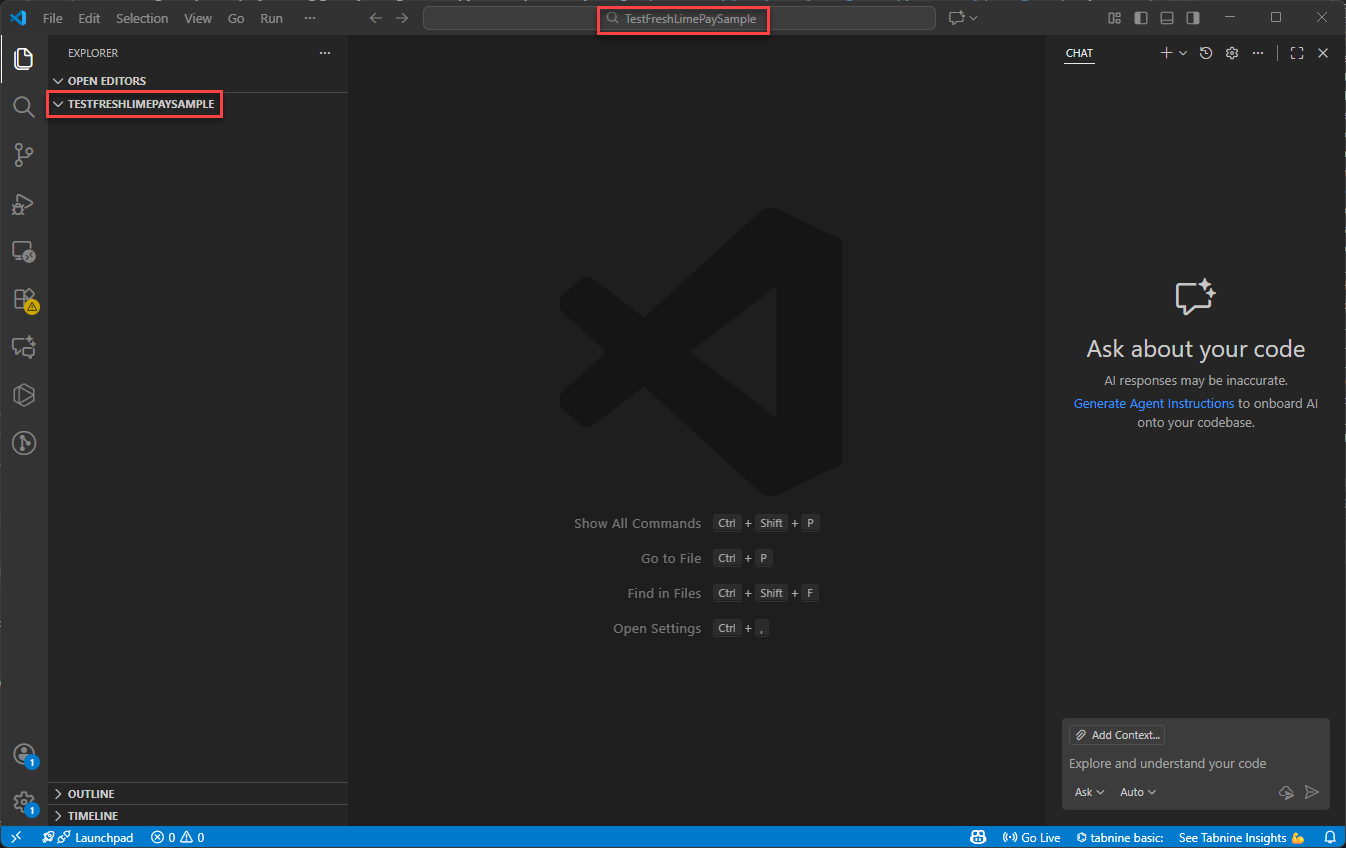
  • 그러면 다음 화면이 표시됩니다: 선택한 폴더가 표시된 Visual Studio Code 스크린샷
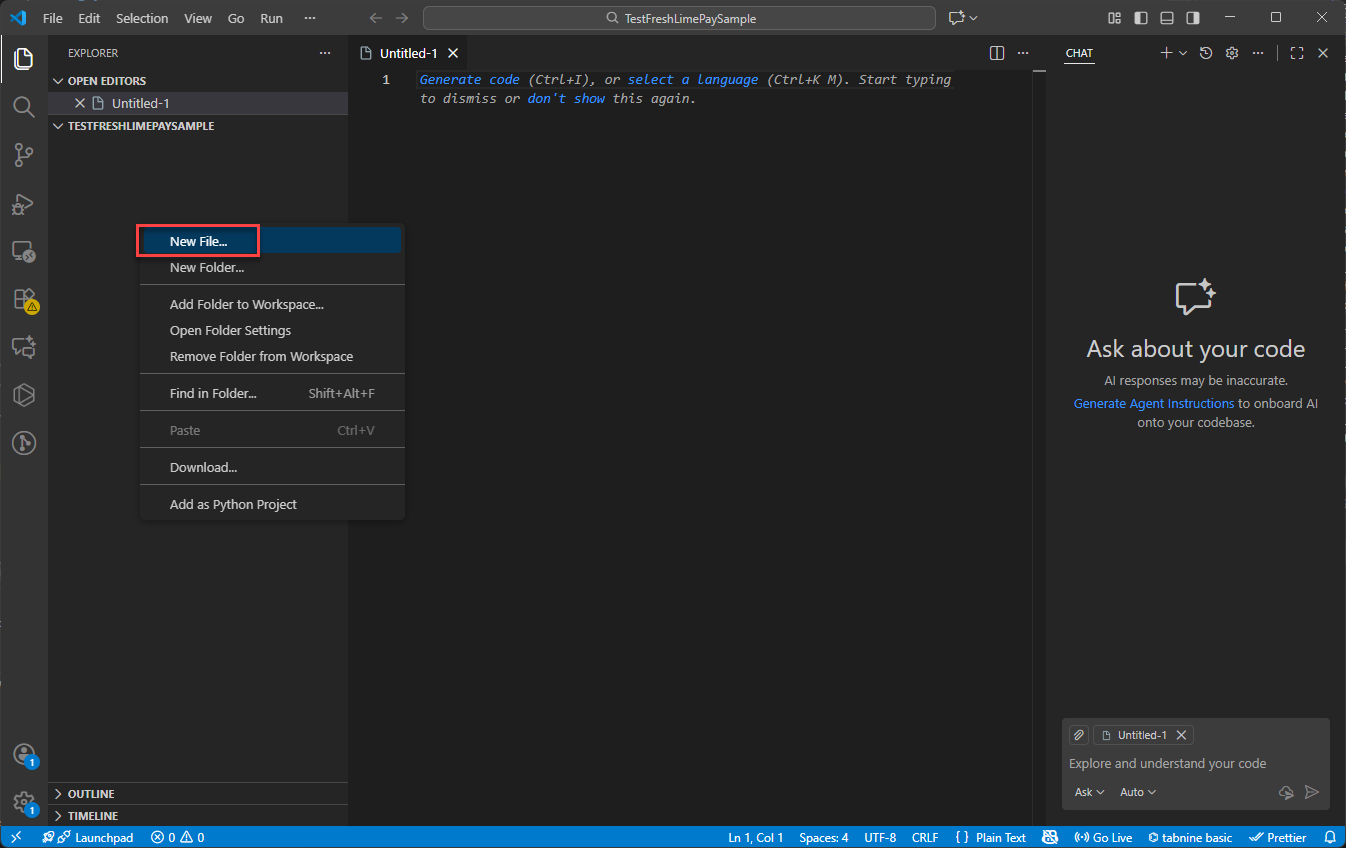
  • 폴더를 마우스 오른쪽 버튼으로 클릭하고 새 파일...을 선택합니다: VS Code에서 폴더를 마우스 오른쪽 버튼으로 클릭하고 새 파일 선택
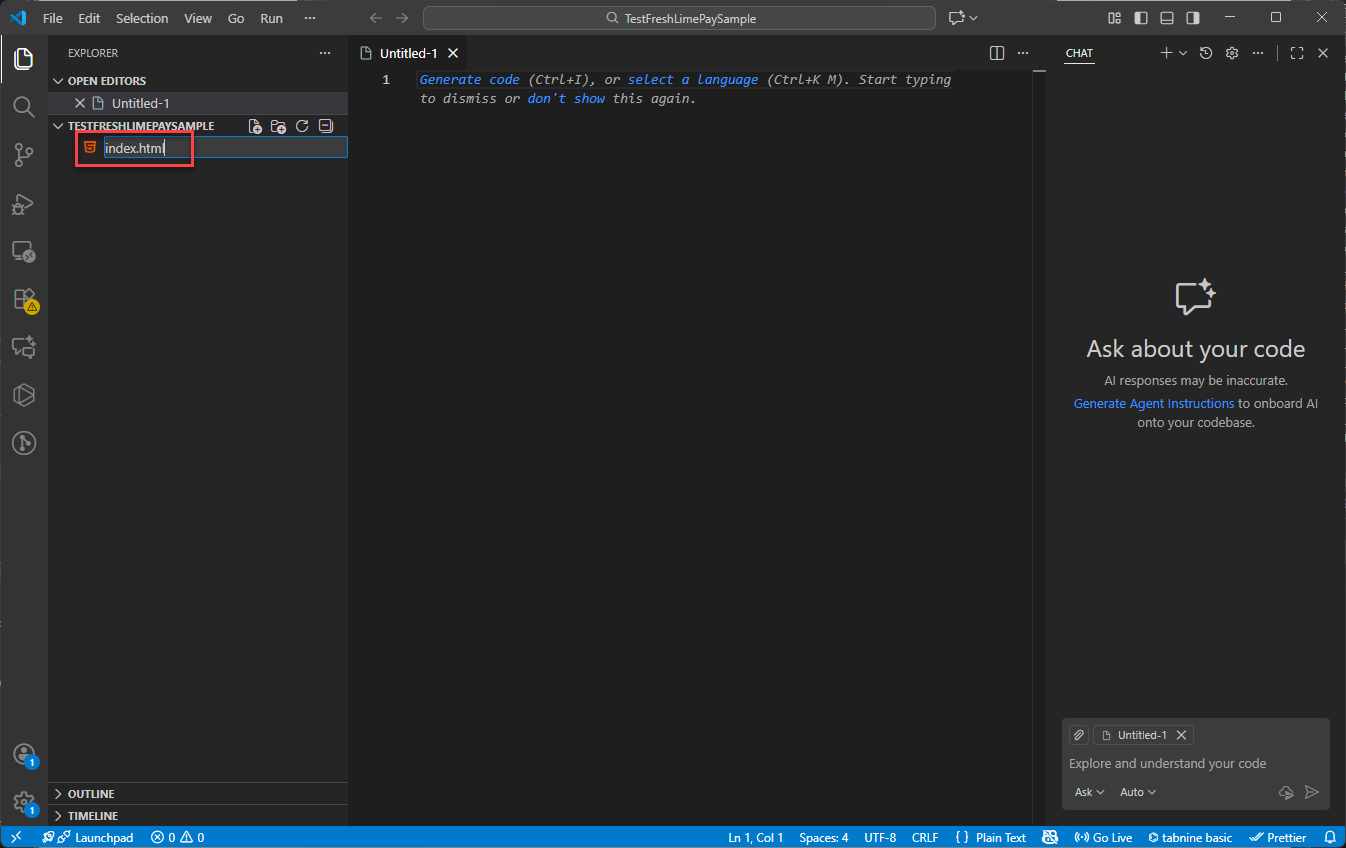
  • 파일 이름을 index.html로 지정합니다: VS Code에서 새 파일 index.html 이름 지정
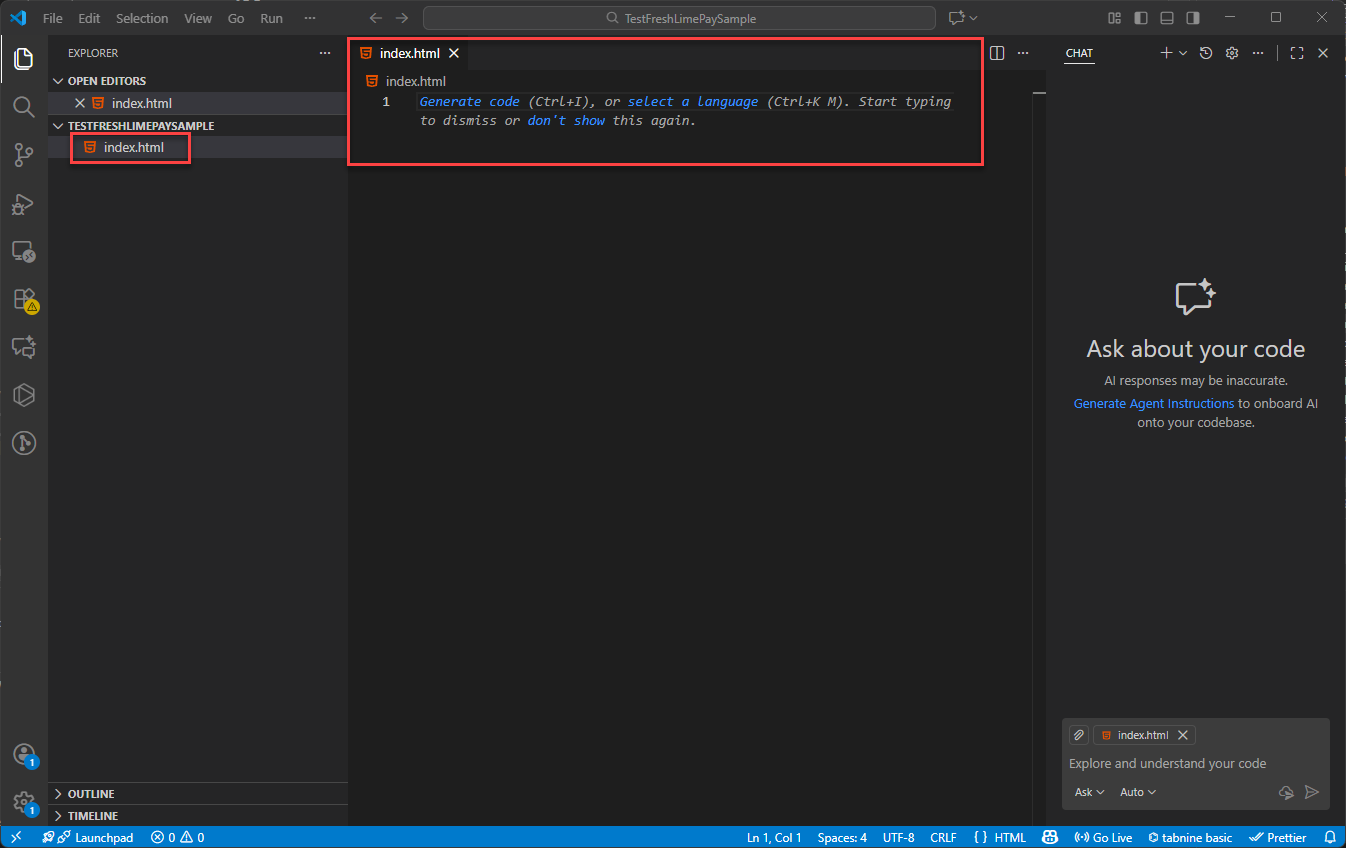
  • Enter를 눌러 파일을 생성합니다: 생성된 index.html 파일이 표시된 VS Code 인터페이스

4. FreshLimePay를 사용하여 PayPal 결제 통합

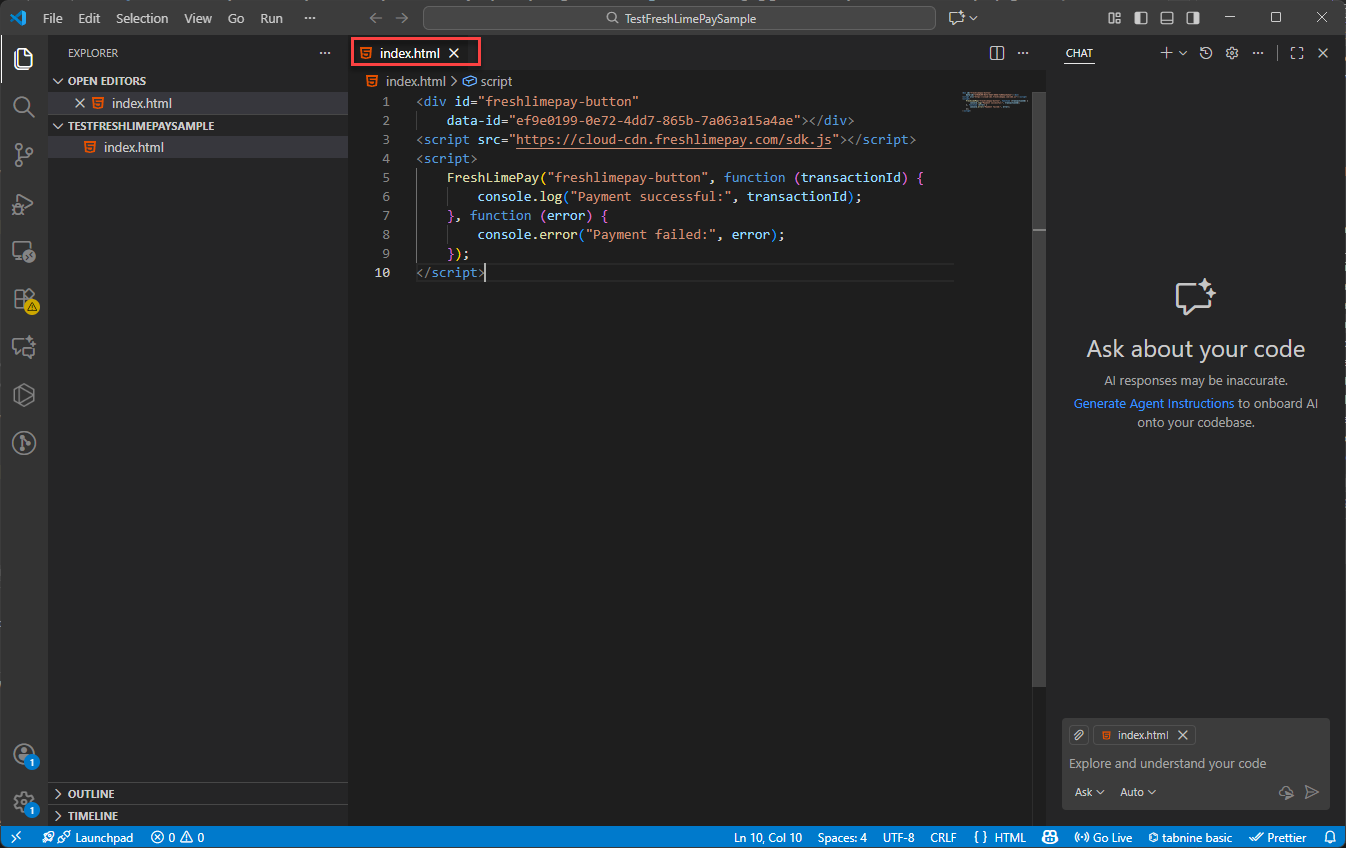
이전에 제공된 전체 HTML 스니펫을 복사합니다:

복사할 통합 코드 스니펫 표시

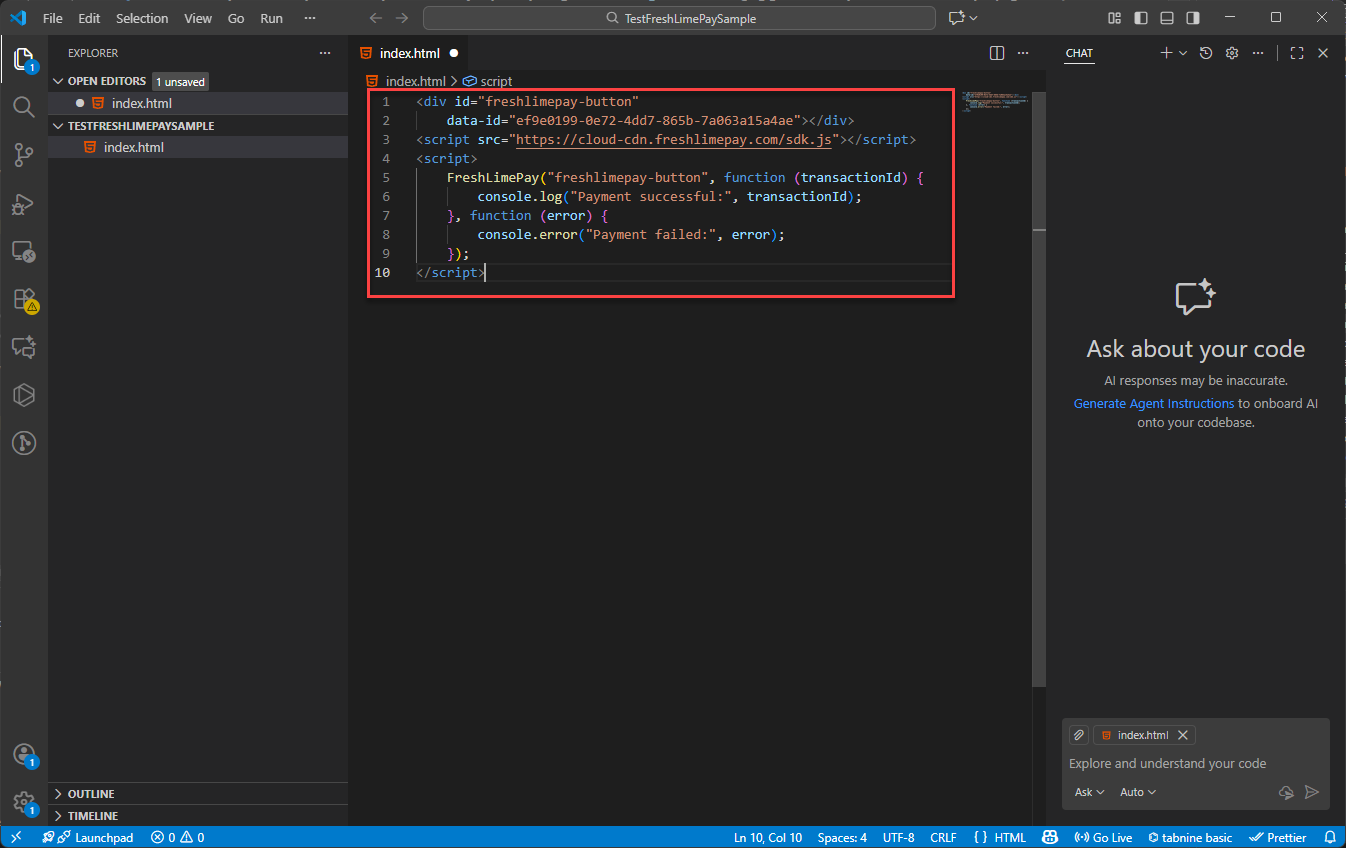
Visual Studio Code에 붙여넣습니다:

VS Code의 index.html 파일에 통합 코드 스니펫 붙여넣기

Ctrl + S를 눌러 저장합니다:

저장된 코드 스니펫을 보여주는 VS Code 스크린샷

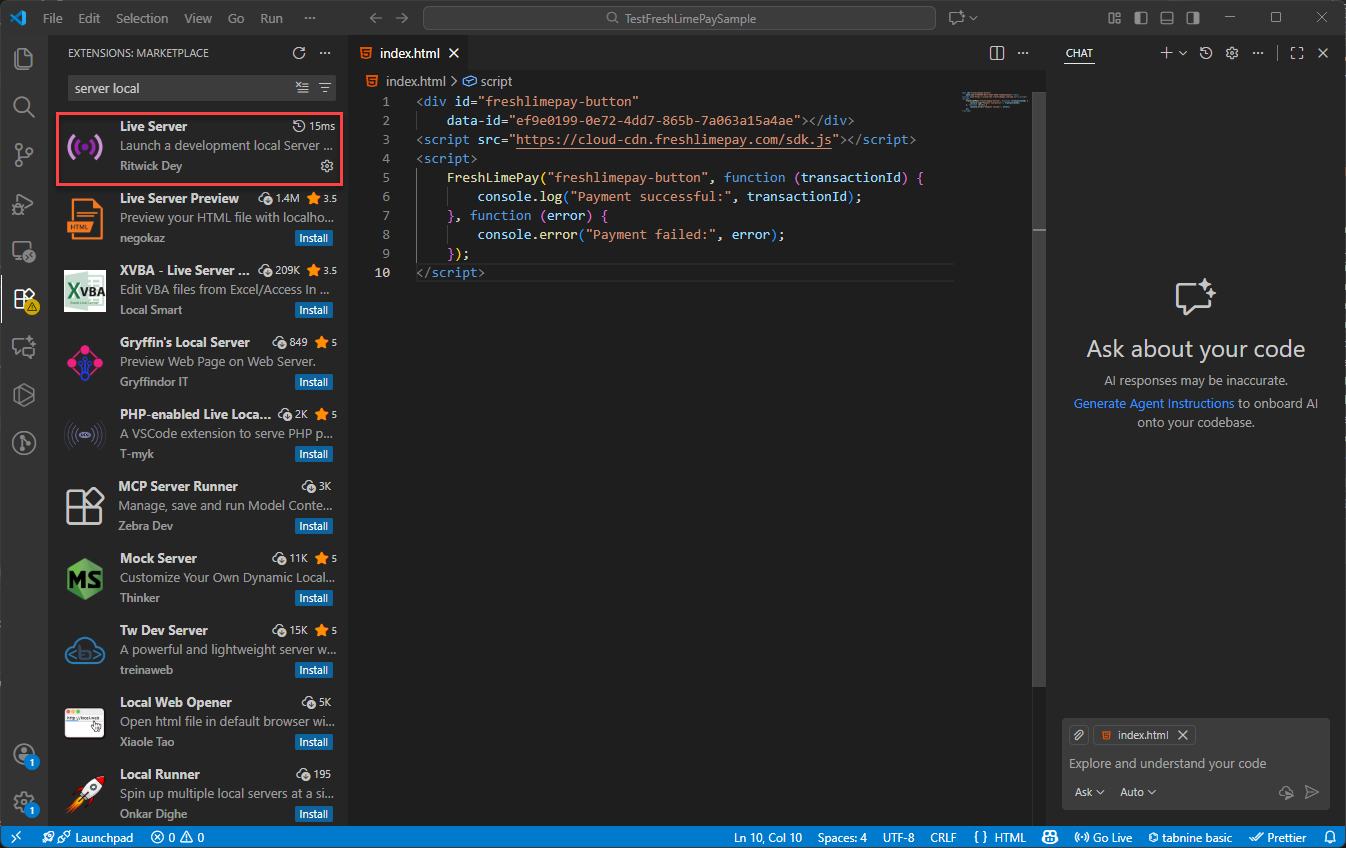
Live Server 확장이 설치되어 있는지 확인합니다:

Visual Studio Code 확장 기능에서 Live Server 설치 화면

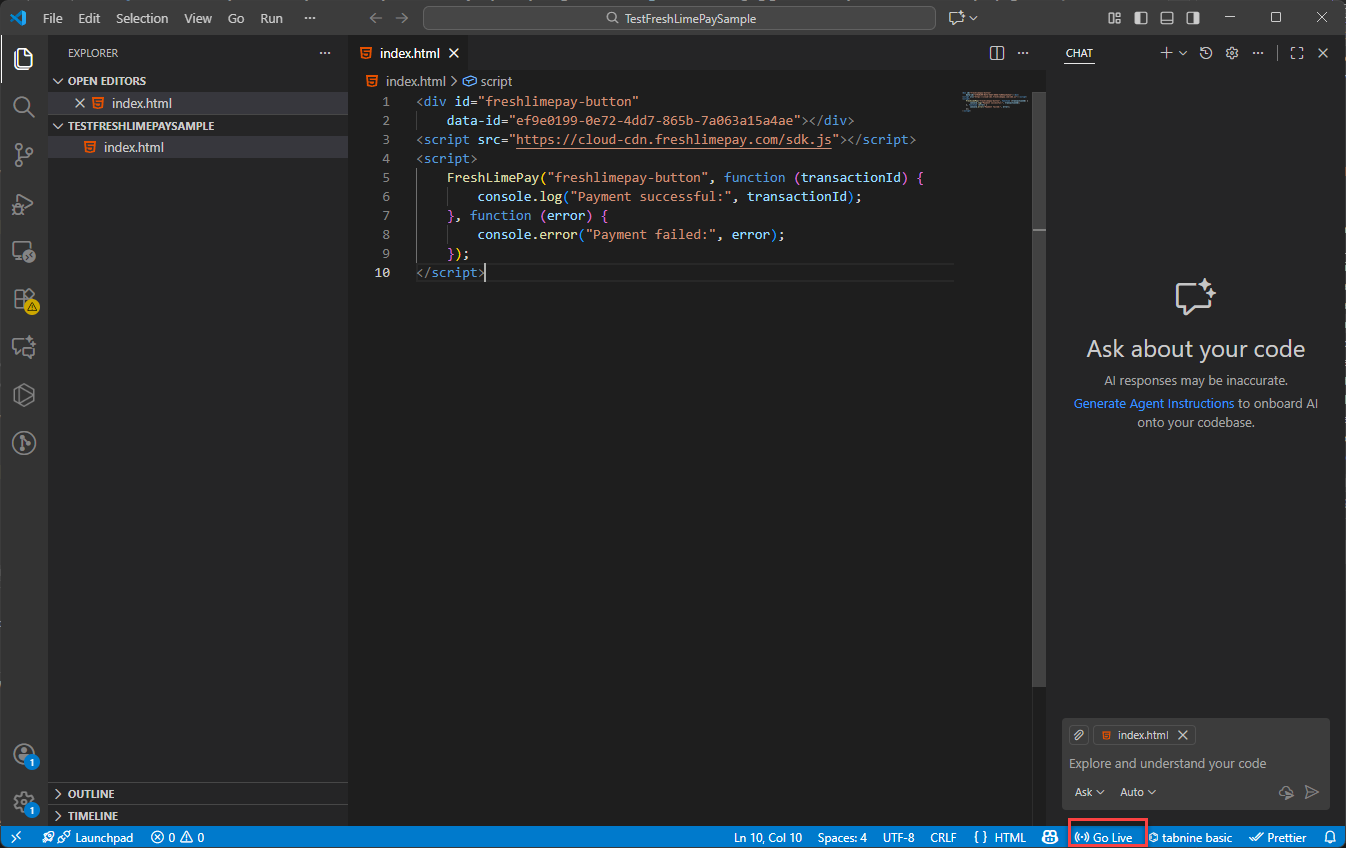
Go Live를 클릭하여 페이지를 실행합니다:

VS Code 하단 상태 표시줄의 Go Live 버튼

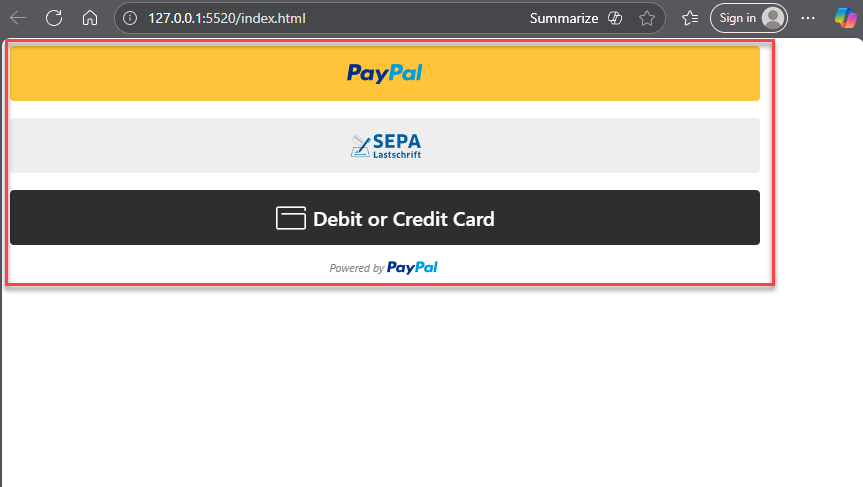
그러면 브라우저에서 통합이 실행되는 것을 볼 수 있습니다:

웹 브라우저에서 PayPal 통합 결과(PayPal 버튼)를 보여주는 화면

5. PayPal 결제 테스트

제품이 샌드박스(Sandbox) 환경에서 생성되었으므로, 결제를 테스트하려면 PayPal Personal Sandbox 계정을 사용해야 합니다. 새 샌드박스 계정을 생성하려면 여기 가이드를 따르세요

이 가이드에 표시된 것처럼, FreshLimePay Cloud를 사용하면 PayPal 전문 지식 없이도 몇 분 안에 웹사이트에 PayPal 결제를 통합할 수 있습니다. FreshLimePay Cloud를 사용하여 필요한 만큼 결제 버튼을 만들 수 있습니다.