Befolgen Sie diese aktualisierte Schritt-für-Schritt-Anleitung, um PayPal-Zahlungen nahtlos über FreshLimePay Cloud zu integrieren.
Die detaillierte Anleitung finden Sie hier.
Jedes Produkt stellt eine Zahlungskonfiguration dar. Ein Produkt kann die folgenden Zahlungsarten unterstützen:
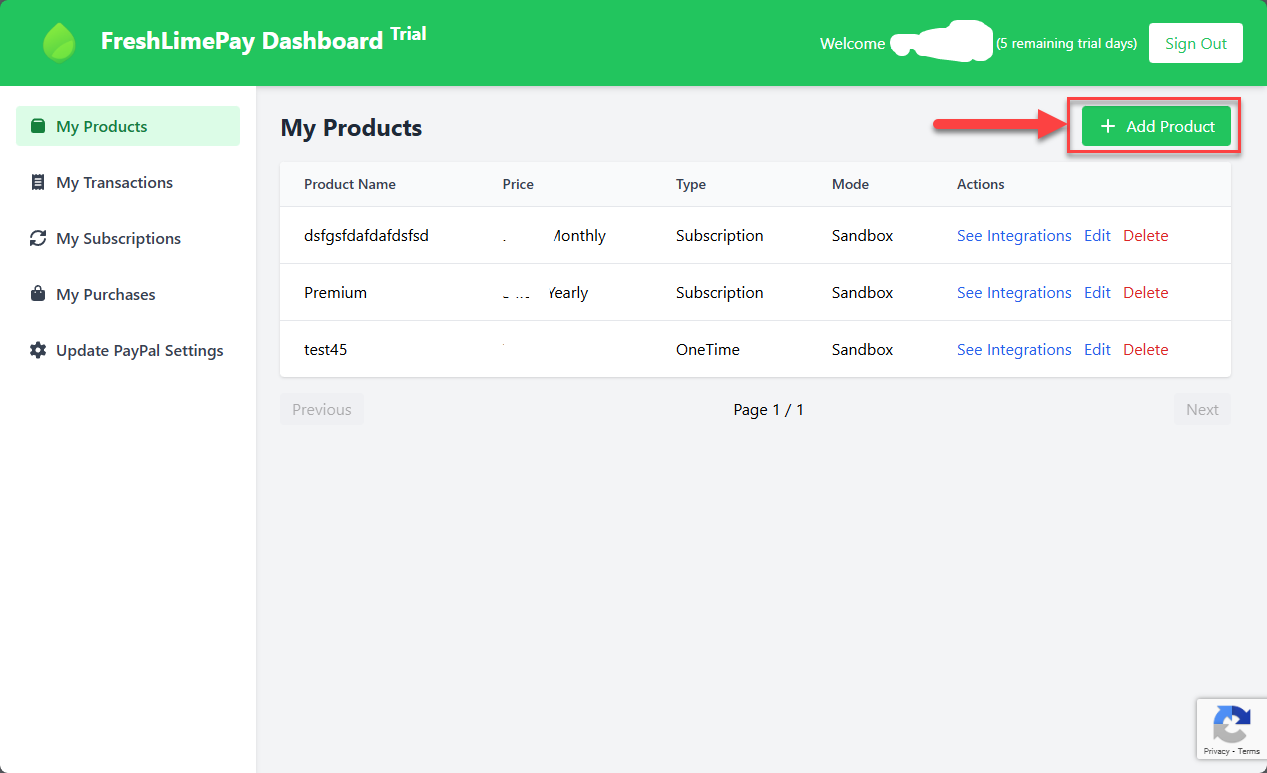
Klicken Sie im Dashboard auf Produkt hinzufügen:
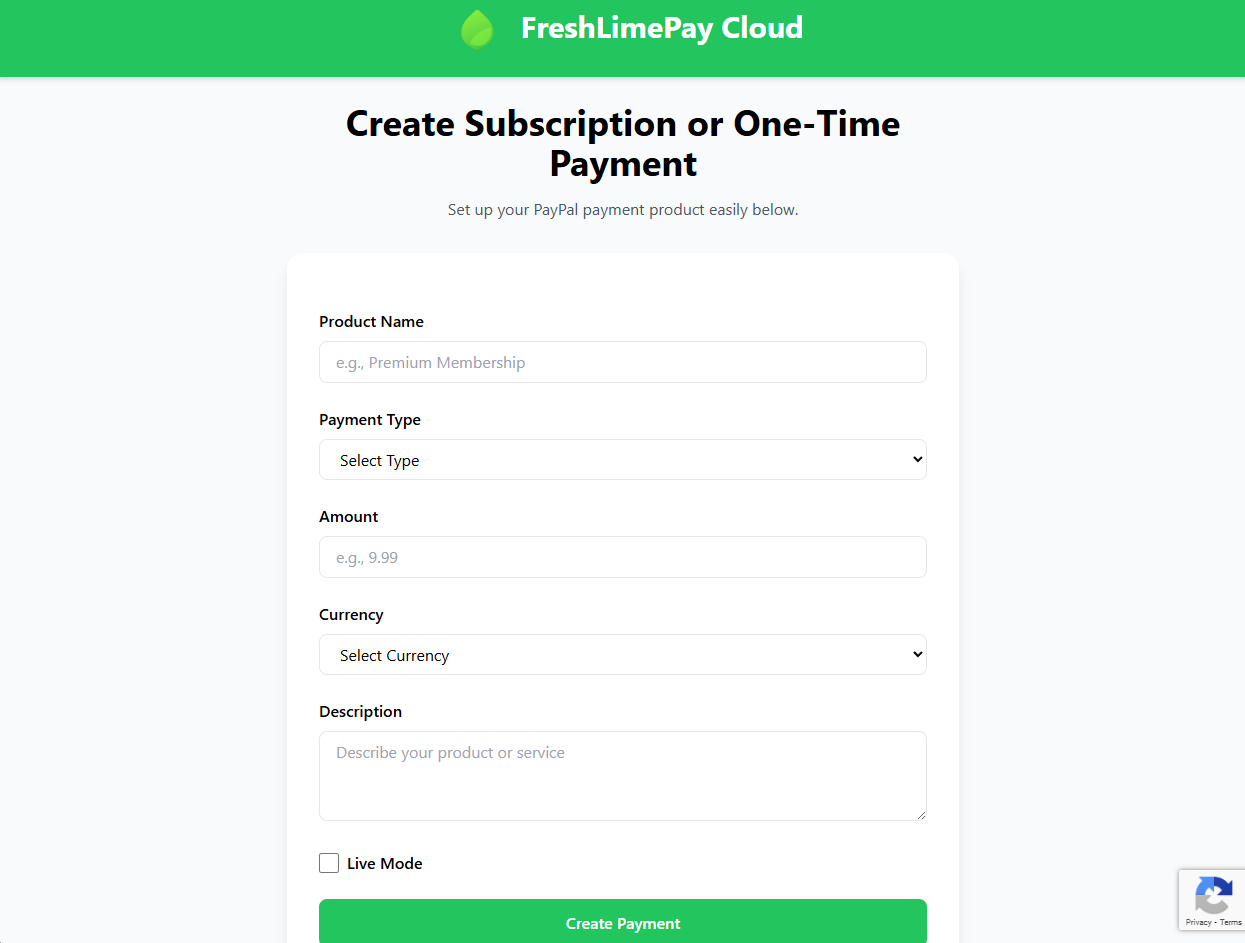
Sie sehen dann den folgenden Bildschirm:
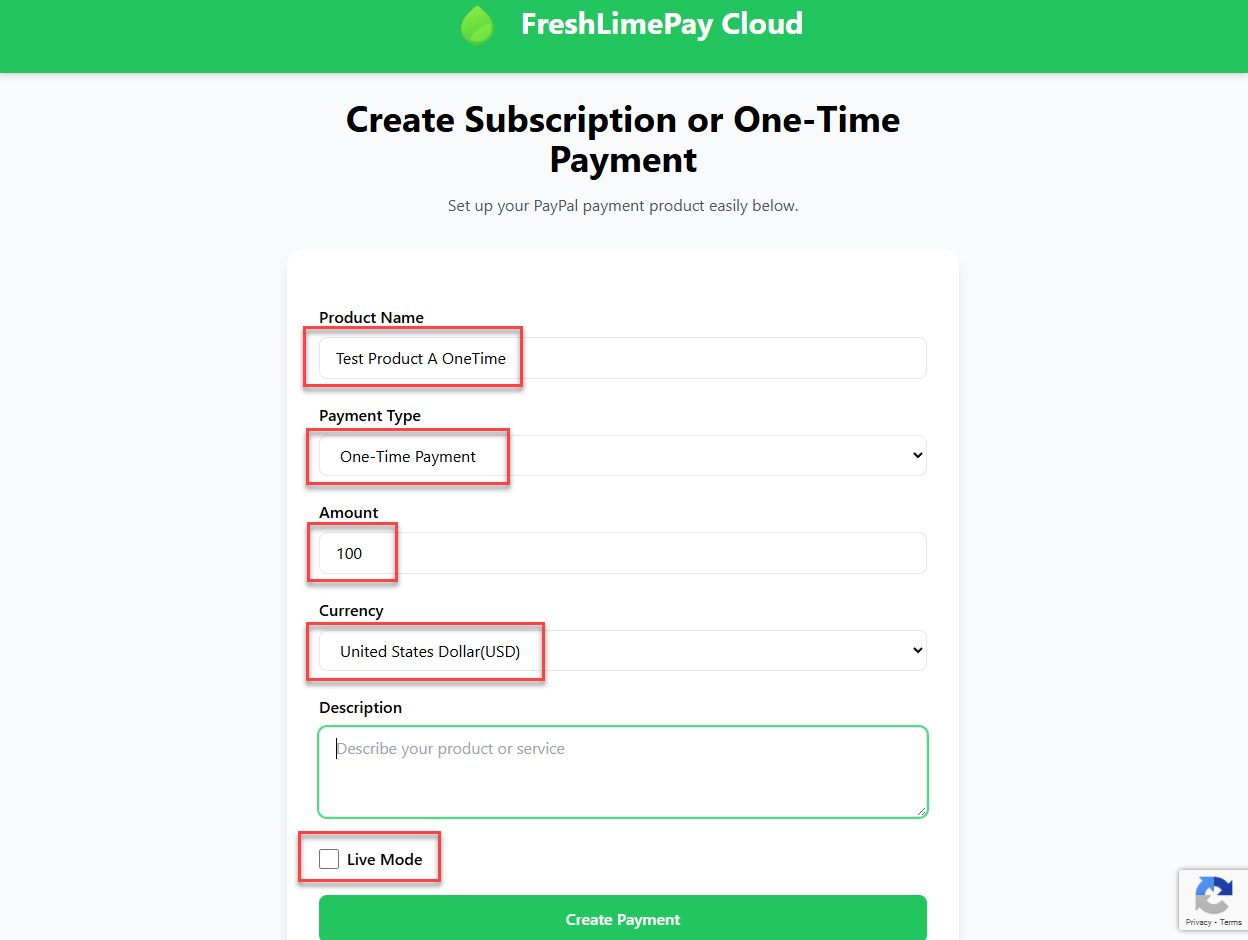
Geben Sie alle erforderlichen Werte wie unten gezeigt ein:
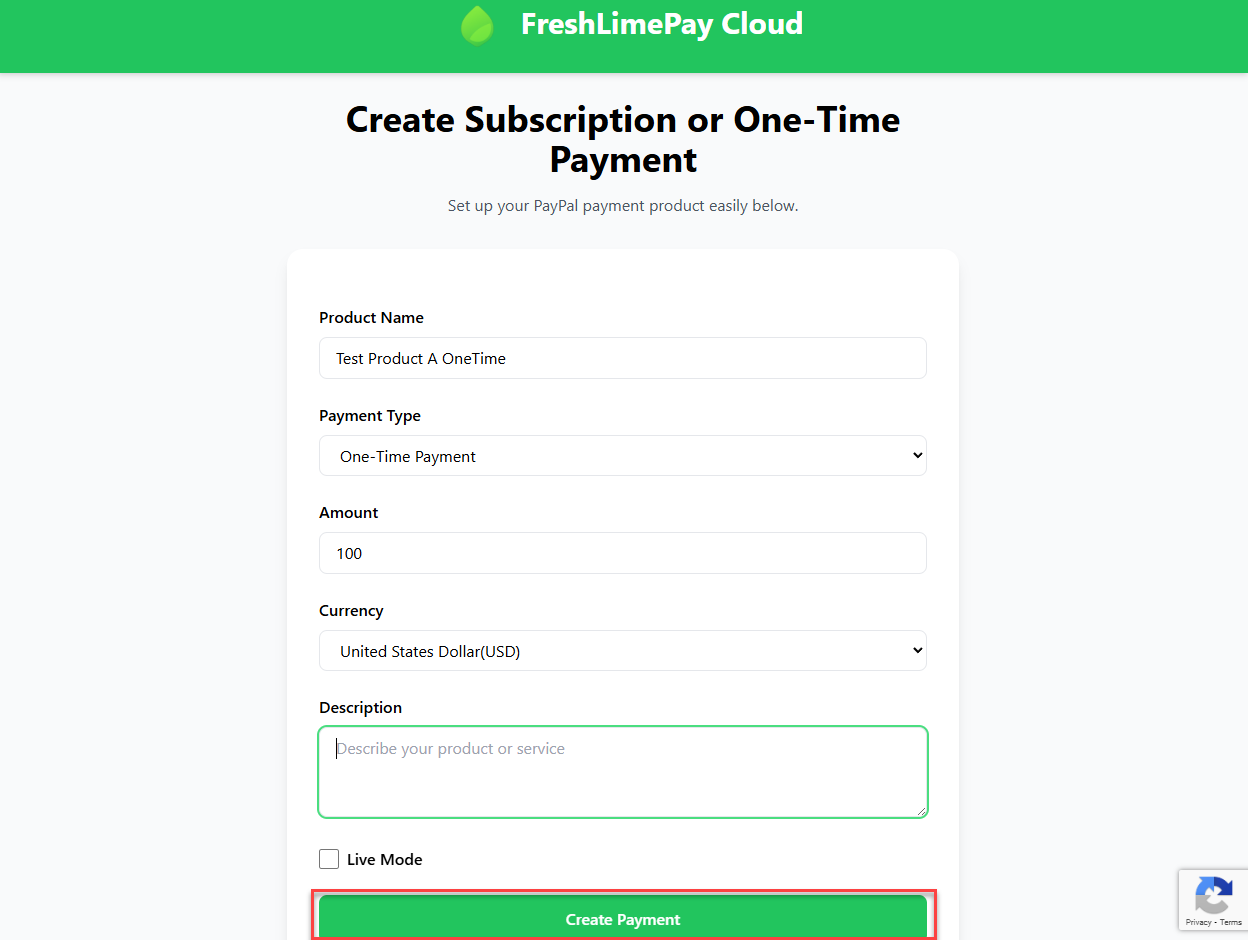
Klicken Sie auf Zahlung erstellen:
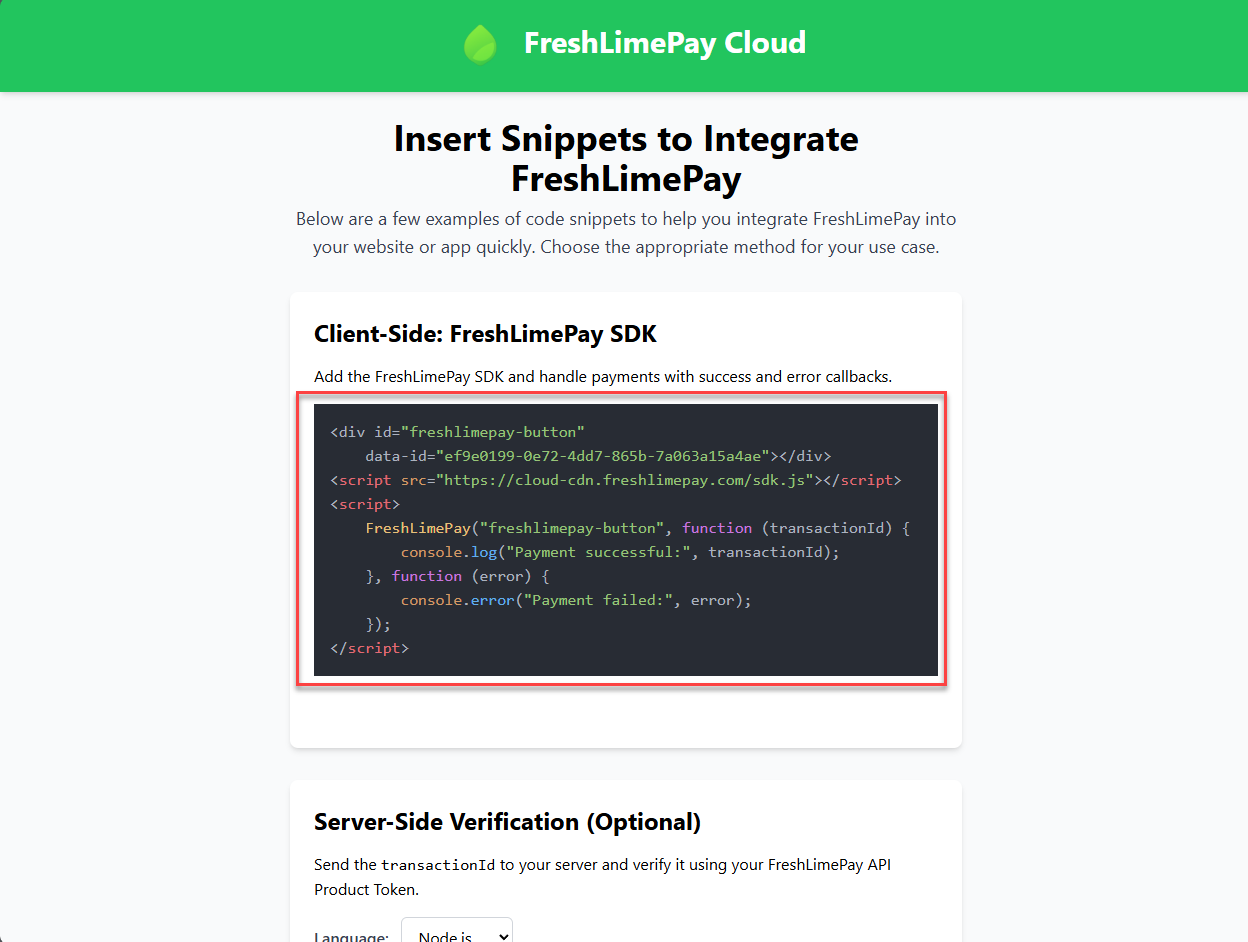
Anschließend sehen Sie die Einstellungen-Übersicht für das Hinzufügen der Integration zu Ihrer Website:
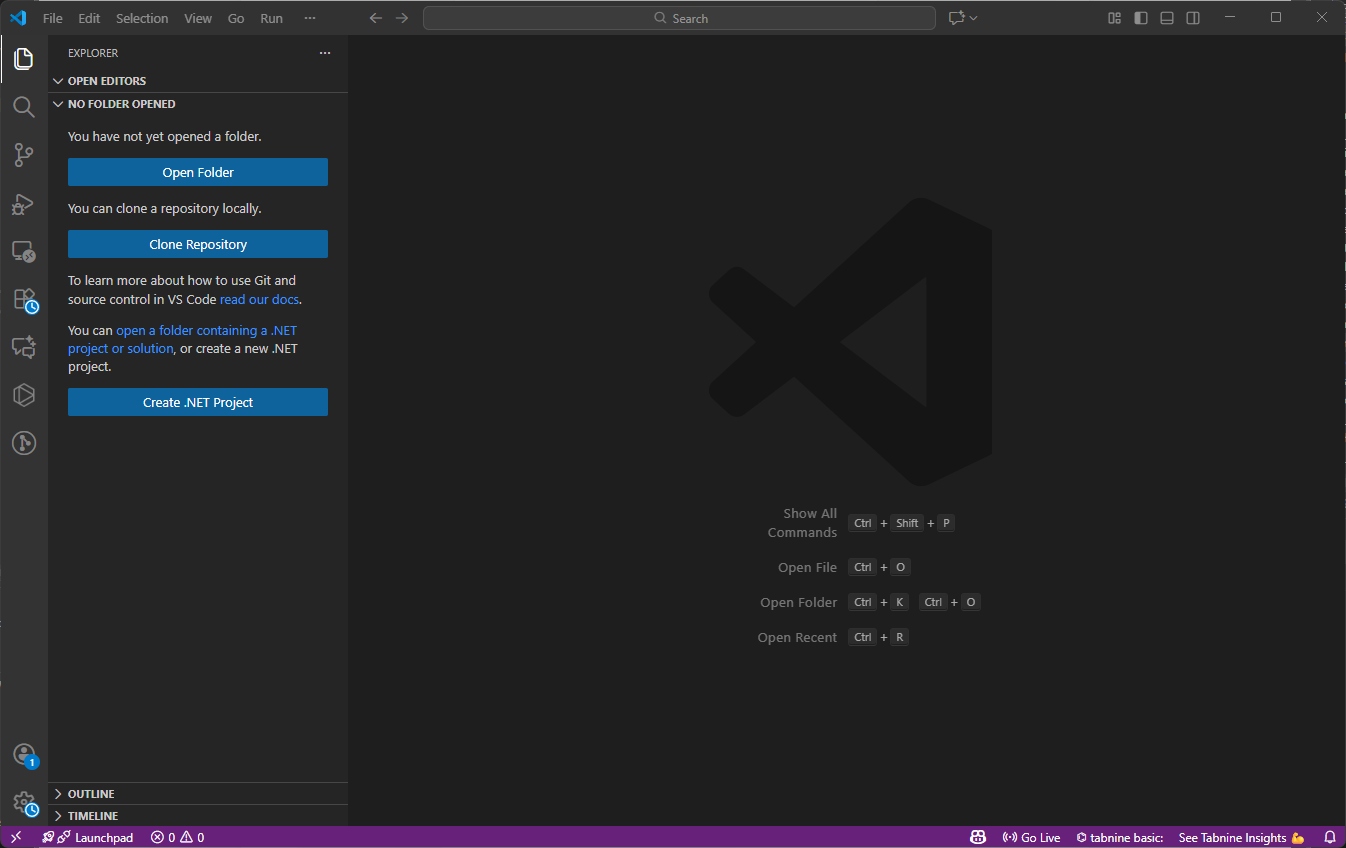
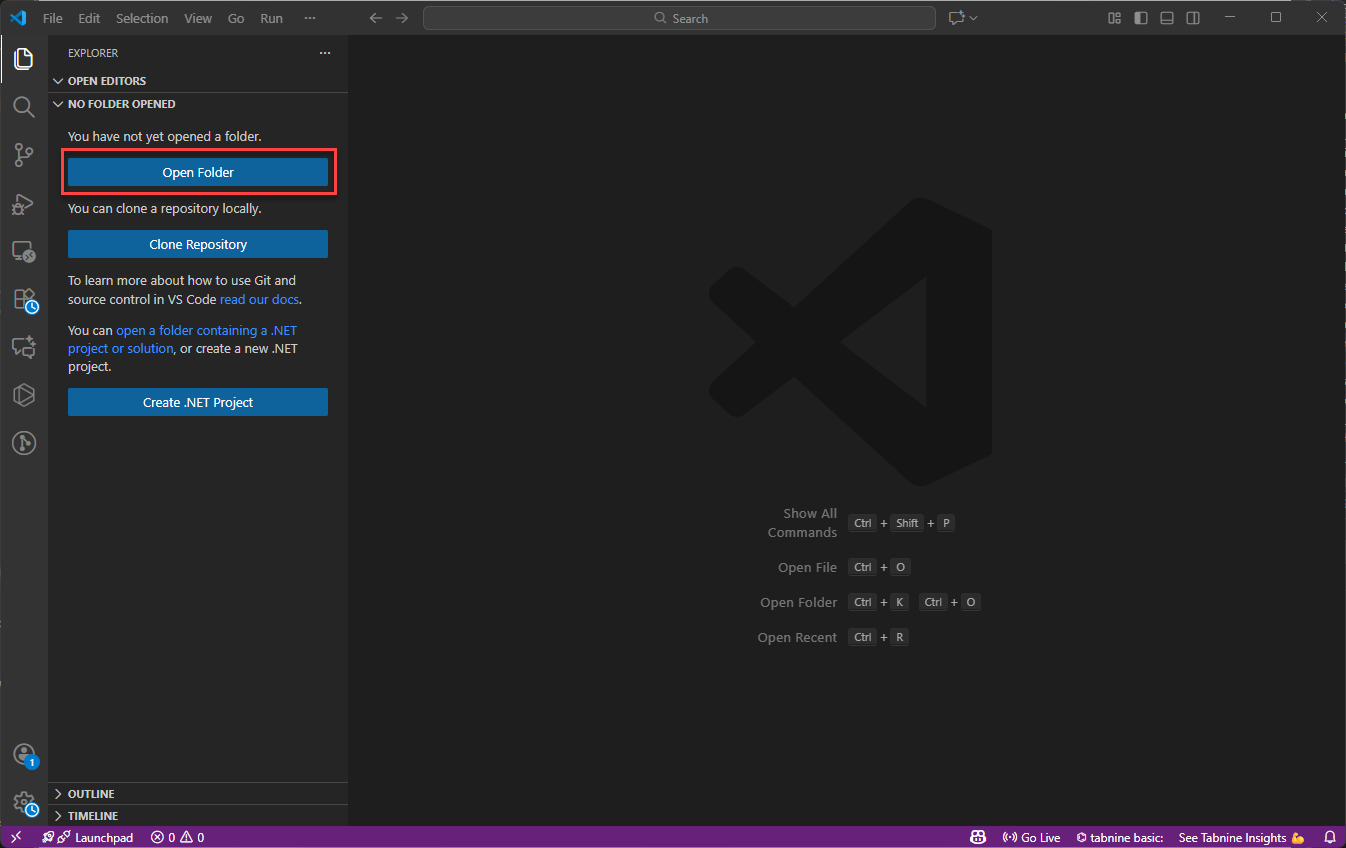
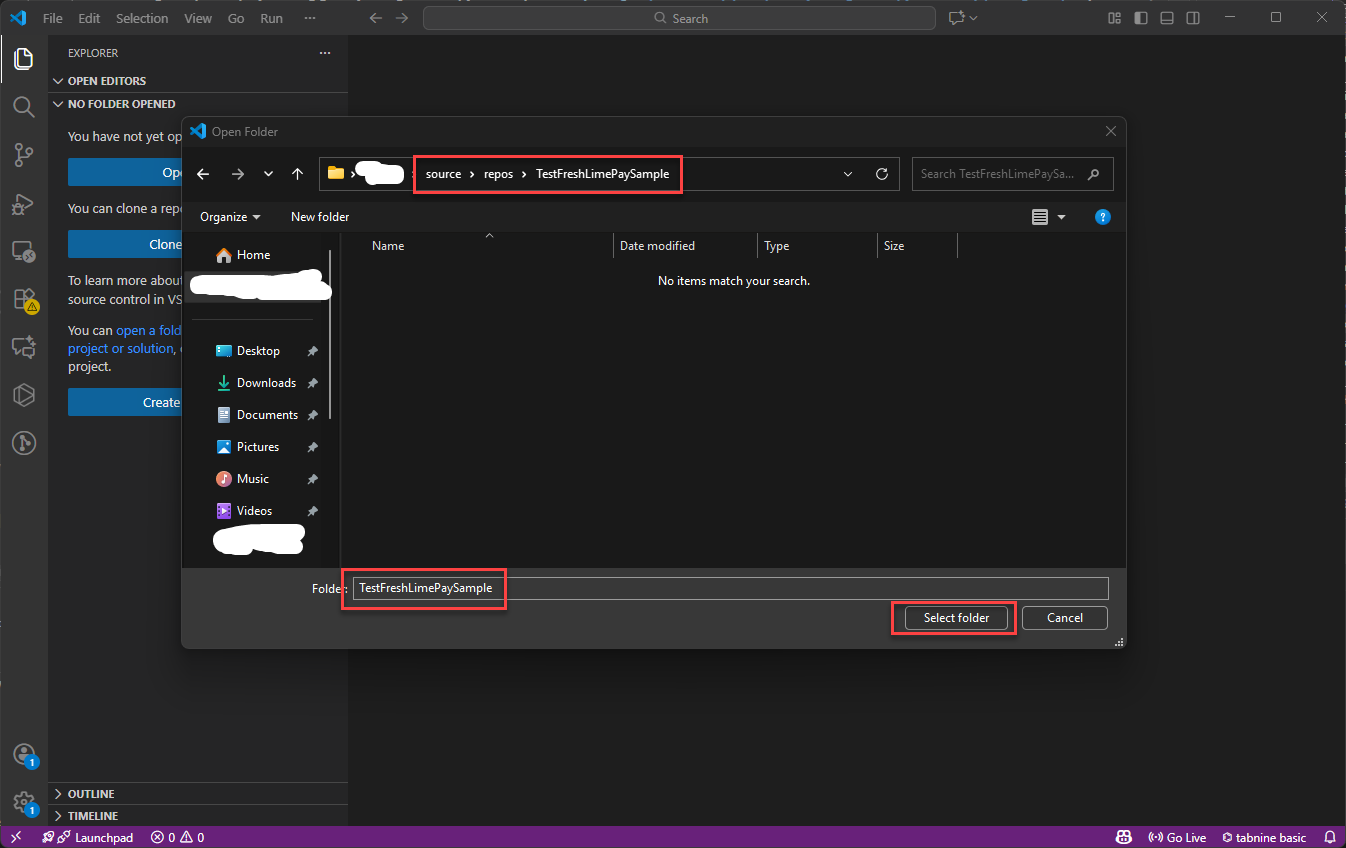
Diese Anleitung verwendet Visual Studio Code, um eine einfache Webseite zu erstellen:
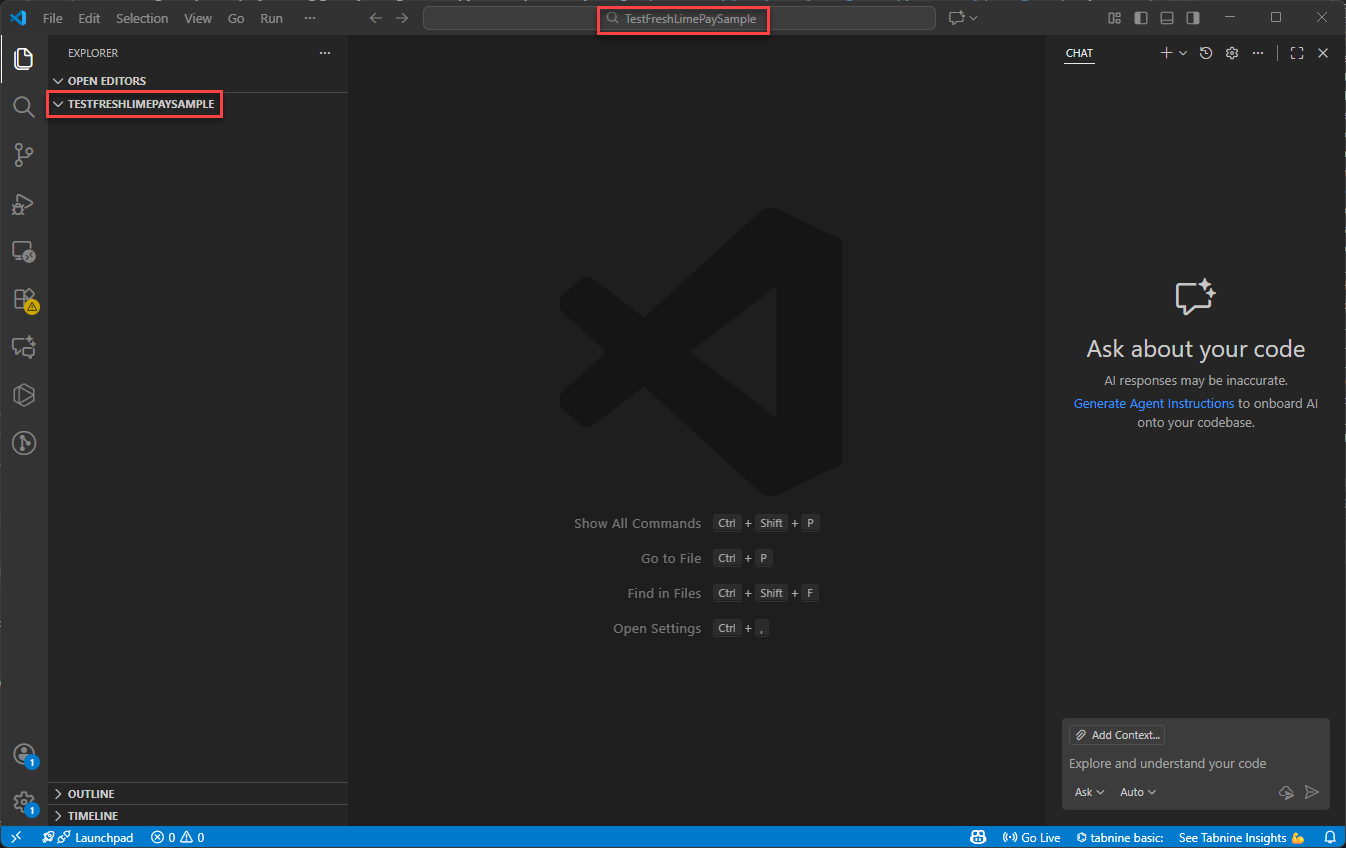
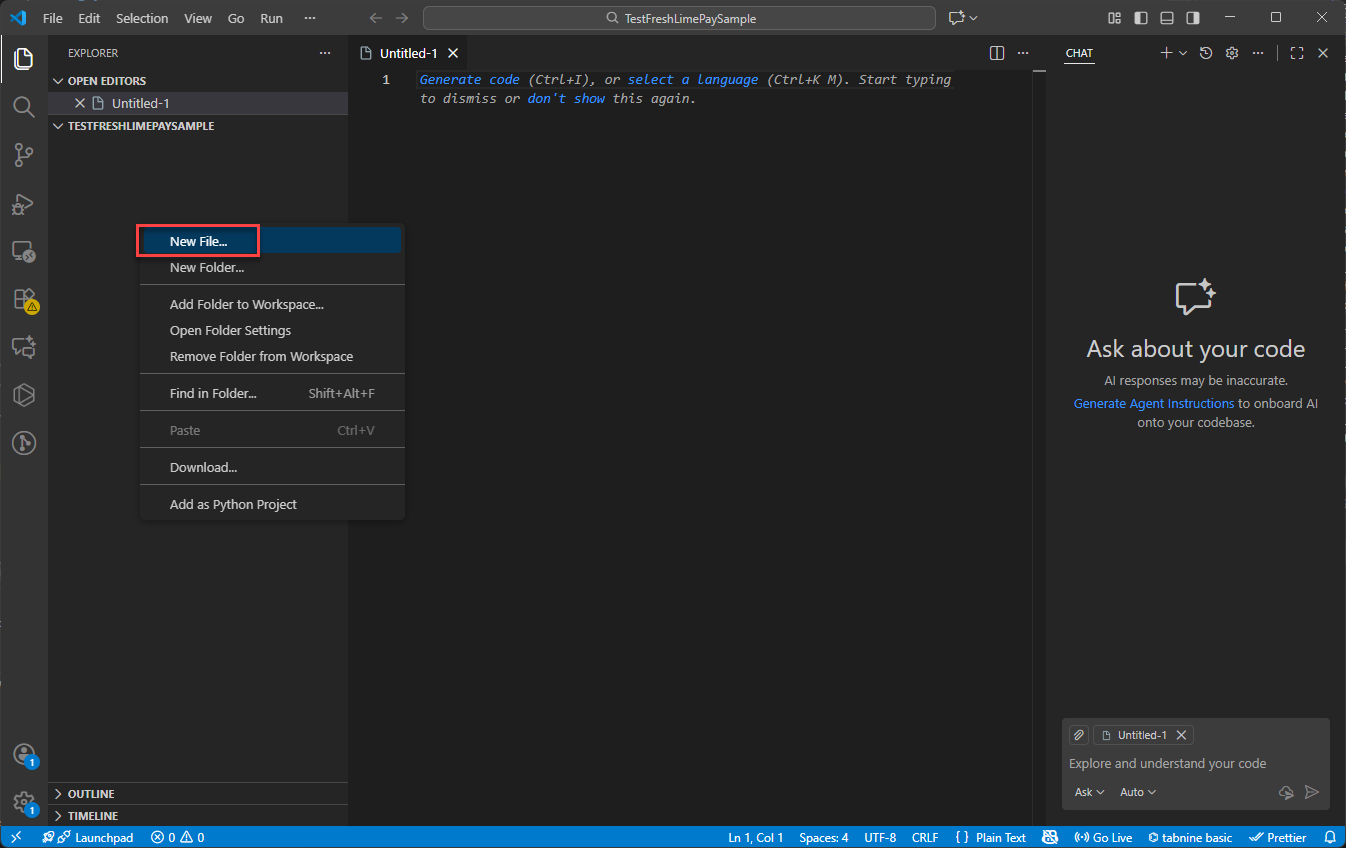
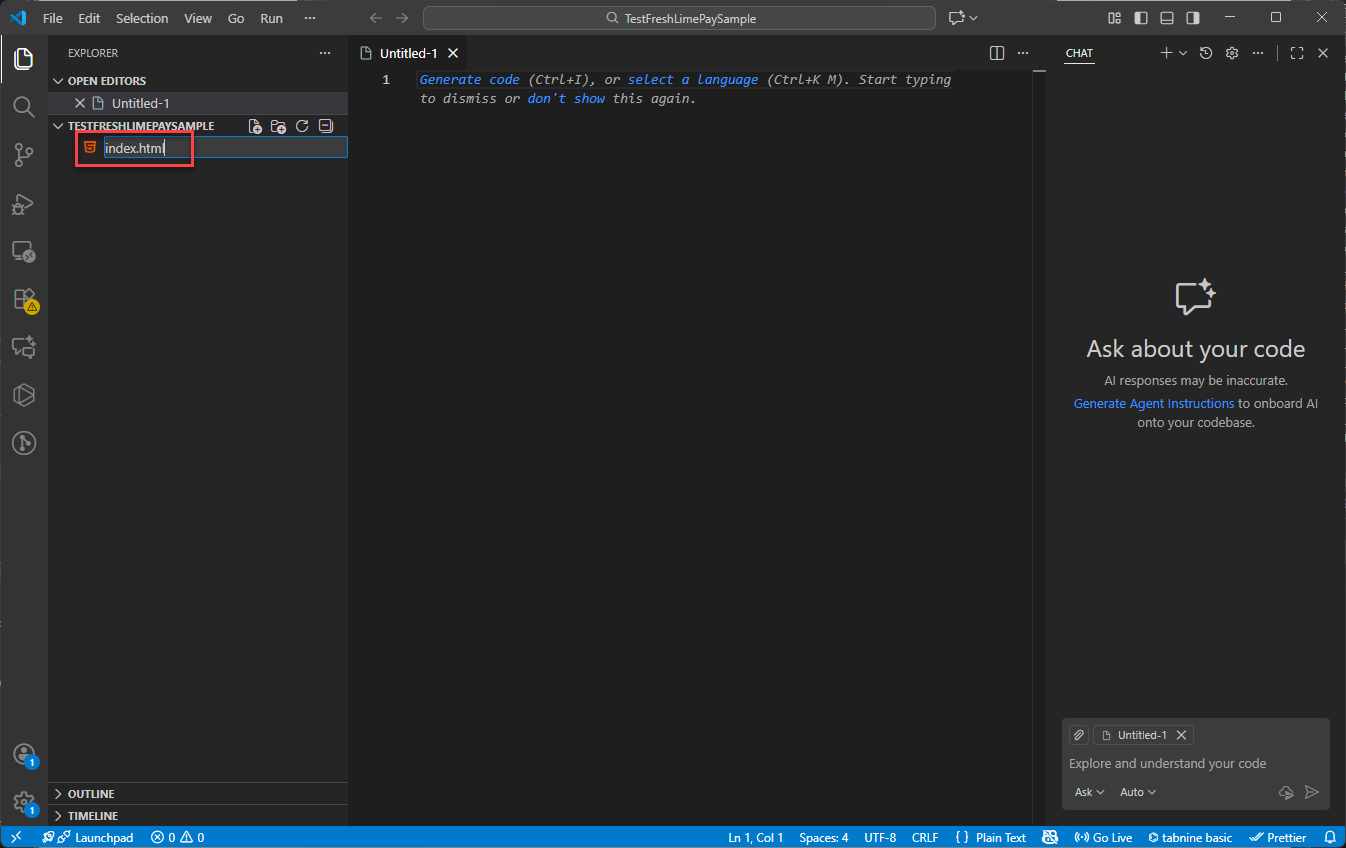
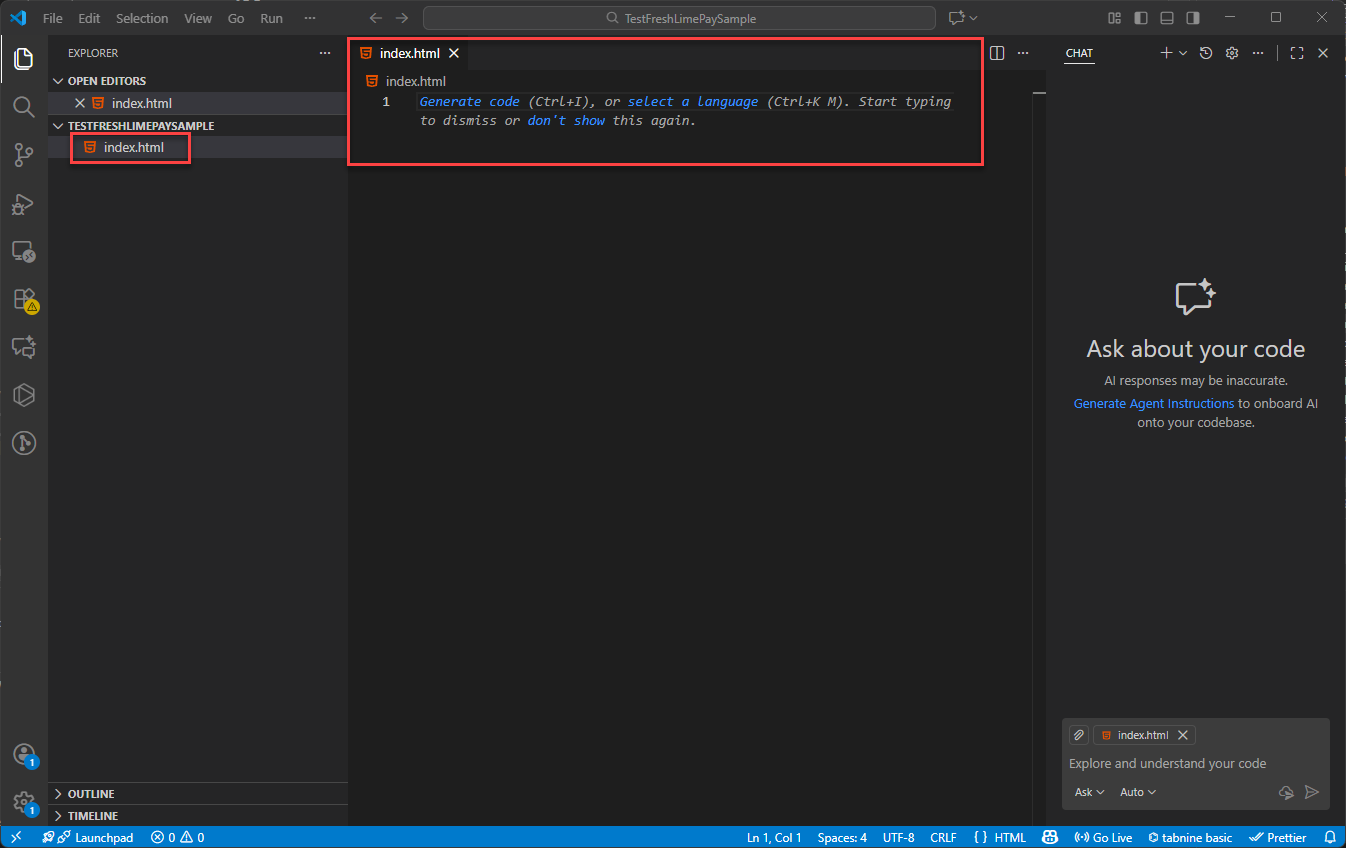
Kopieren Sie den gesamten zuvor bereitgestellten HTML-Snippet:
Fügen Sie ihn in Visual Studio Code ein:
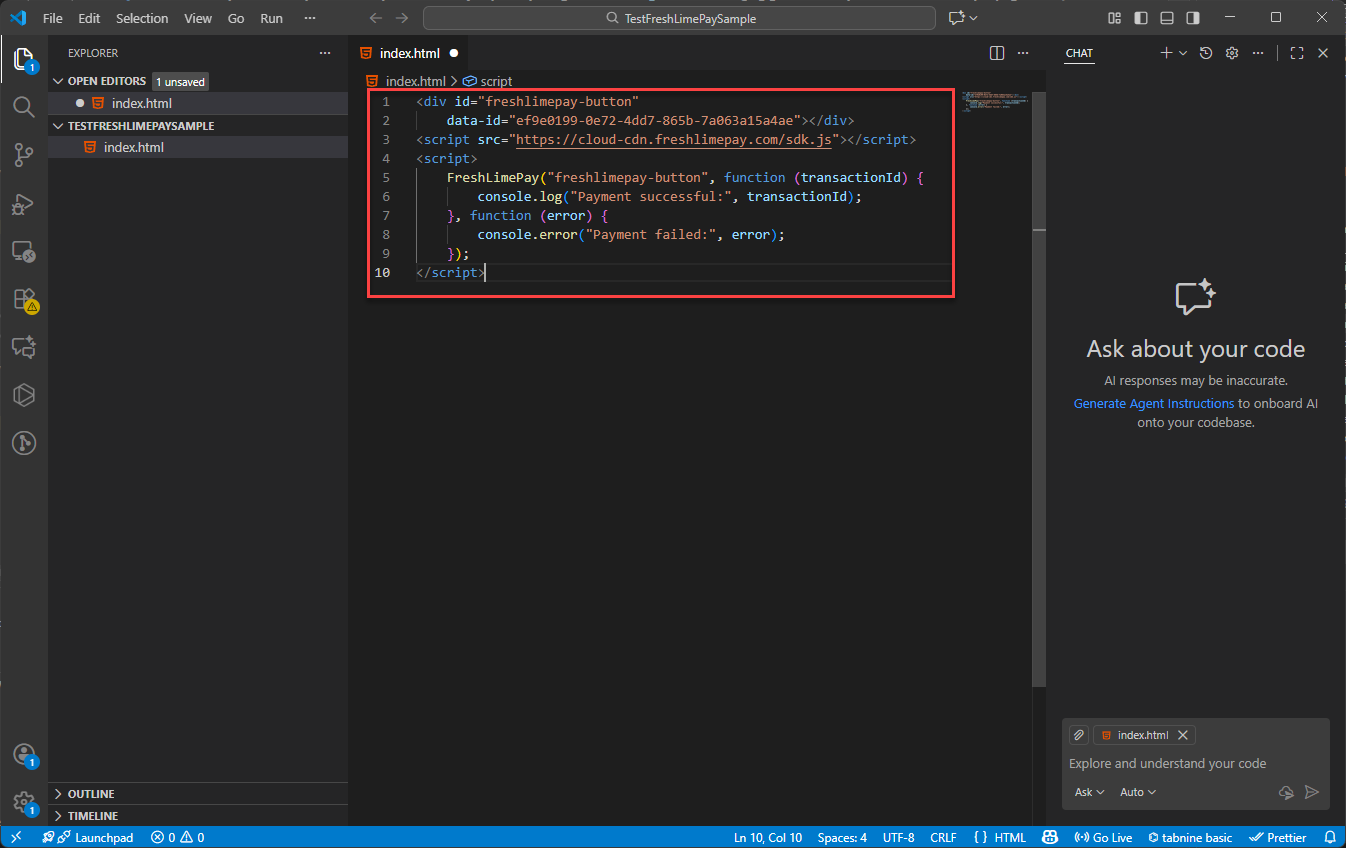
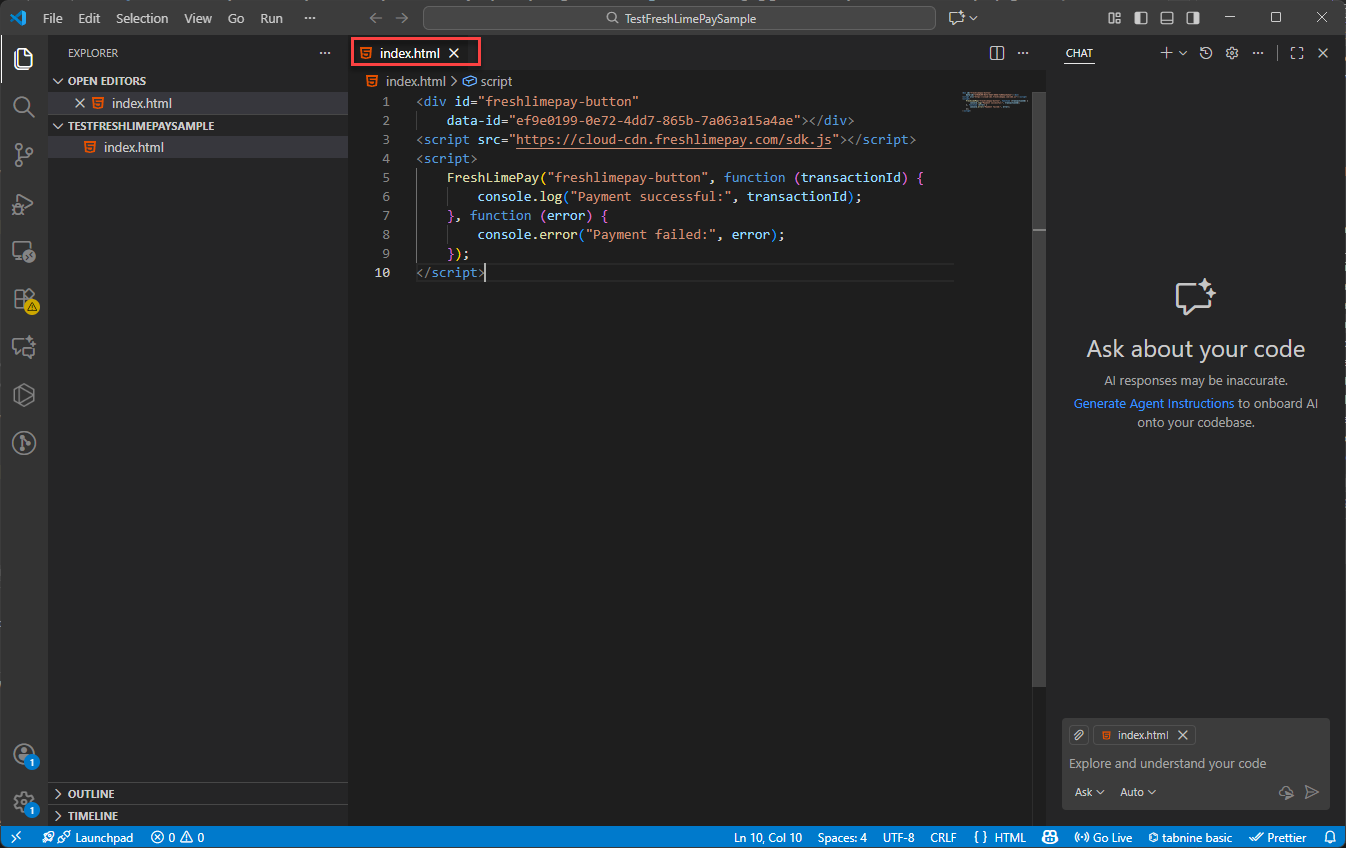
Drücken Sie Strg + S (Ctrl + S), um zu speichern:
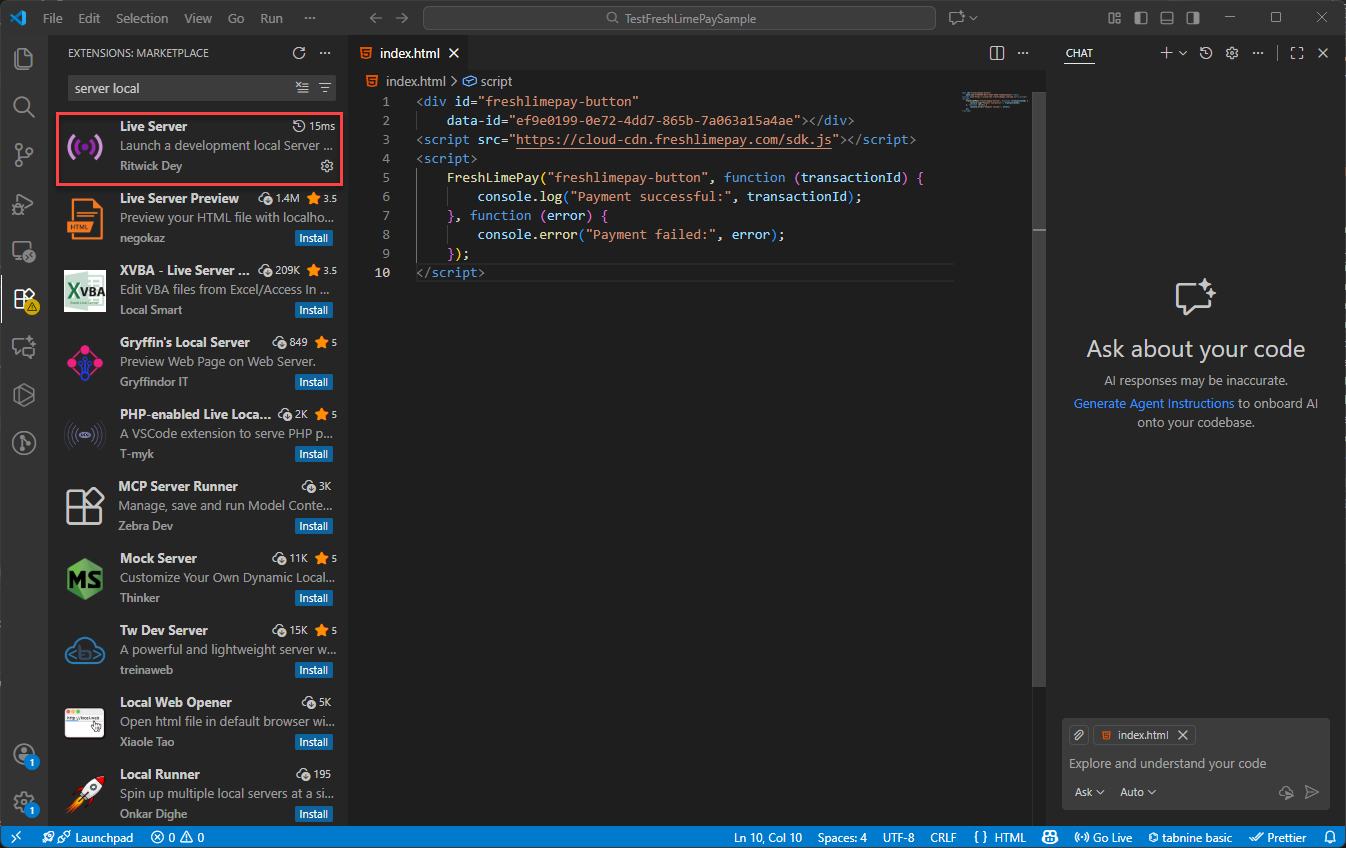
Stellen Sie sicher, dass die Erweiterung Live Server installiert ist:
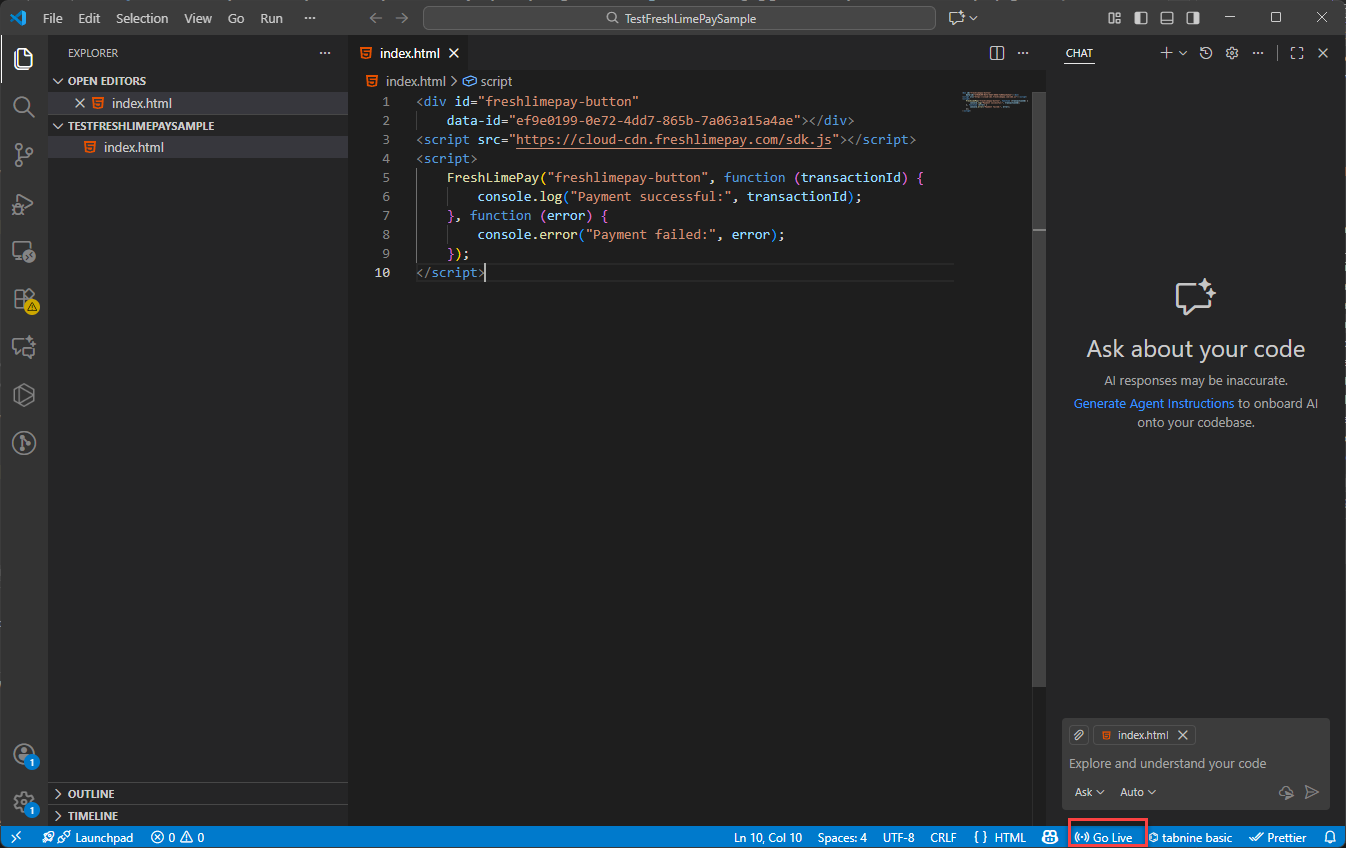
Klicken Sie auf Go Live, um Ihre Seite zu starten:
Anschließend sehen Sie die laufende Integration in Ihrem Browser:
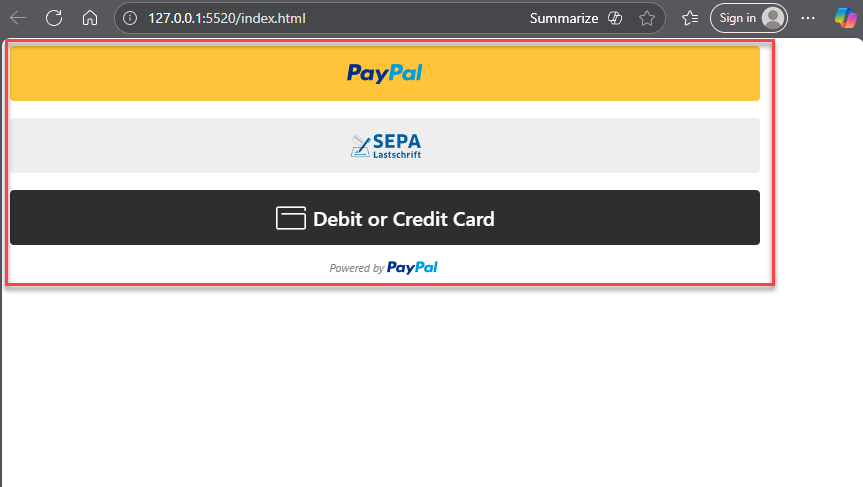
Da das Produkt in der Sandbox-Umgebung erstellt wurde, müssen Sie ein persönliches PayPal Sandbox-Konto verwenden, um die Zahlung zu testen. Um ein neues Sandbox-Konto zu erstellen, folgen Sie der Anleitung hier
Wie in dieser Anleitung gezeigt, können Sie PayPal-Zahlungen mit FreshLimePay Cloud innerhalb von Minuten in Ihre Website integrieren – ohne PayPal-Fachkenntnisse. Mit FreshLimePay Cloud können Sie so viele Zahlungsschaltflächen erstellen, wie Sie benötigen.