FreshLimePay

FreshLimePay Cloud

Empezar

Cómo integrar Pagos de PayPal usando FreshLimePay Cloud en Minutos

Siga esta guía paso a paso actualizada para integrar sin problemas los pagos de PayPal a través de FreshLimePay Cloud.

Guía Paso a Paso

1. Configure sus Credenciales de PayPal y Conéctelas a FreshLimePay Cloud

Consulte la guía detallada aquí.

2. Agregue un Producto Nuevo

Cada producto representa una configuración de pago. Un producto puede admitir los siguientes tipos de pago:

  • Pago Único — para pagos individuales.
  • Suscripción — para pagos recurrentes mensuales o anuales.

Desde el panel de control, haga clic en Agregar Producto:
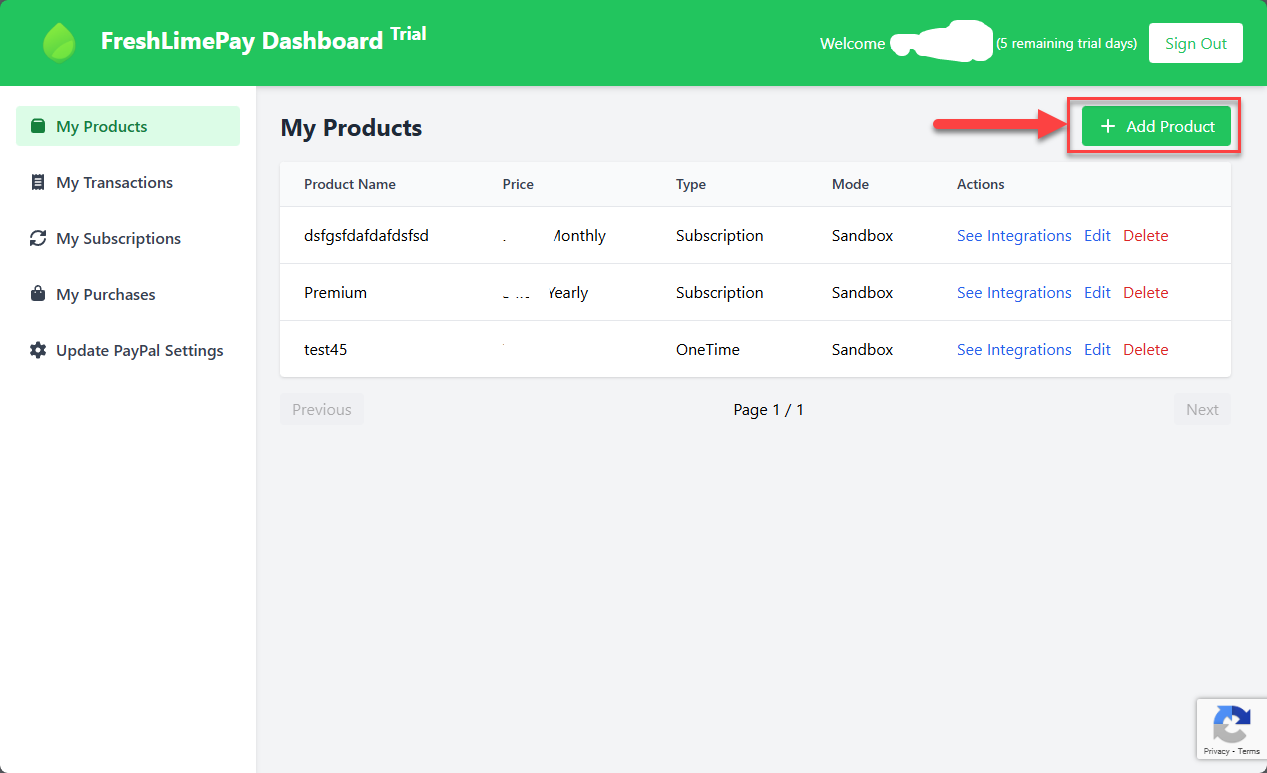
Captura de pantalla del panel de control que muestra el botón 'Agregar Producto'

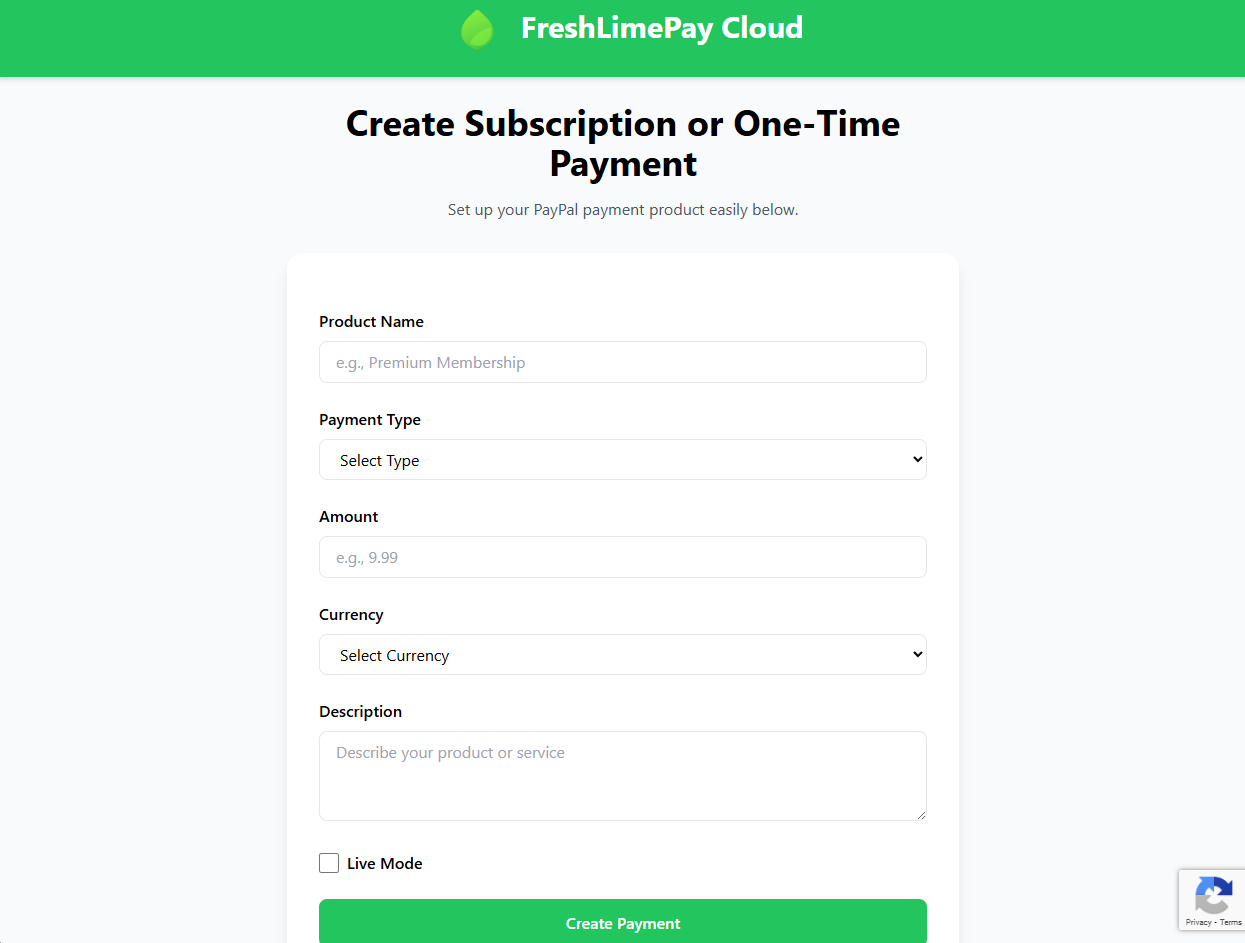
Verá la siguiente pantalla:

Captura de pantalla de la creación de un pago único o por suscripción de PayPal

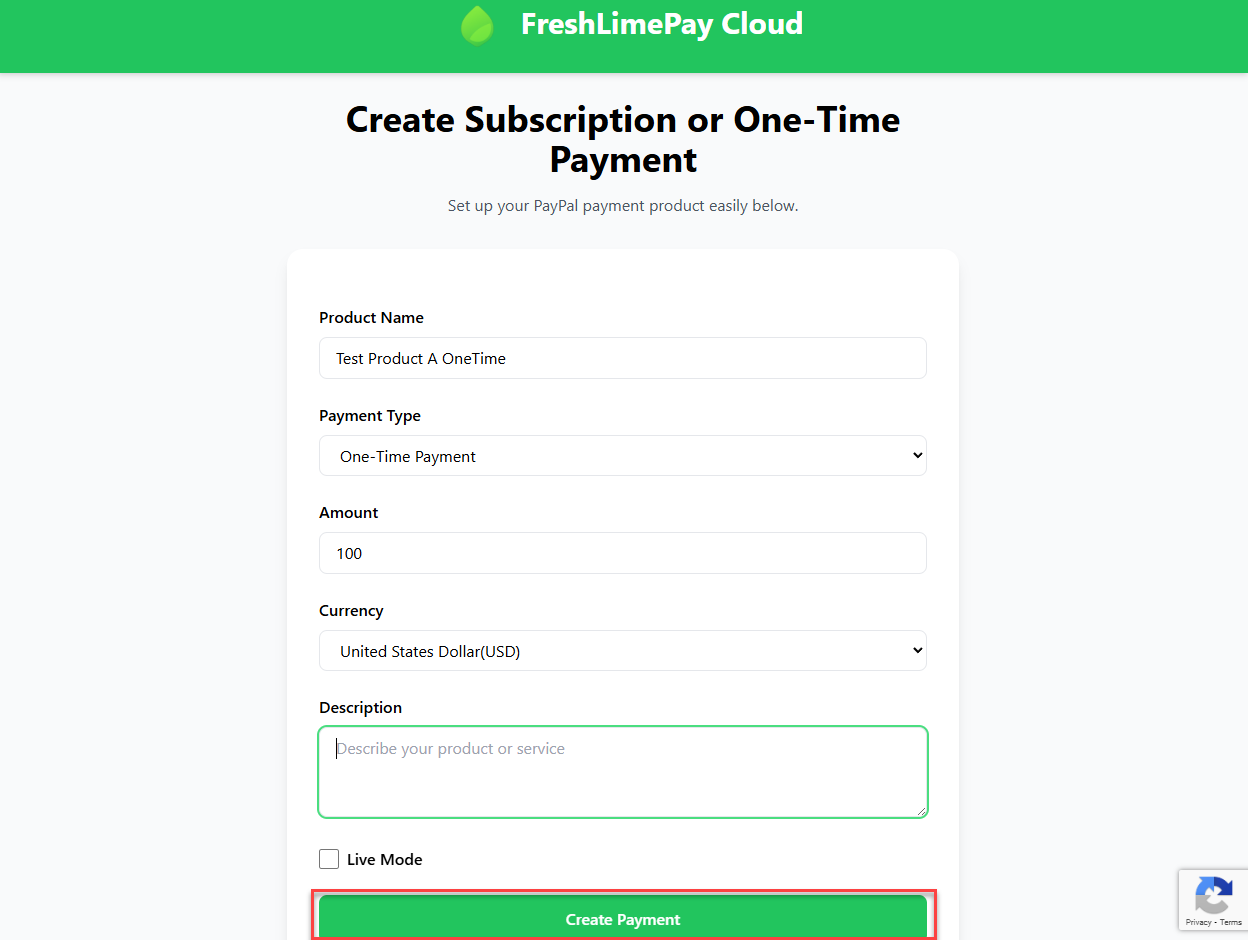
Introduzca todos los valores requeridos como se muestra a continuación:
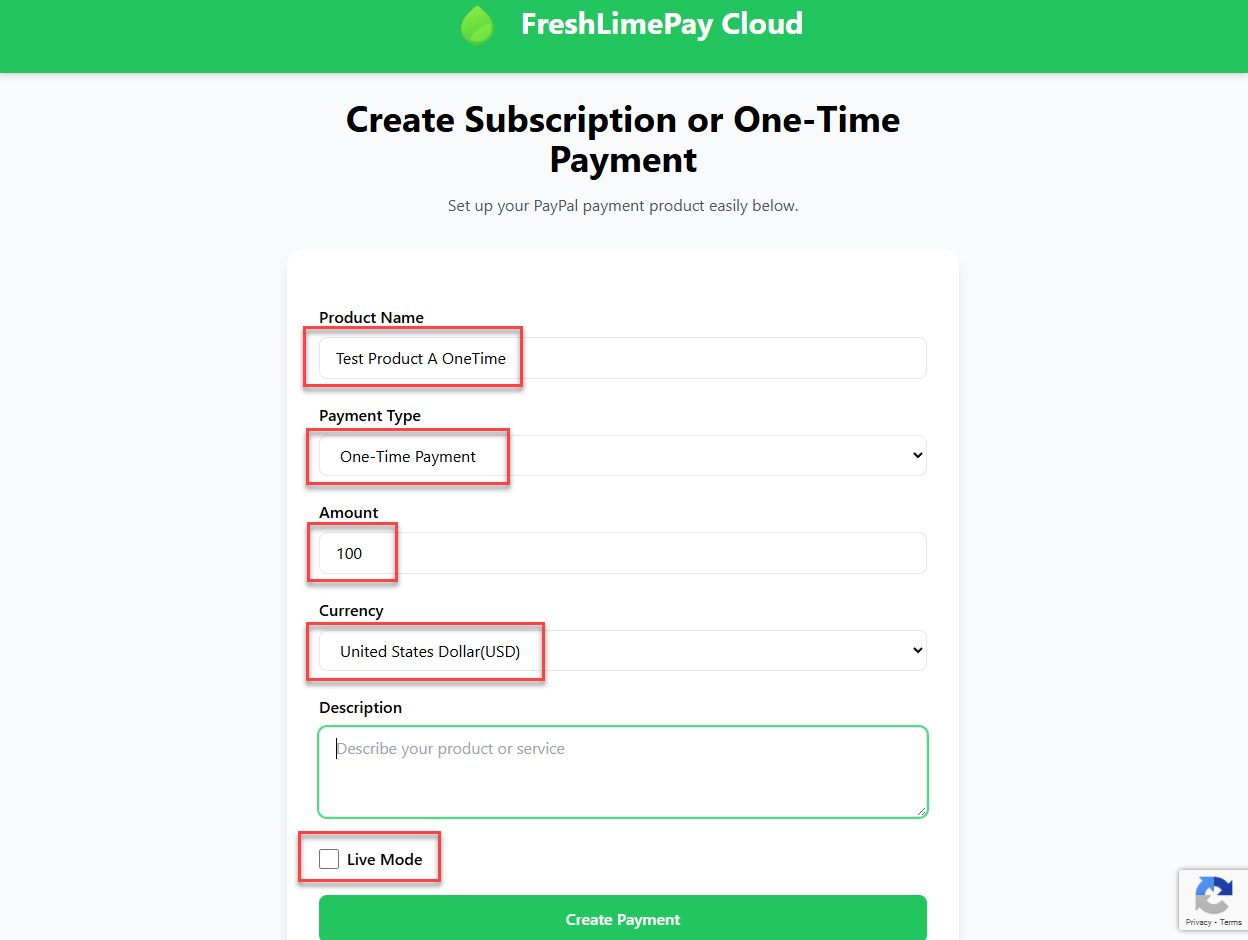
Imagen que muestra la introducción de valores para el pago único o por suscripción de PayPal

Haga clic en Crear Pago:

Imagen que muestra cómo hacer clic en el botón 'Crear Pago'

Luego verá la descripción general de Configuración para agregar la integración a su sitio web:
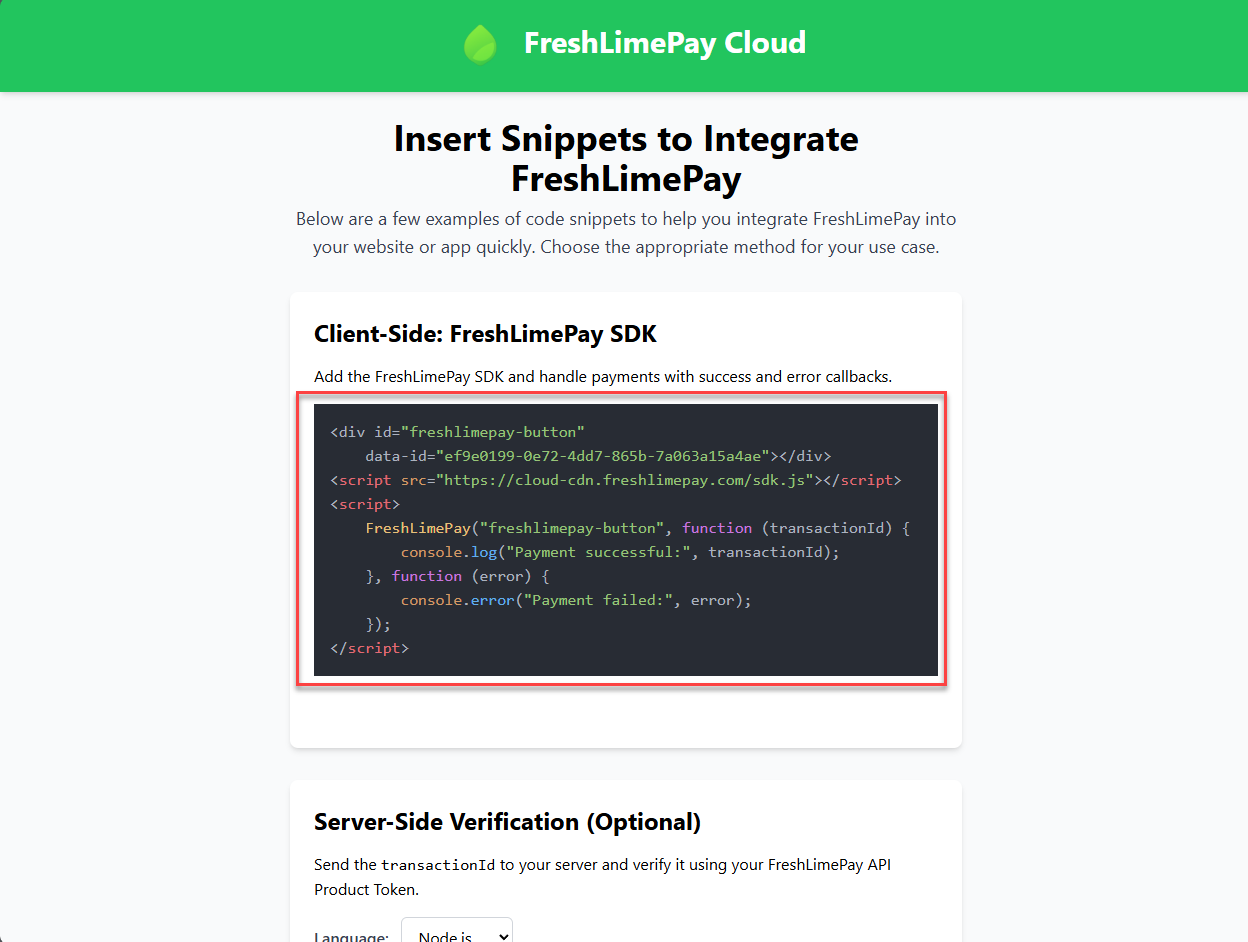
Captura de pantalla de la página de Configuración que muestra los fragmentos de código para integrar FreshLimePay

3. Cree un Sitio Web Simple para Preparar la Integración

Esta guía utiliza Visual Studio Code para crear una página web básica:
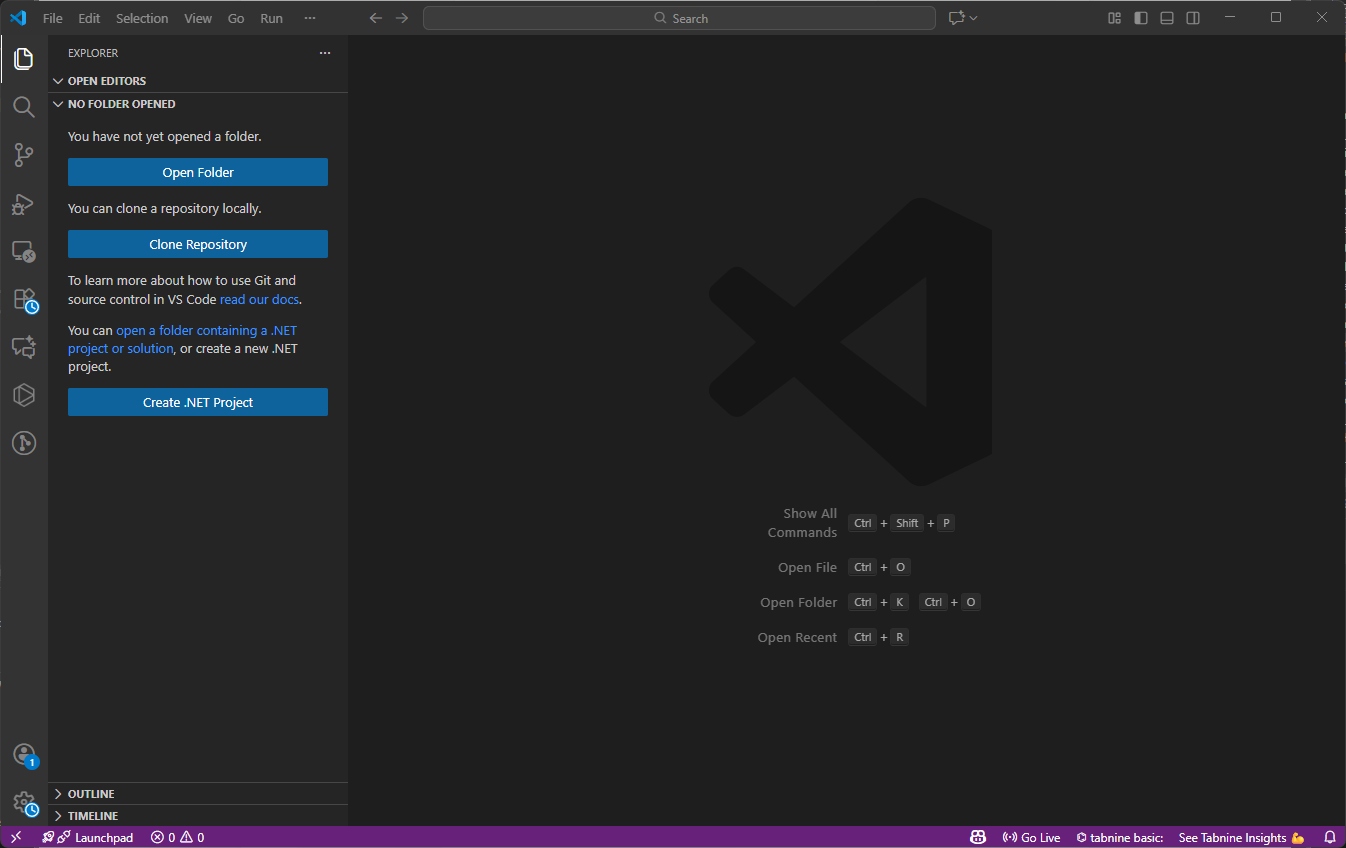
  • Descargue e instale Visual Studio Code aquí.
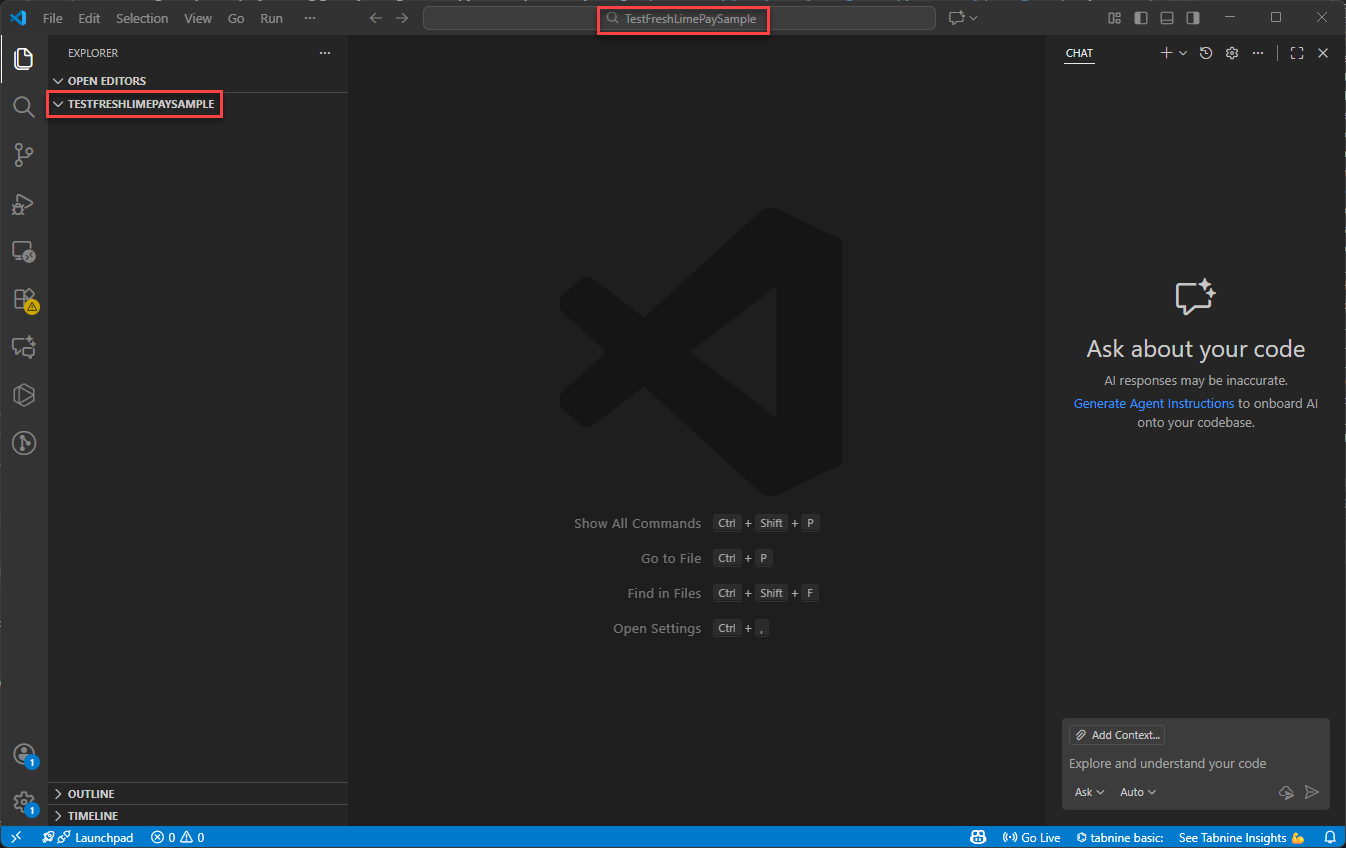
  • Abra Visual Studio Code: Interfaz de Visual Studio Code
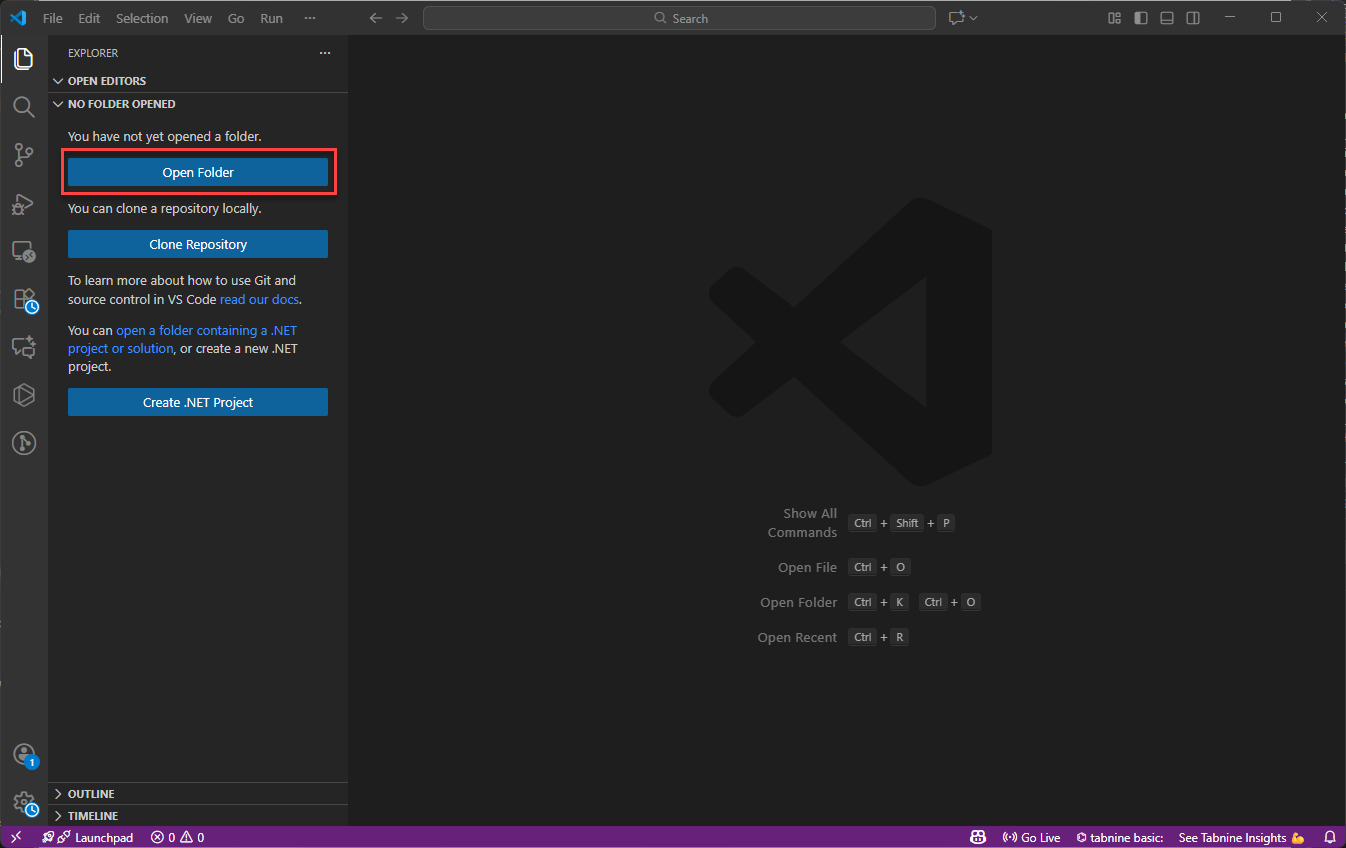
  • Haga clic en Abrir Carpeta: Captura de pantalla de la opción 'Abrir Carpeta' en Visual Studio Code
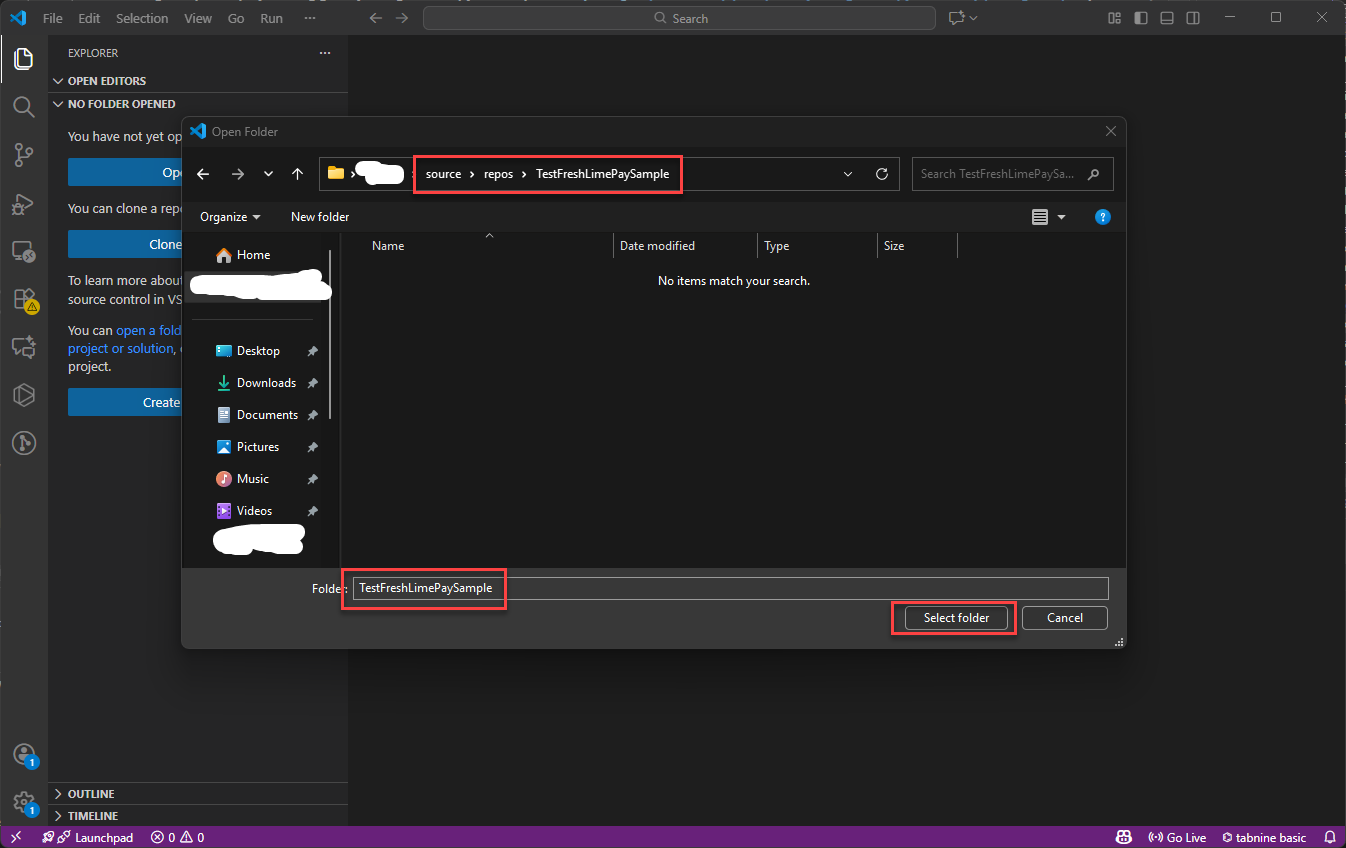
  • Cree o elija una carpeta cuando aparezca el diálogo: Diálogo del sistema para seleccionar una carpeta
  • Luego verá: Captura de pantalla de Visual Studio Code con la carpeta seleccionada
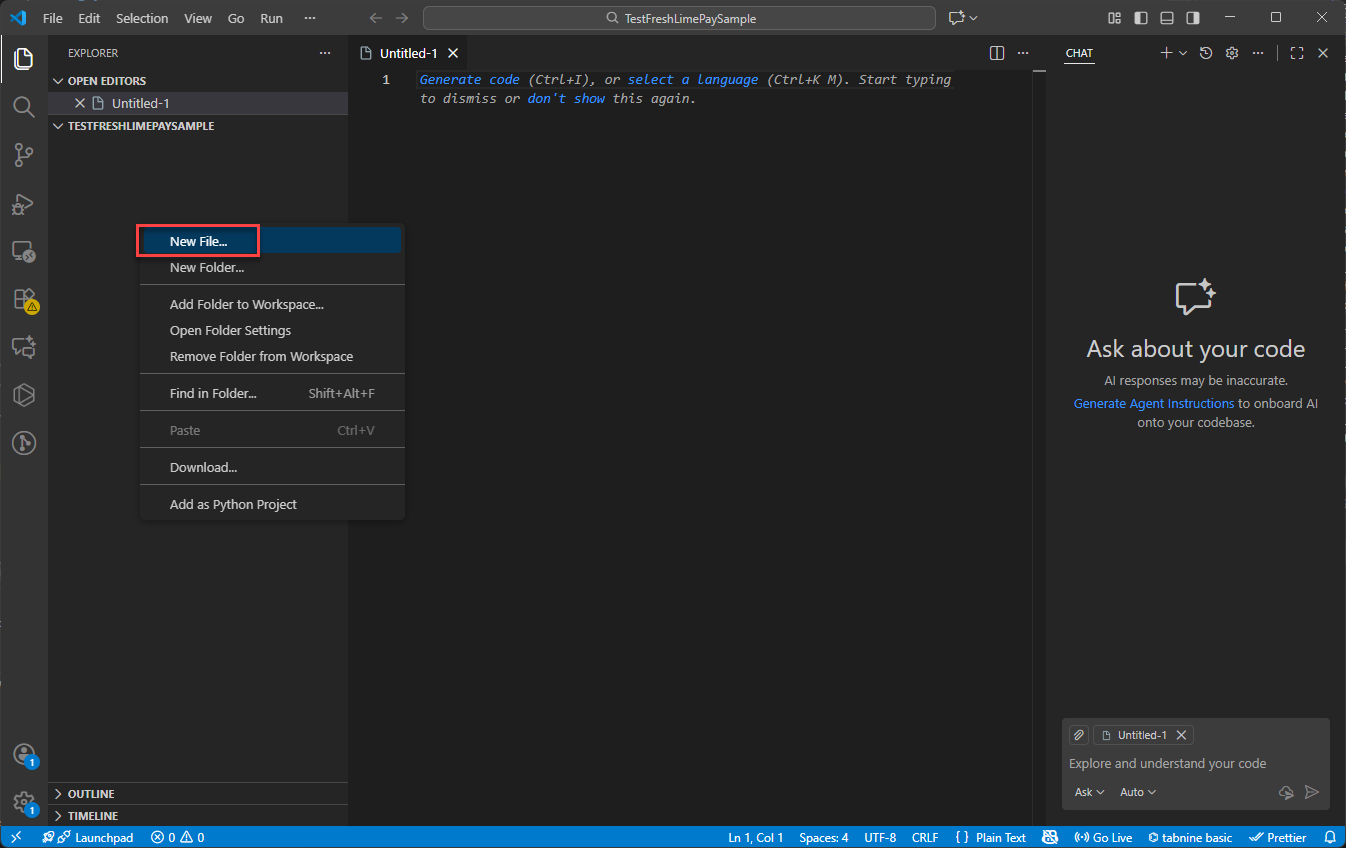
  • Haga clic derecho en la carpeta y elija Nuevo Archivo...: Hacer clic derecho en la carpeta en VS Code y seleccionar Nuevo Archivo
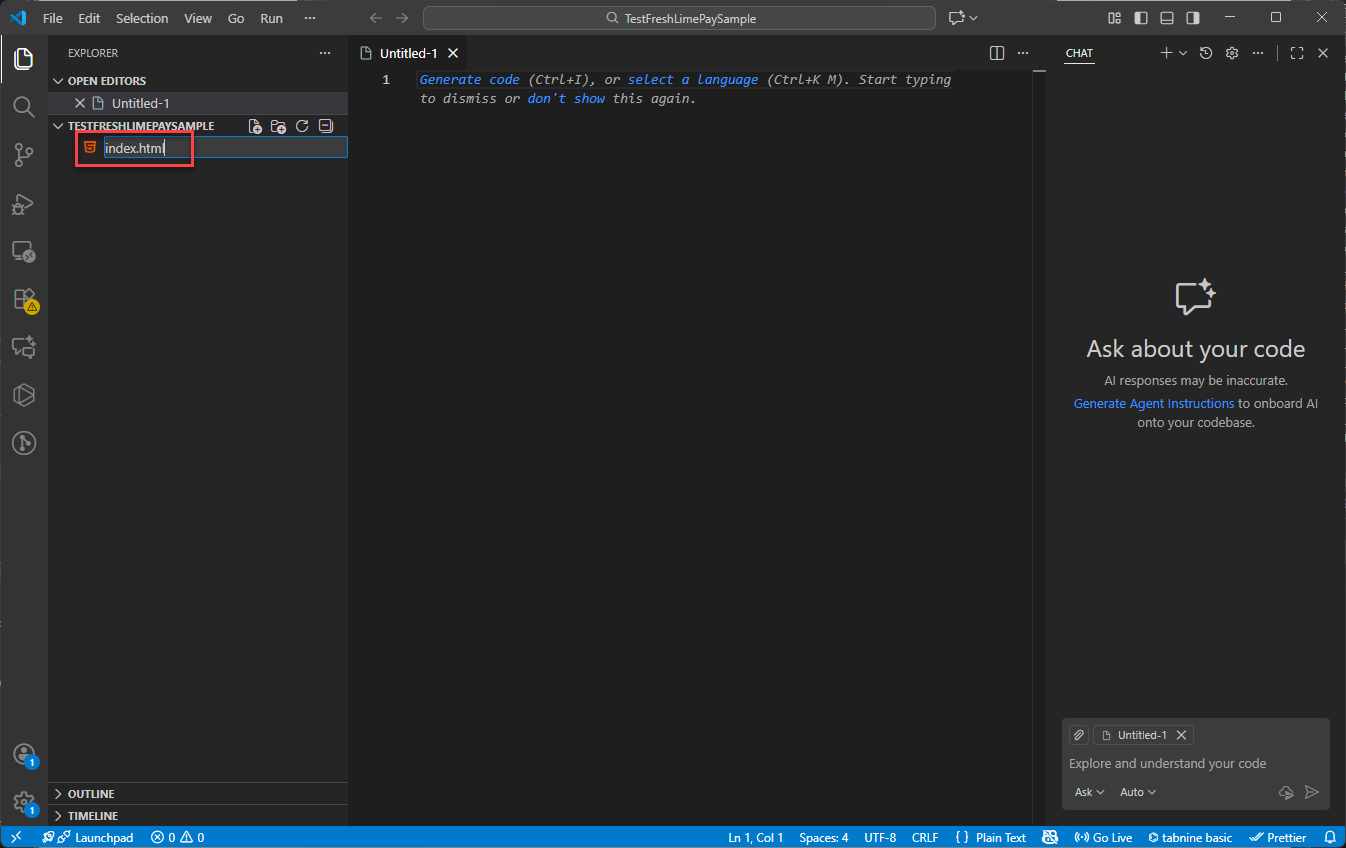
  • Nombre el archivo index.html: Nombrar el nuevo archivo como index.html en VS Code
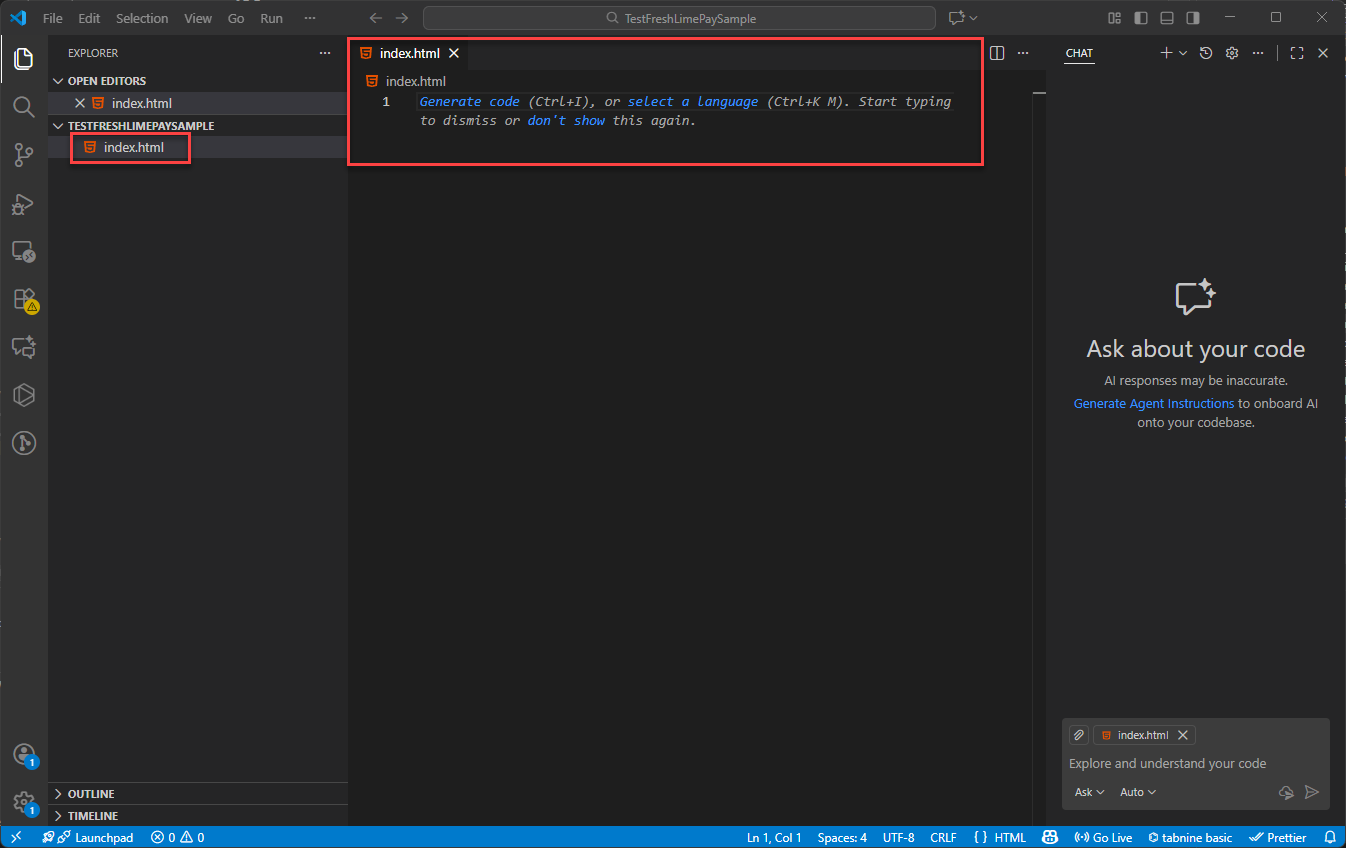
  • Presione Enter para crear el archivo: Interfaz de VS Code que muestra el archivo index.html creado

4. Integre Pagos de PayPal usando FreshLimePay

Copie el fragmento de código HTML completo proporcionado anteriormente:

Captura de pantalla del fragmento de código de integración de FreshLimePay

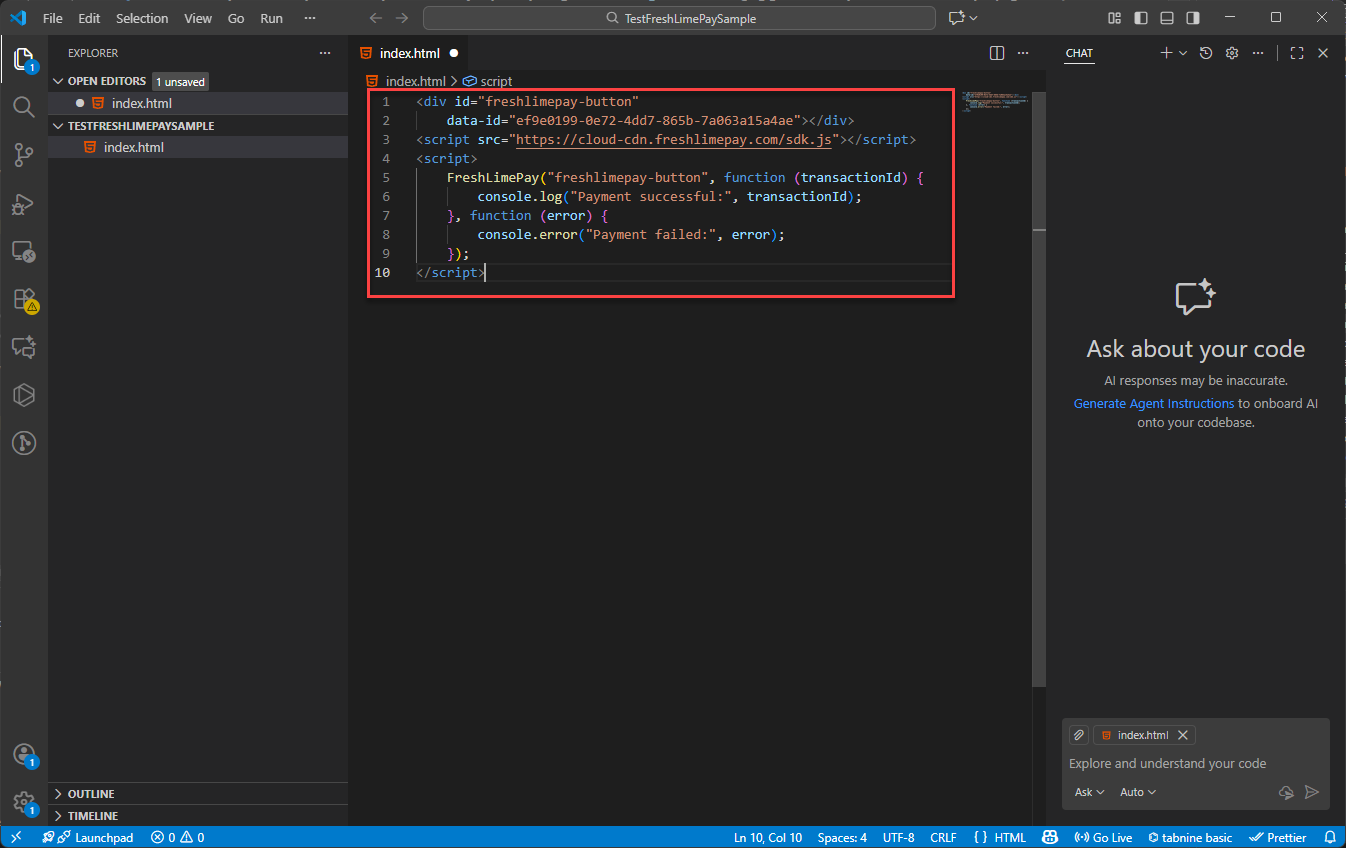
Péguelo en Visual Studio Code:

Pegar el fragmento de código de integración en el archivo index.html de VS Code

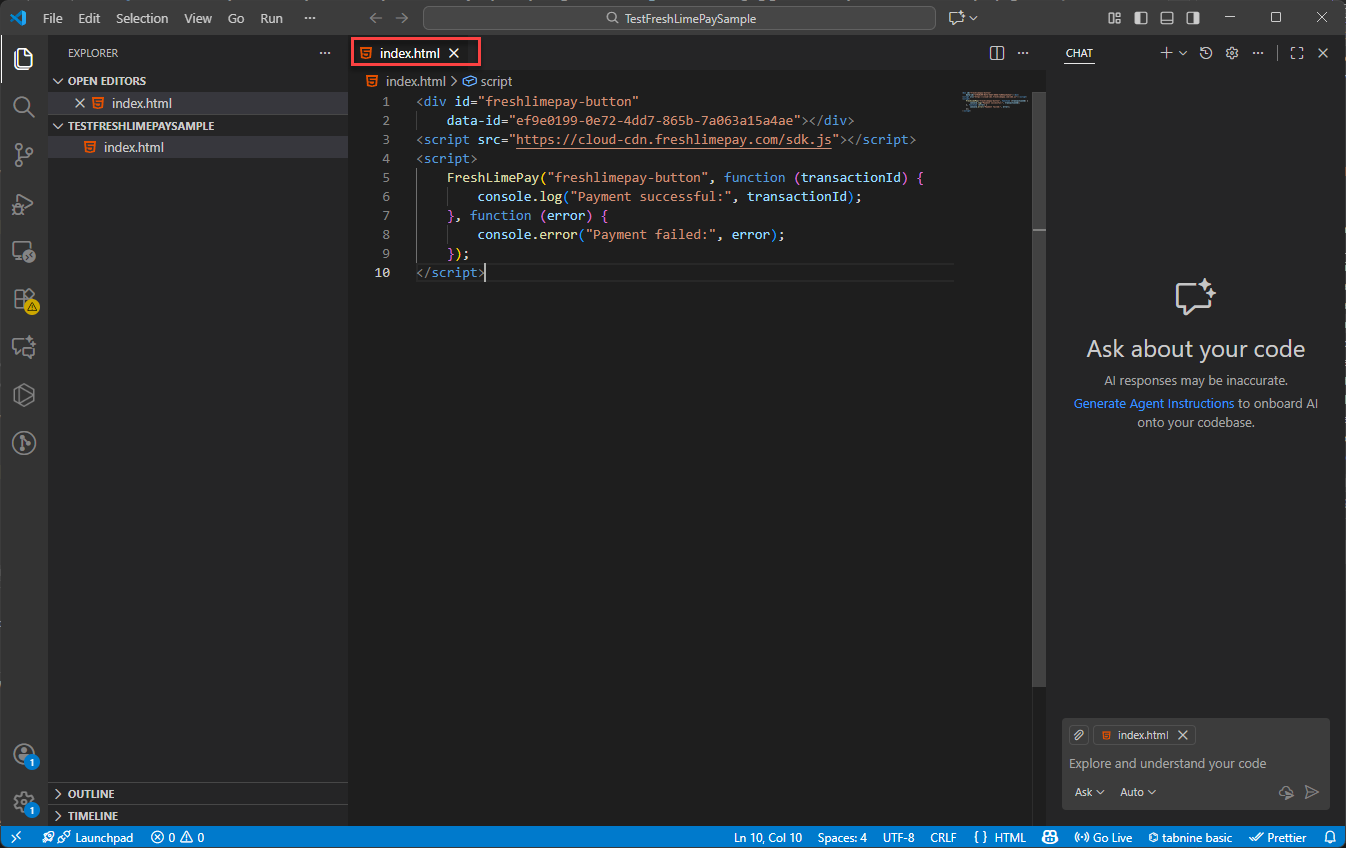
Presione Ctrl + S para guardar:

Captura de pantalla de VS Code que muestra el fragmento de código guardado

Asegúrese de que la extensión Live Server esté instalada:
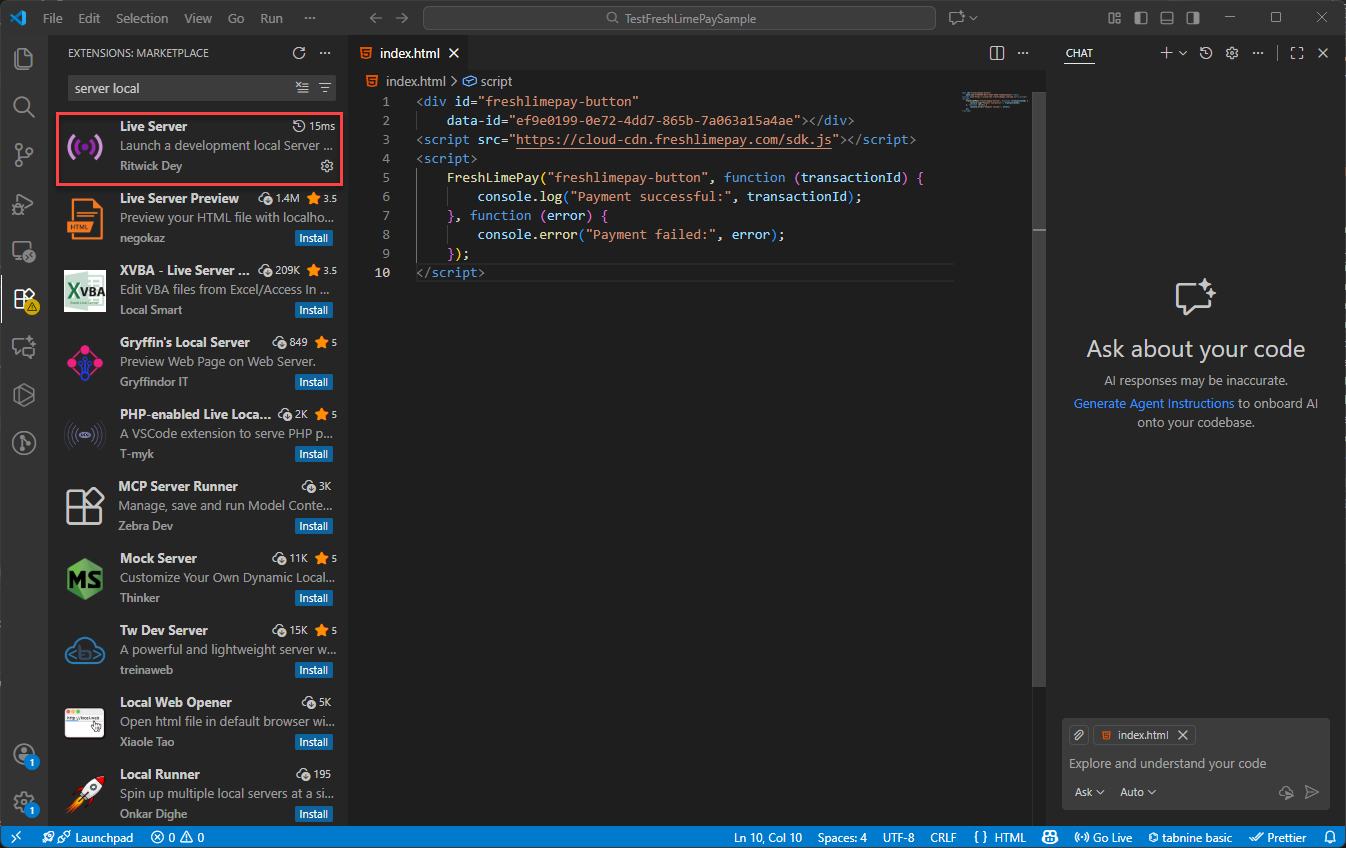
Captura de pantalla de la extensión Live Server en Visual Studio Code

Haga clic en Go Live para iniciar su página:
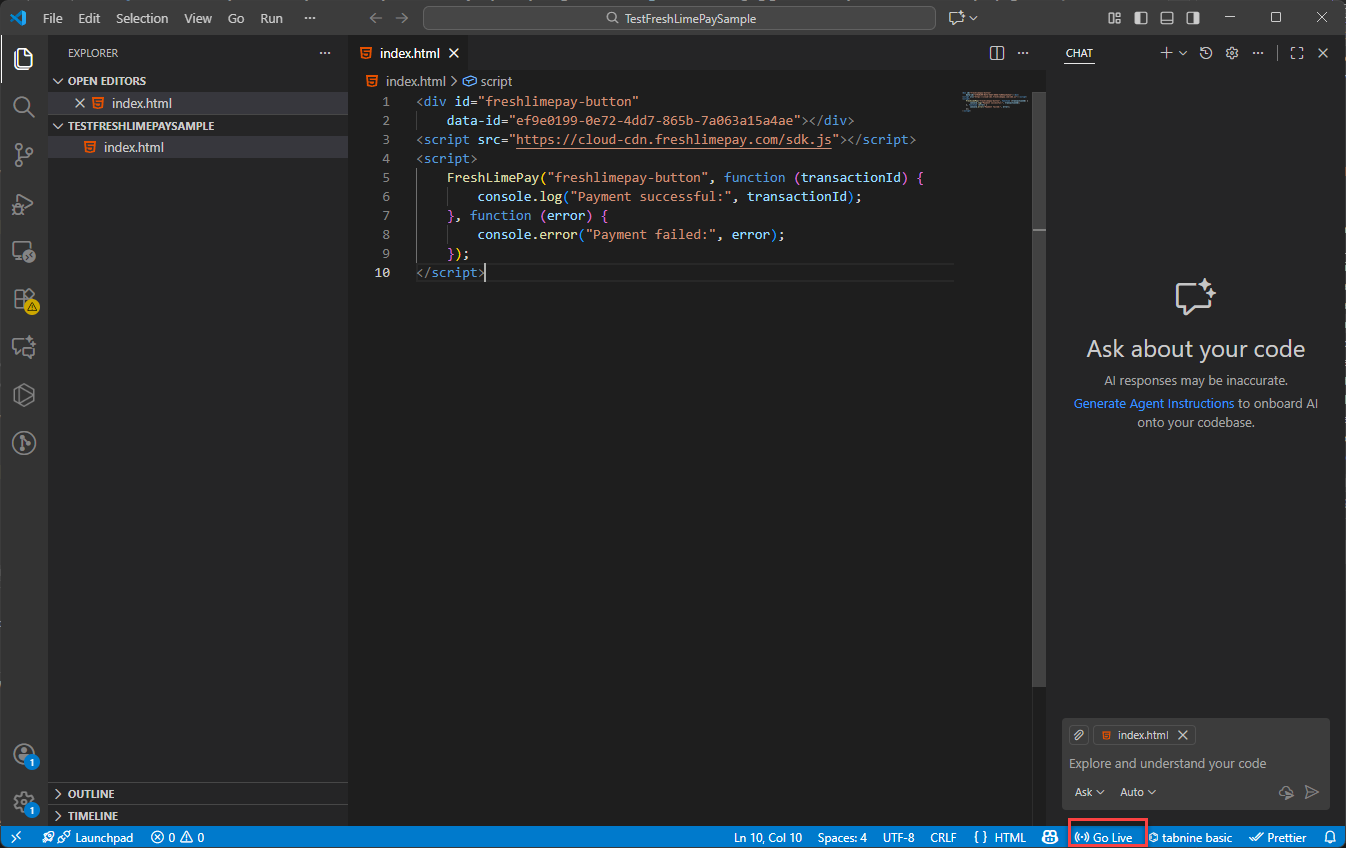
Botón Go Live en la barra de estado inferior de VS Code

Luego verá la integración ejecutándose en su navegador:
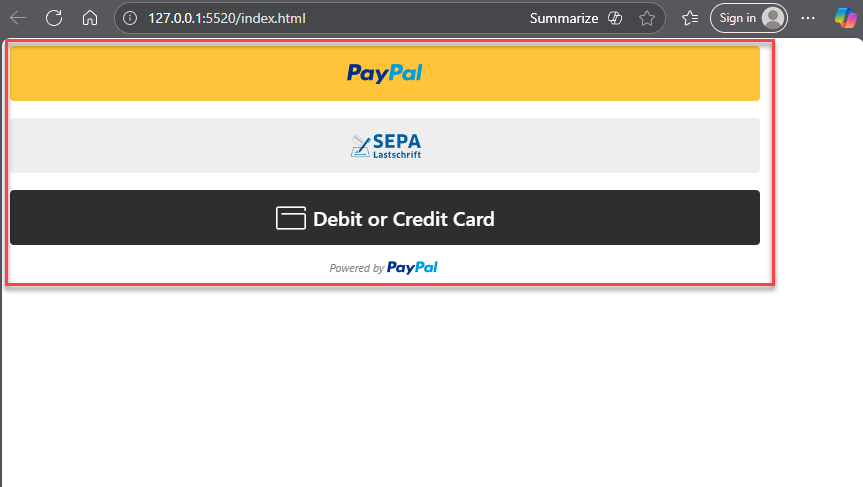
Captura de pantalla del resultado de la integración de PayPal ejecutándose en el navegador web

5. Pruebe el Pago de PayPal

Dado que el producto fue creado en el entorno Sandbox (caja de arena), debe usar una cuenta PayPal Personal Sandbox para probar el pago. Para crear una nueva cuenta sandbox, siga la guía aquí

Como se muestra a lo largo de esta guía, puede integrar pagos de PayPal en su sitio web en minutos usando FreshLimePay Cloud, sin necesidad de experiencia en PayPal. Puede crear tantos botones de pago como necesite usando FreshLimePay Cloud.