FreshLimePay

FreshLimePay Cloud

開始する

FreshLimePay Cloud を使用して数分で PayPal 決済を統合する方法

この更新されたステップバイステップガイドに従って、FreshLimePay Cloud を通じて PayPal 決済をシームレスに統合してください。

ステップバイステップガイド

1. PayPal の資格情報を設定し、FreshLimePay Cloud に接続する

詳細なガイドはこちらをご覧ください。

2. 新しい商品を追加する

各商品は決済設定を表します。商品は以下の決済タイプをサポートできます:

  • 1回限り — 単発の決済用。
  • 定期購読 — 毎月または毎年繰り返される決済用。

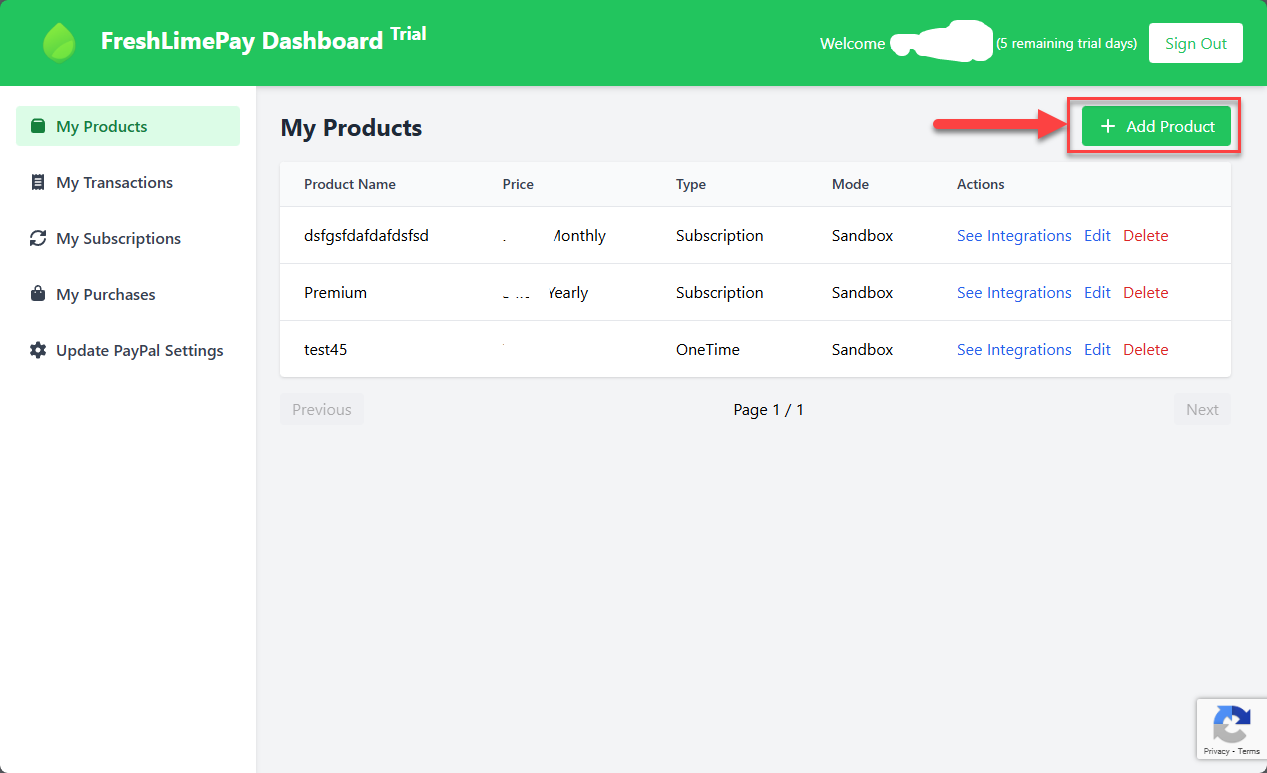
ダッシュボードから、商品を追加をクリックします:

ダッシュボードの「商品を追加」ボタンをクリックする画像

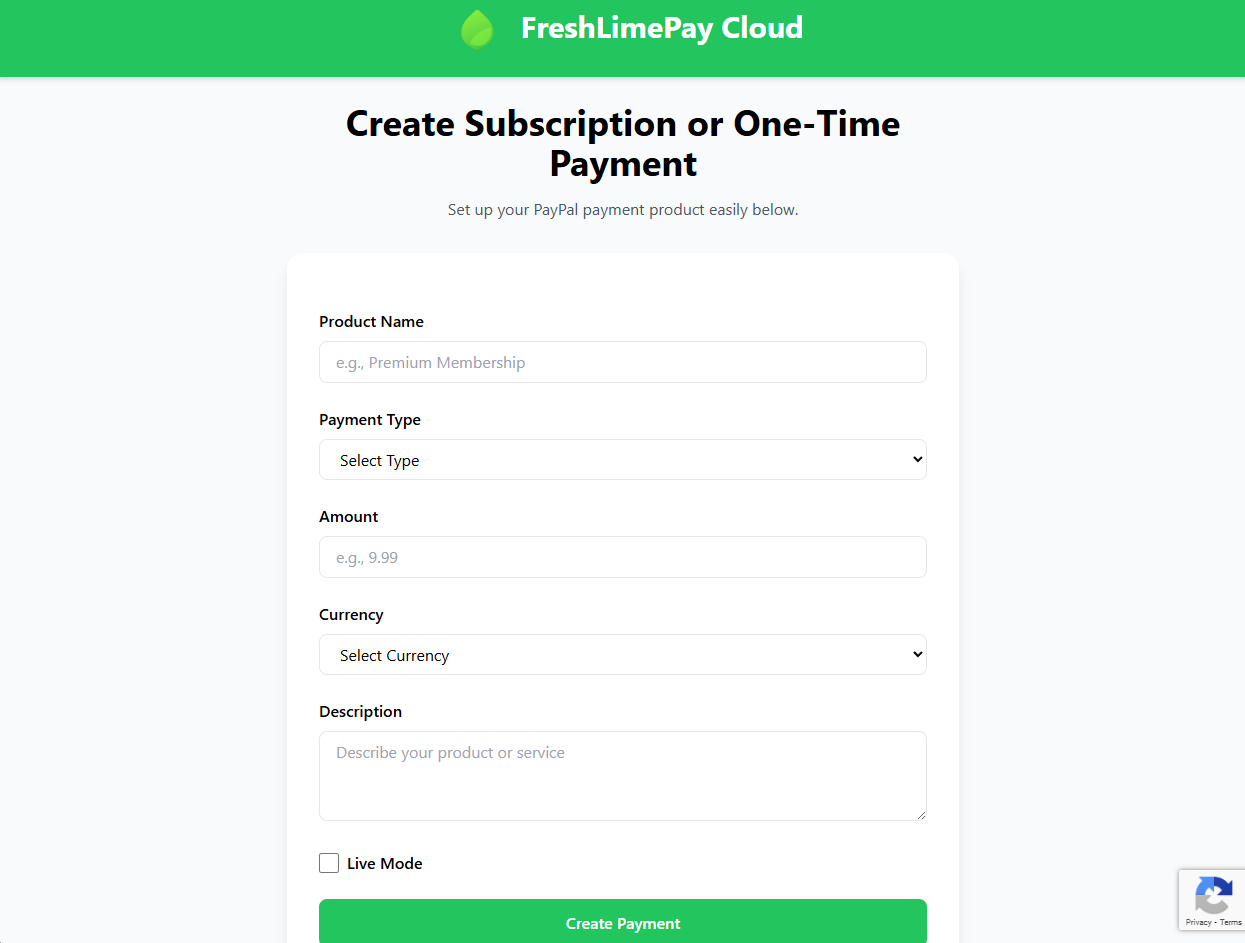
次の画面が表示されます:

1回限りまたは定期購読の PayPal 決済を作成する画面

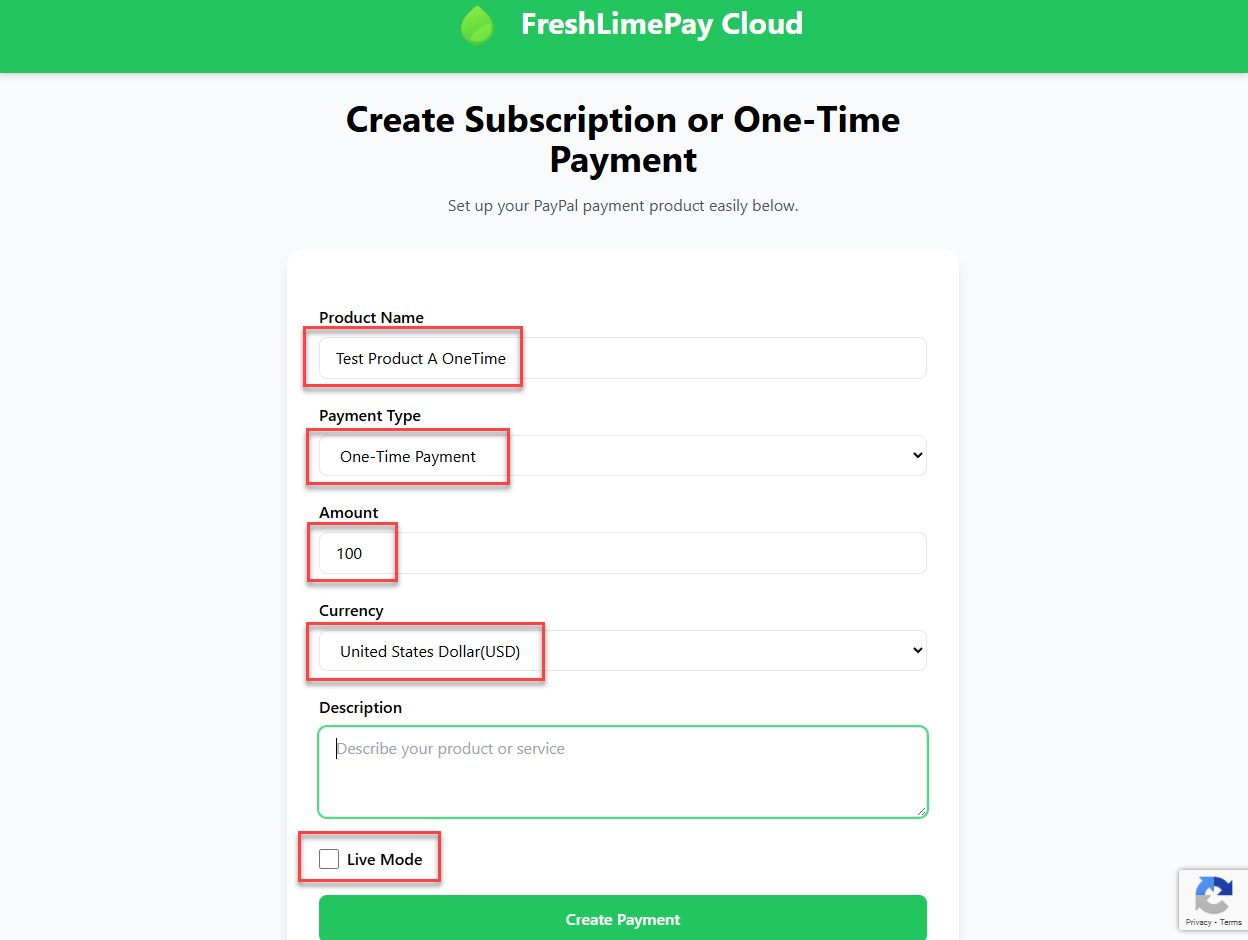
以下に示すように、必要なすべての値を入力します:

1回限りまたは定期購読の PayPal 決済の値を入力する画像

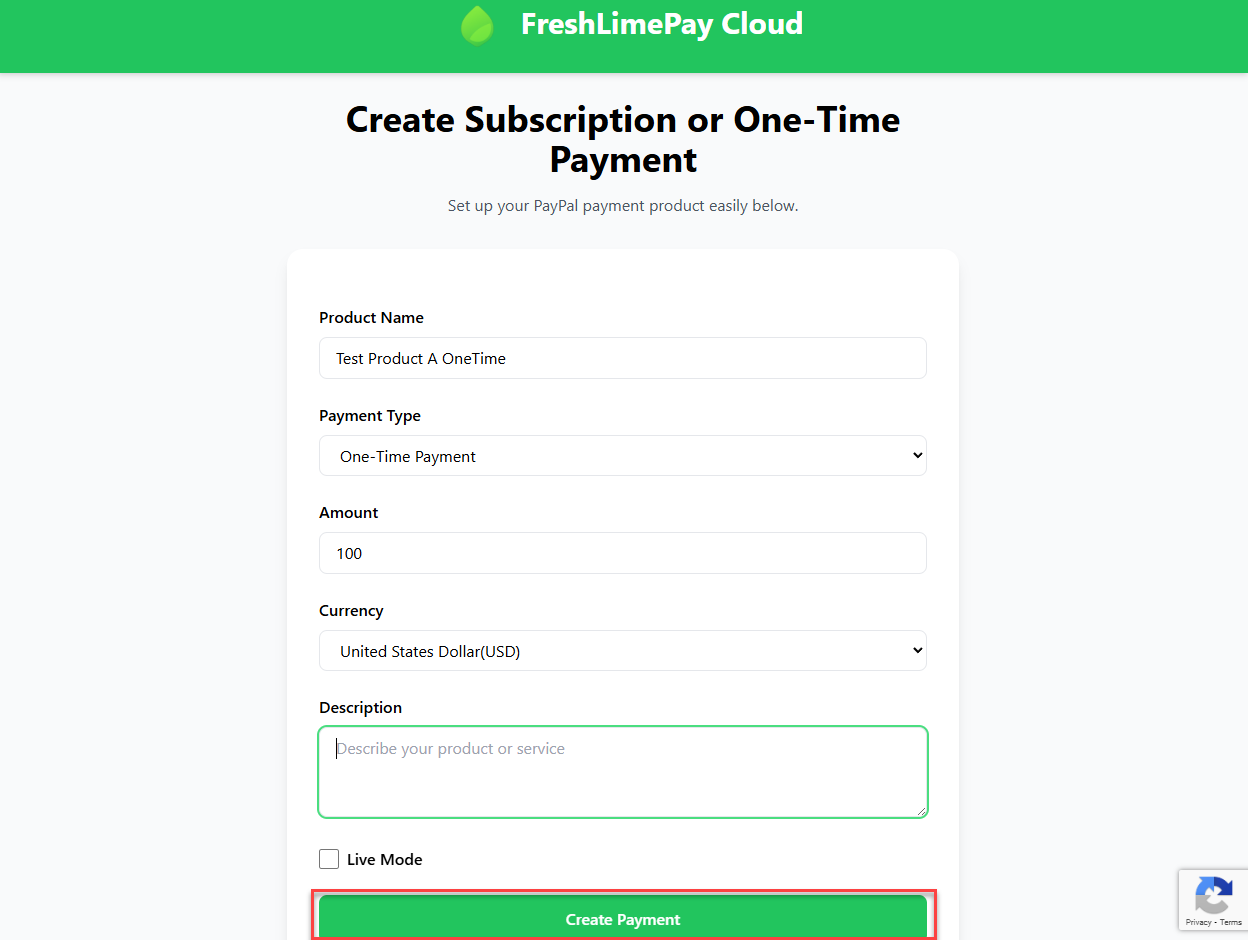
決済を作成をクリックします:

「決済を作成」ボタンをクリックする画像

その後、ウェブサイトに統合を追加するための設定の概要が表示されます:

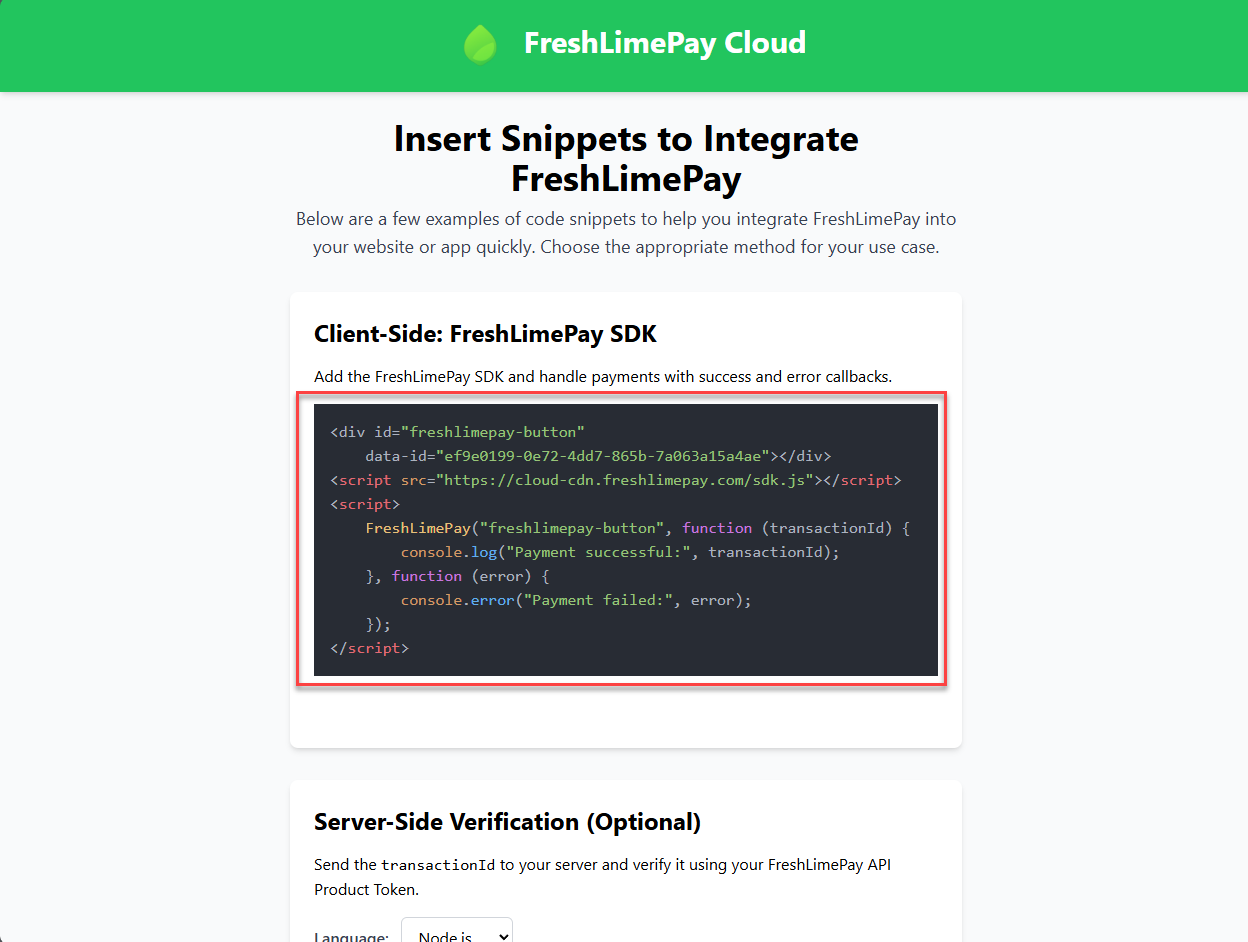
FreshLimePay を統合するために挿入するコードスニペットを示す設定ページ

3. 統合に備えてシンプルなウェブサイトを作成する

このガイドでは、Visual Studio Code を使用して基本的なウェブページを作成します:
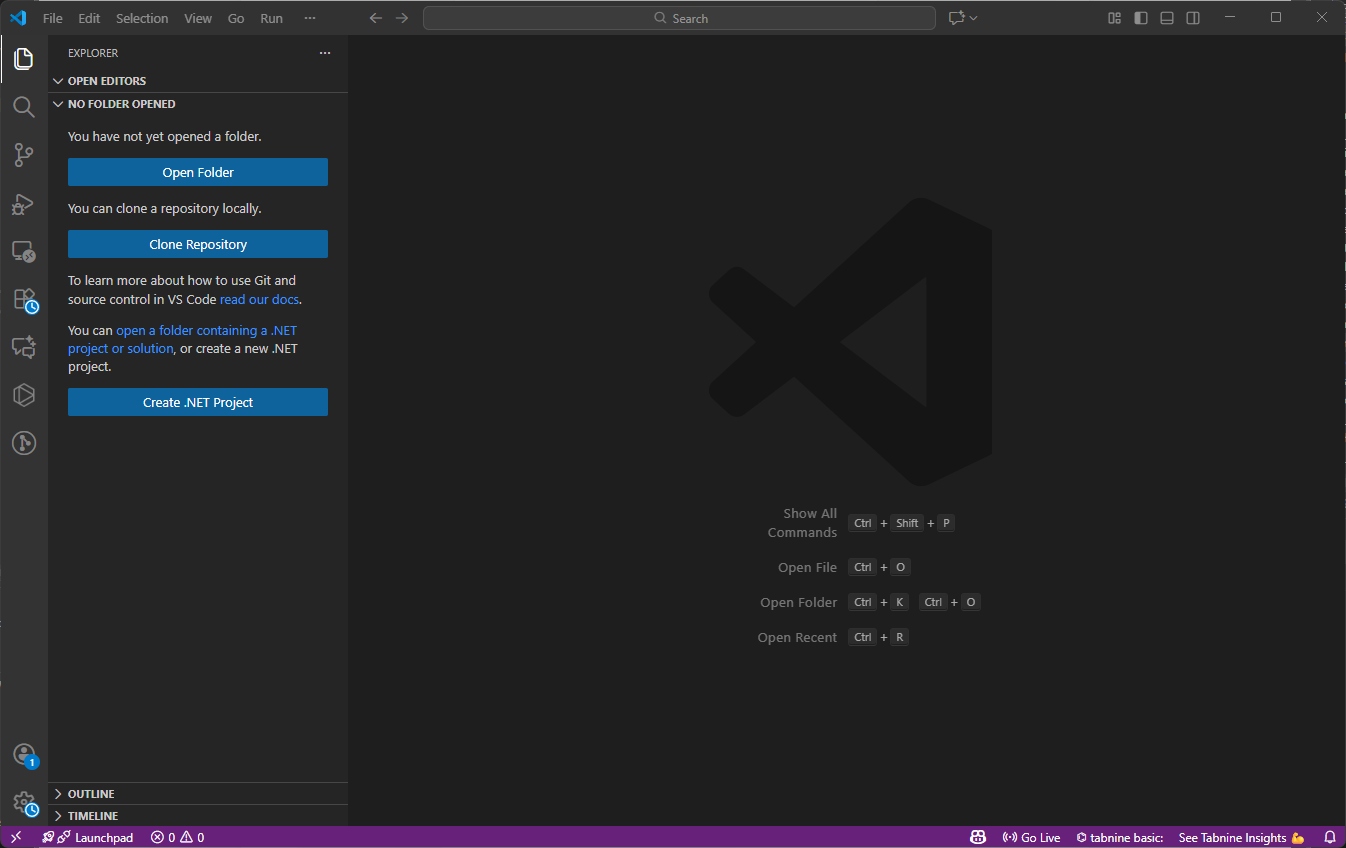
  • Visual Studio Code をこちらからダウンロードしてインストールします。
  • Visual Studio Code を開きます: Visual Studio Code のインターフェース
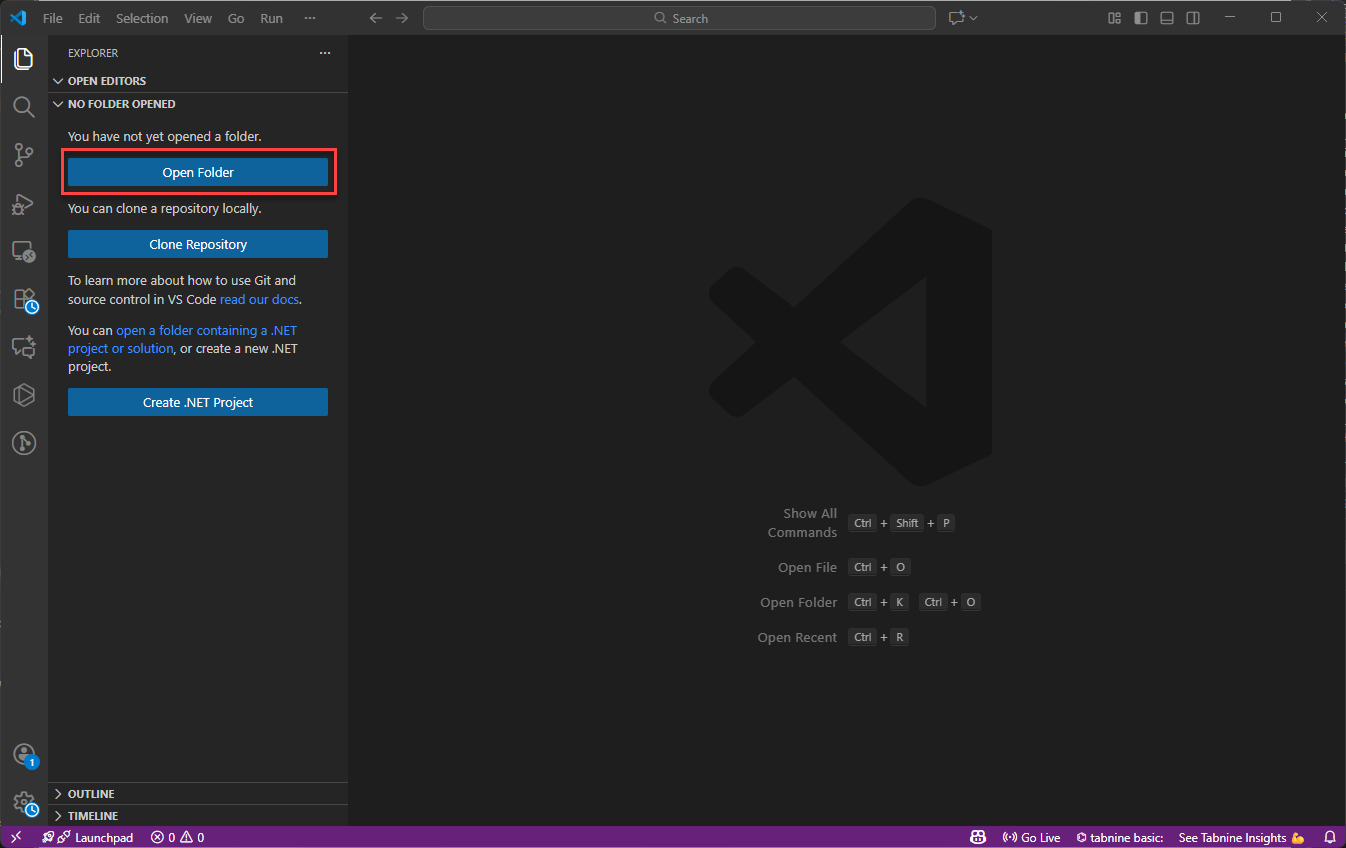
  • フォルダーを開くをクリックします: Visual Studio Code のメニューで「フォルダーを開く」オプションを示すスクリーンショット
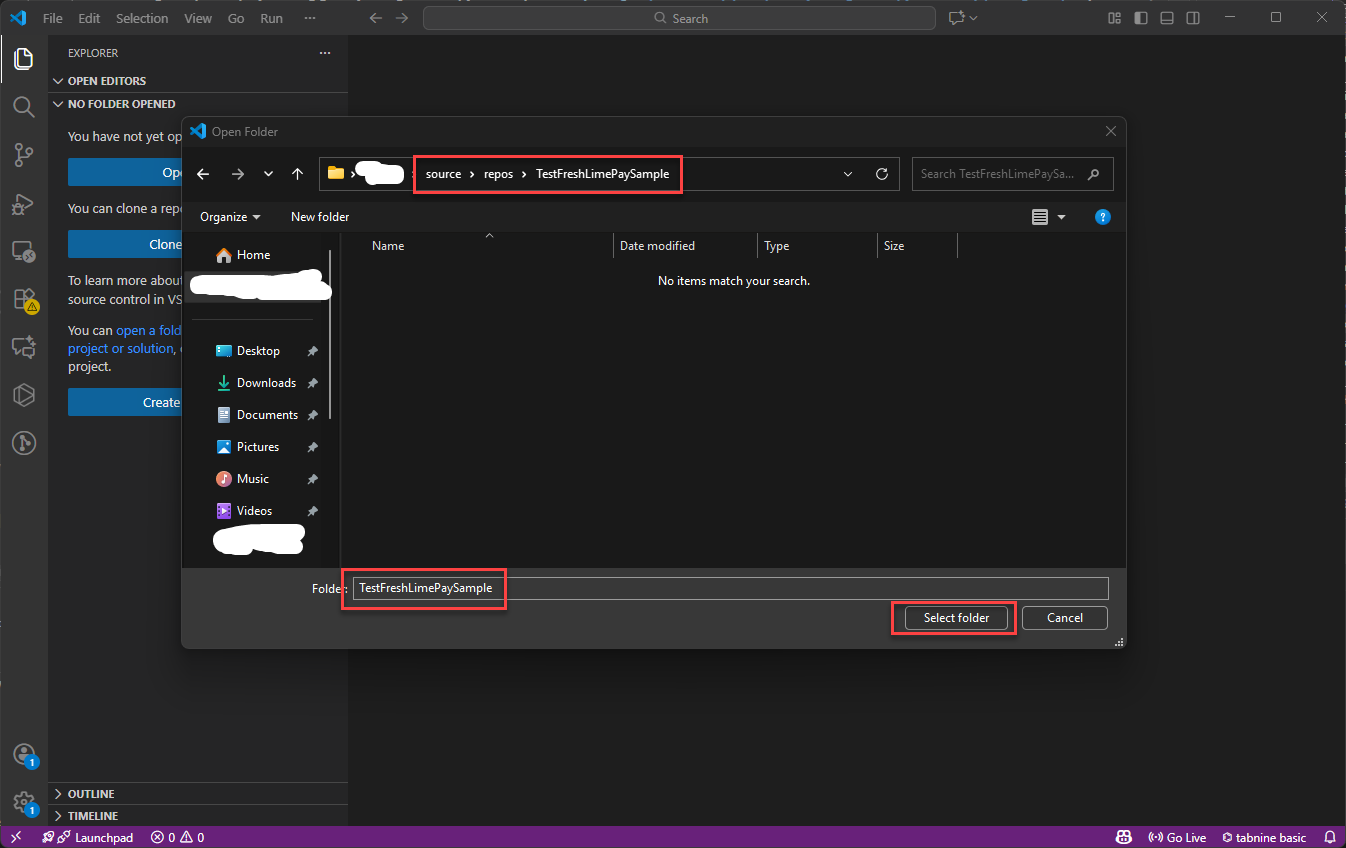
  • ダイアログが表示されたら、フォルダーを作成または選択します: フォルダーを選択するシステムダイアログ
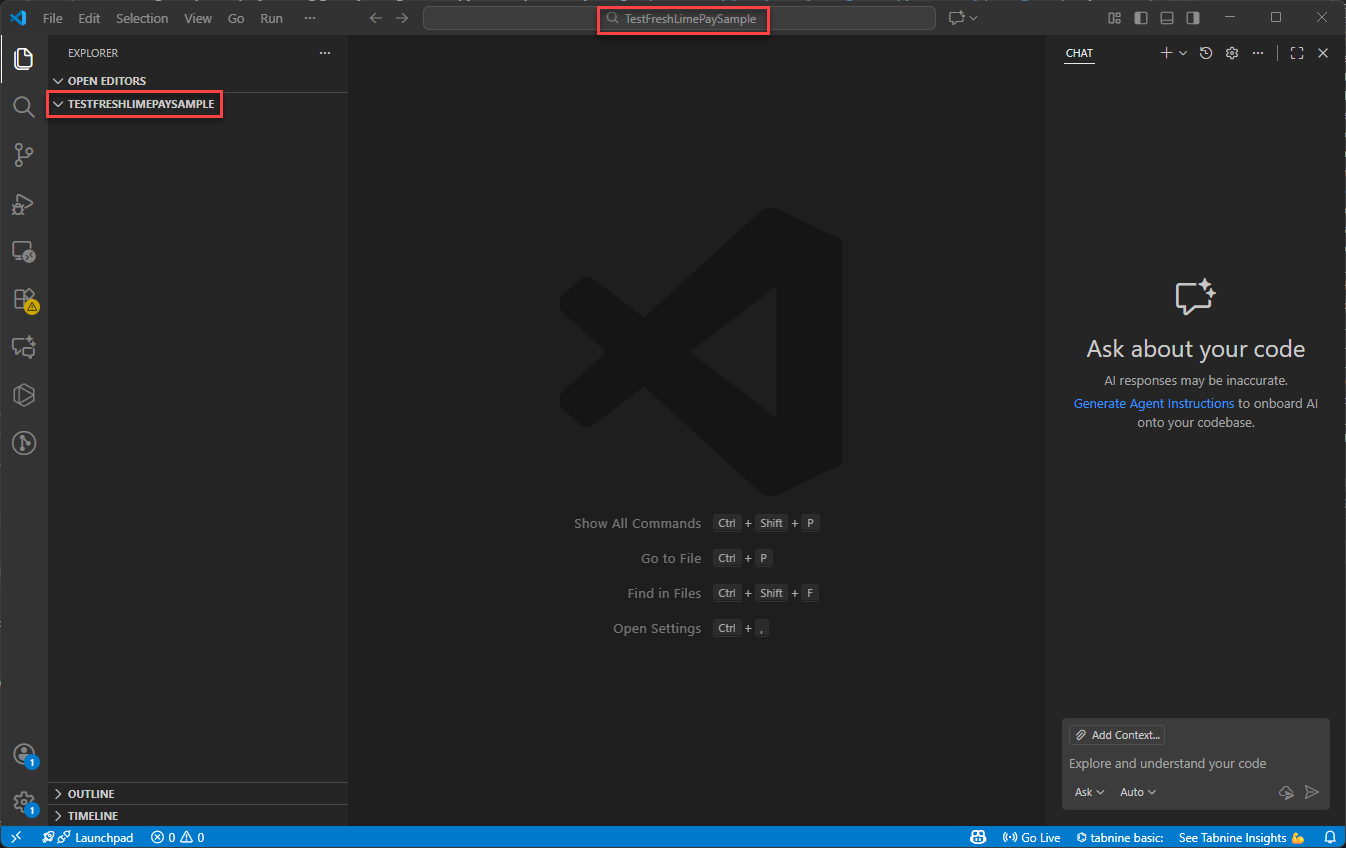
  • その後、次のように表示されます: 選択されたフォルダーが表示された Visual Studio Code のスクリーンショット
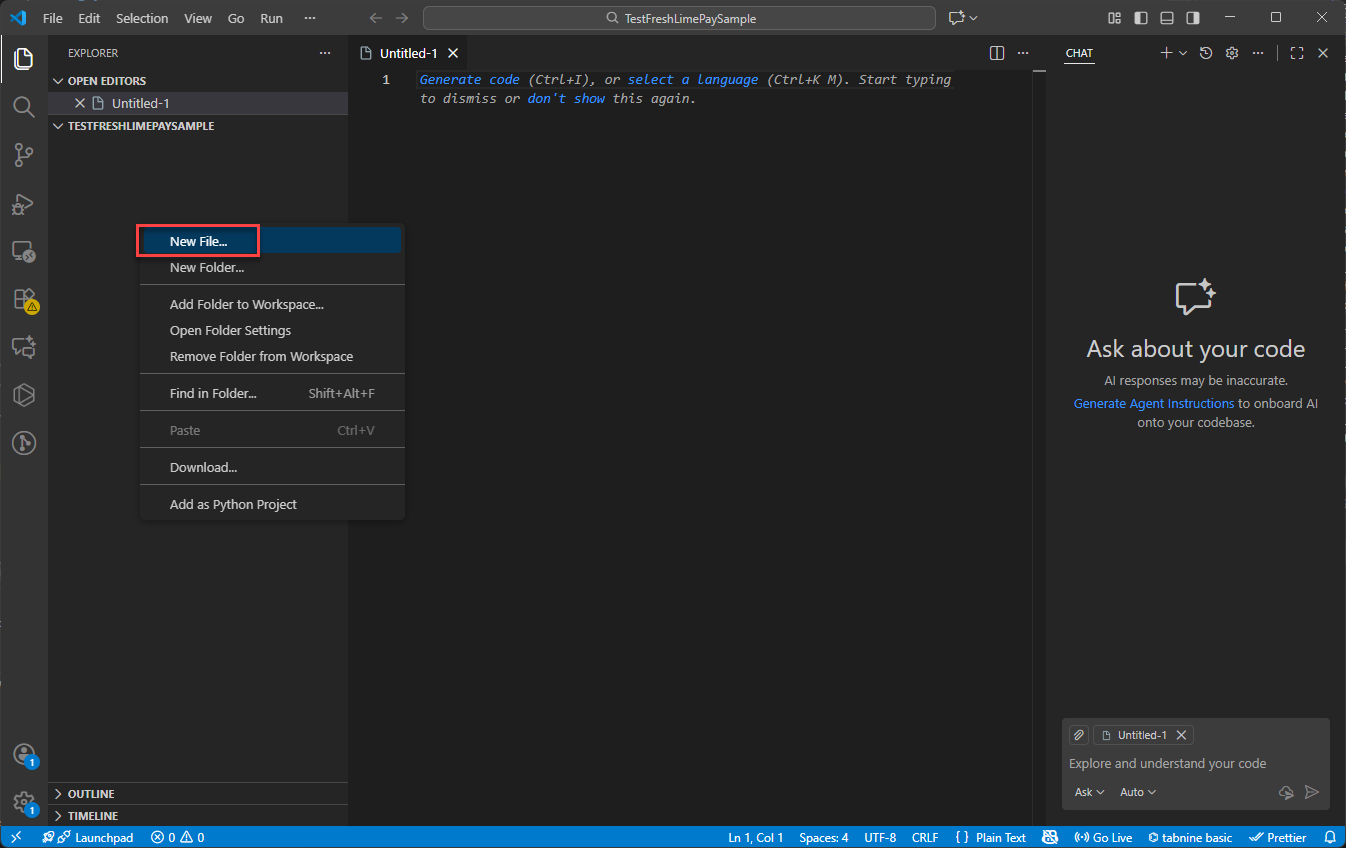
  • フォルダーを右クリックし、新しいファイル...を選択します: VS Code でフォルダーを右クリックし、「新しいファイル」を選択
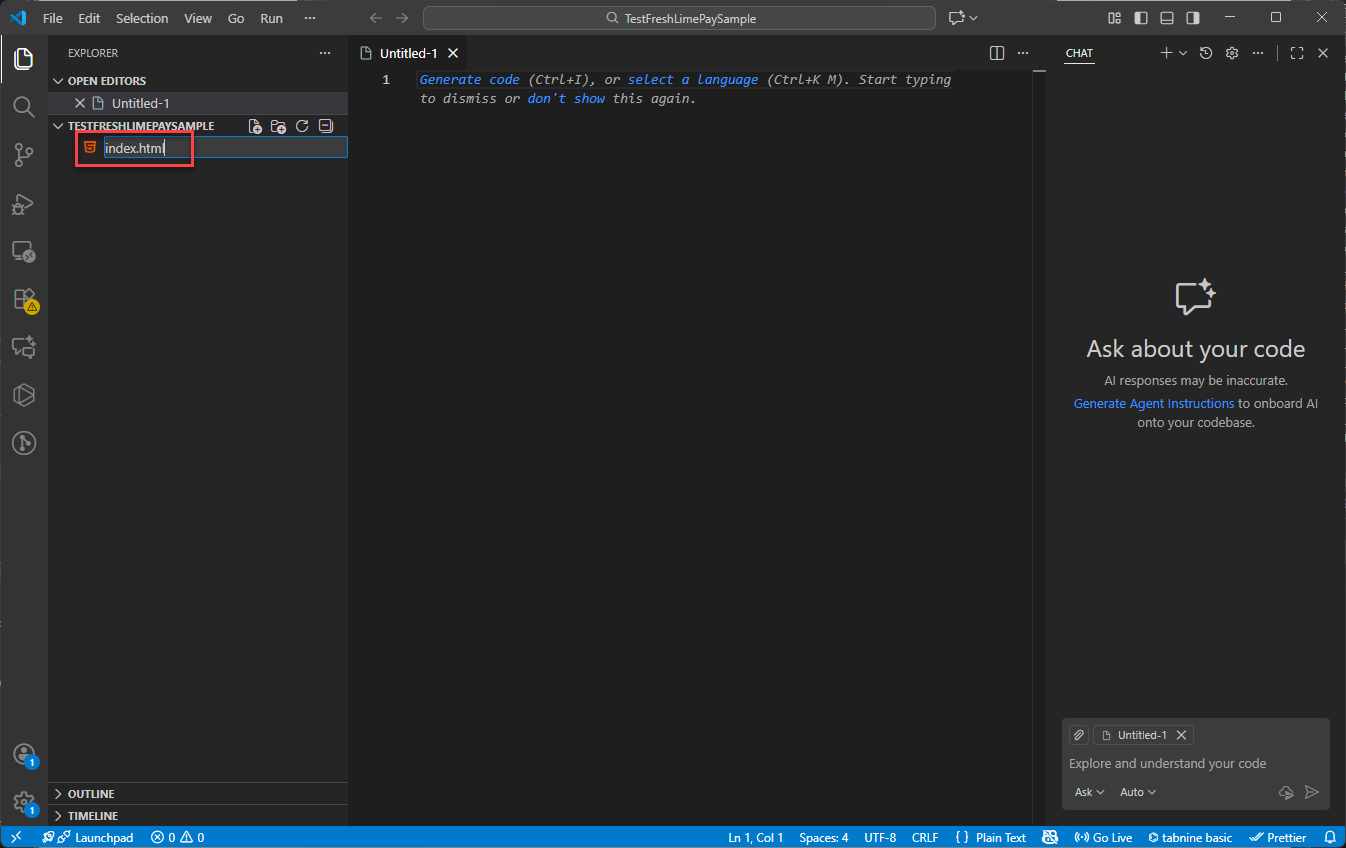
  • ファイル名を index.html にします: VS Code で新しいファイル名を index.html に指定
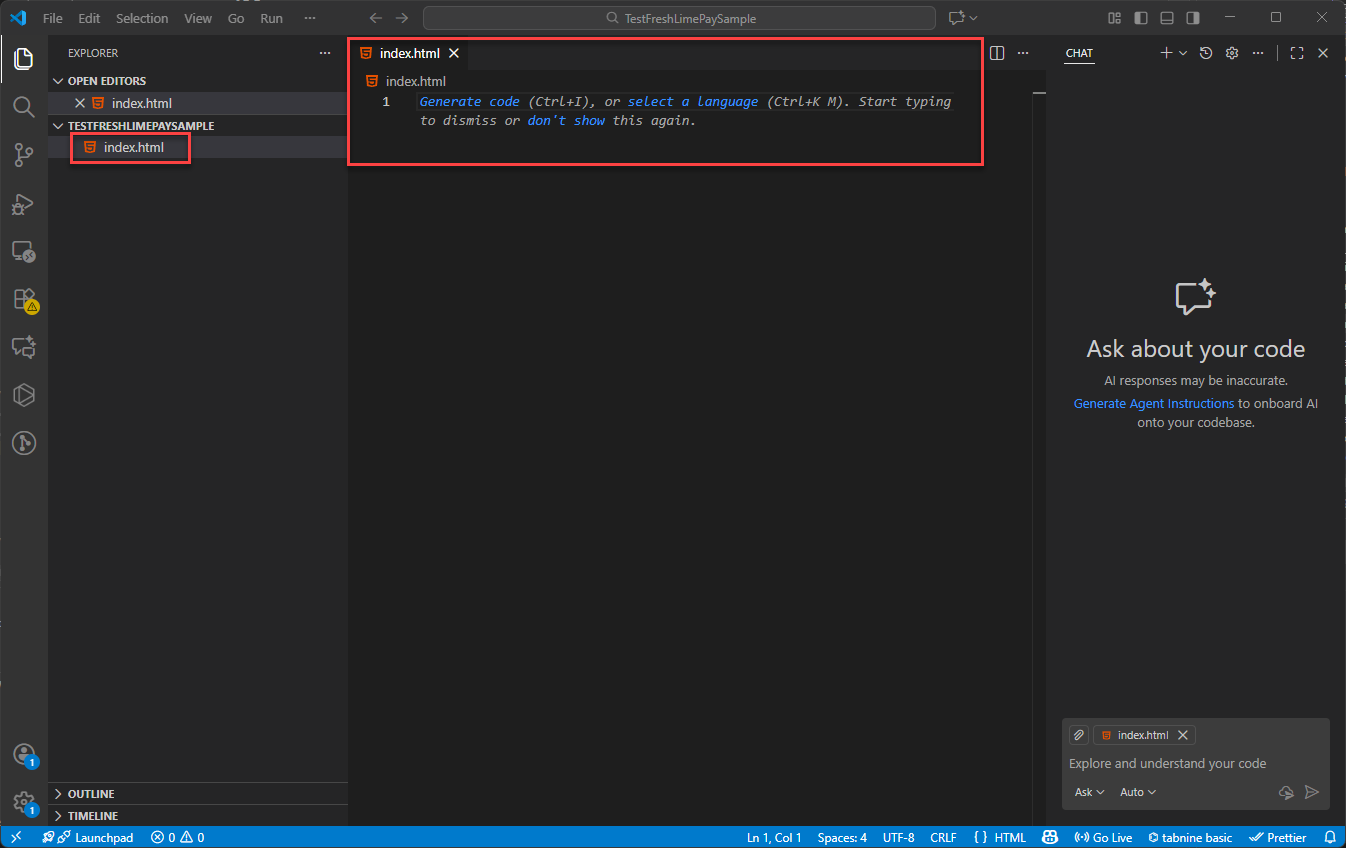
  • Enter を押してファイルを作成します: 作成された index.html ファイルが表示された VS Code のインターフェース

4. FreshLimePay を使用して PayPal 決済を統合する

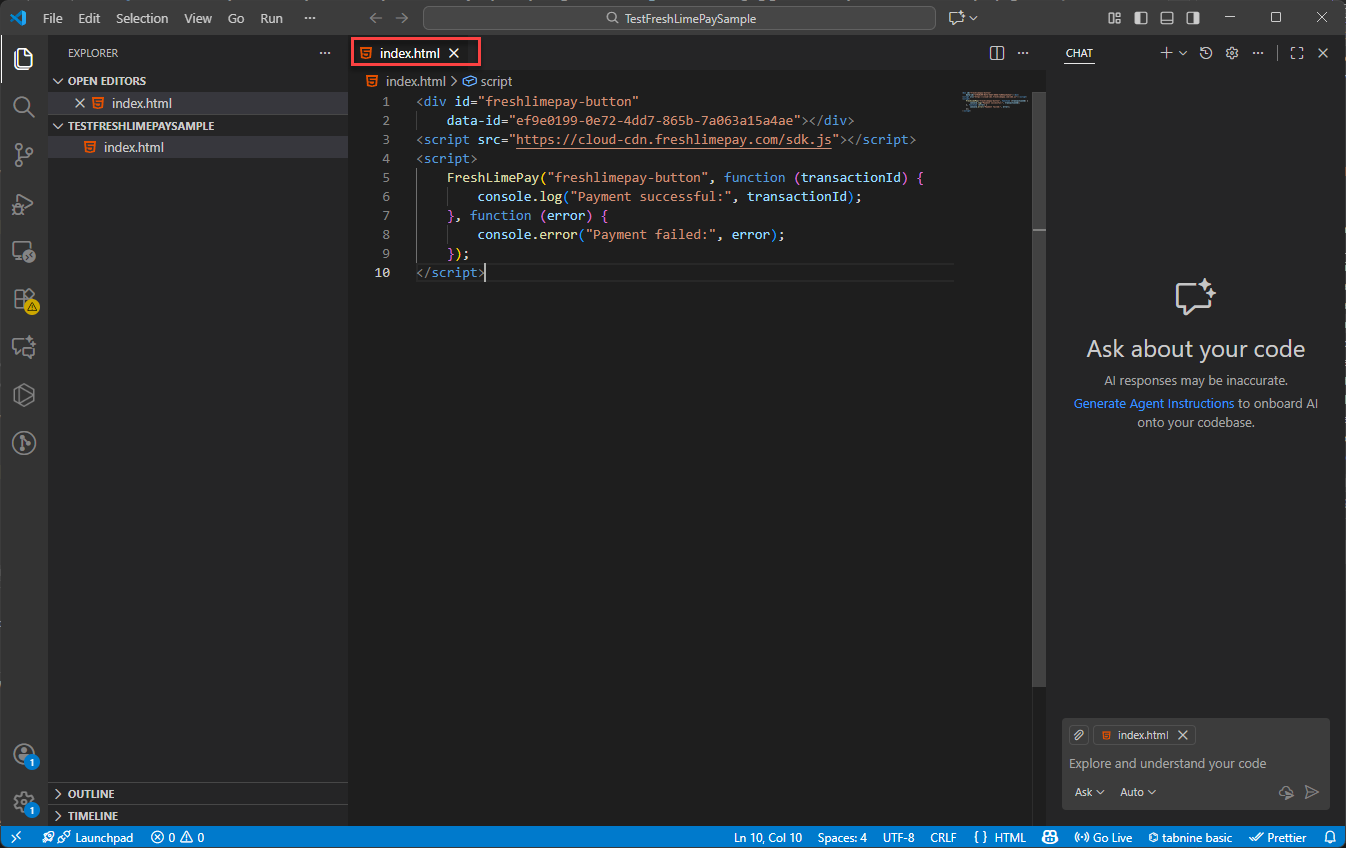
以前に提供された HTML スニペット全体をコピーします:

コピーする統合コードスニペットを表示

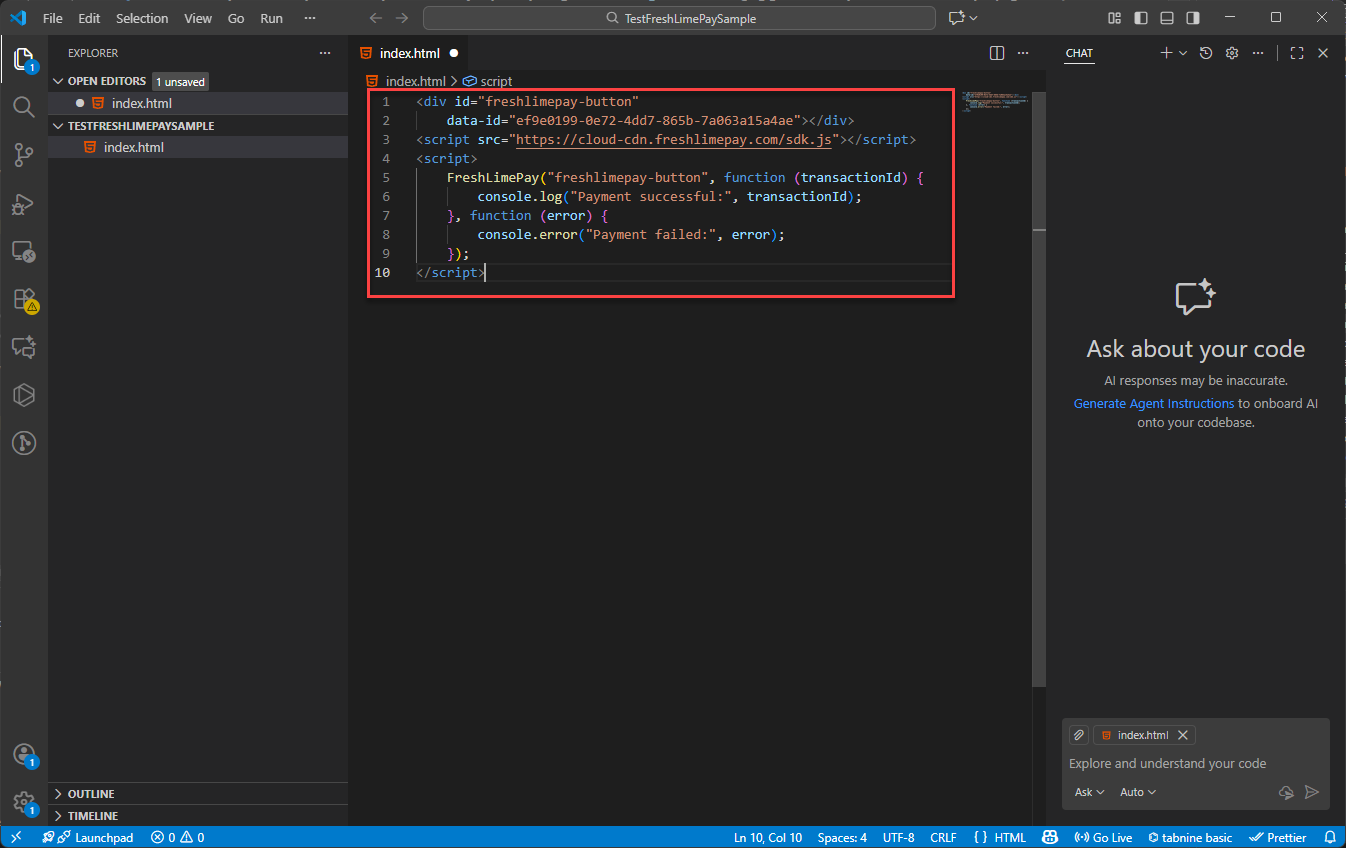
Visual Studio Code に貼り付けます:

VS Code の index.html ファイルに統合コードスニペットを貼り付け

Ctrl + S を押して保存します:

保存されたコードスニペットを示す VS Code のスクリーンショット

Live Server 拡張機能がインストールされていることを確認します:
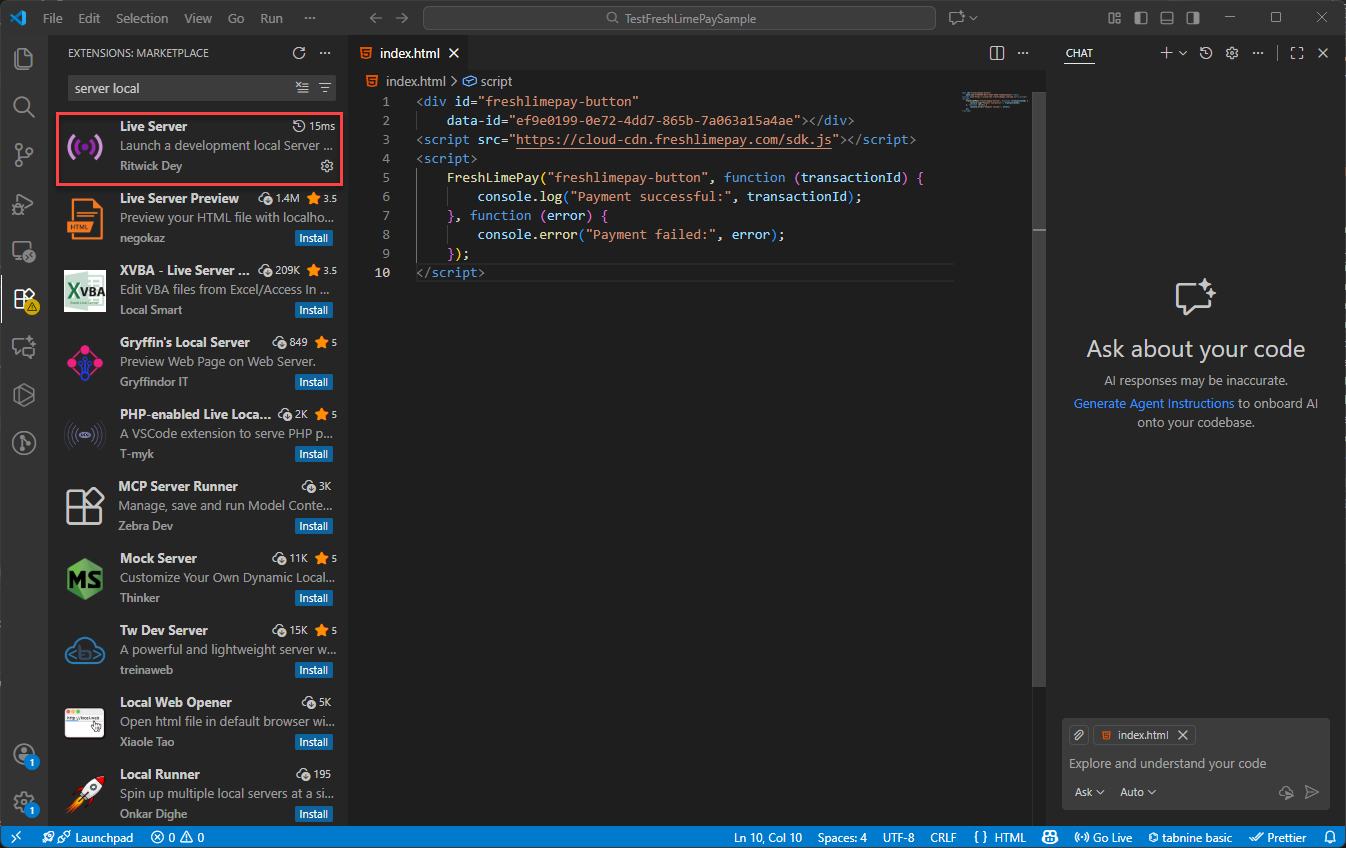
Visual Studio Code の拡張機能にある Live Server のインストール画面

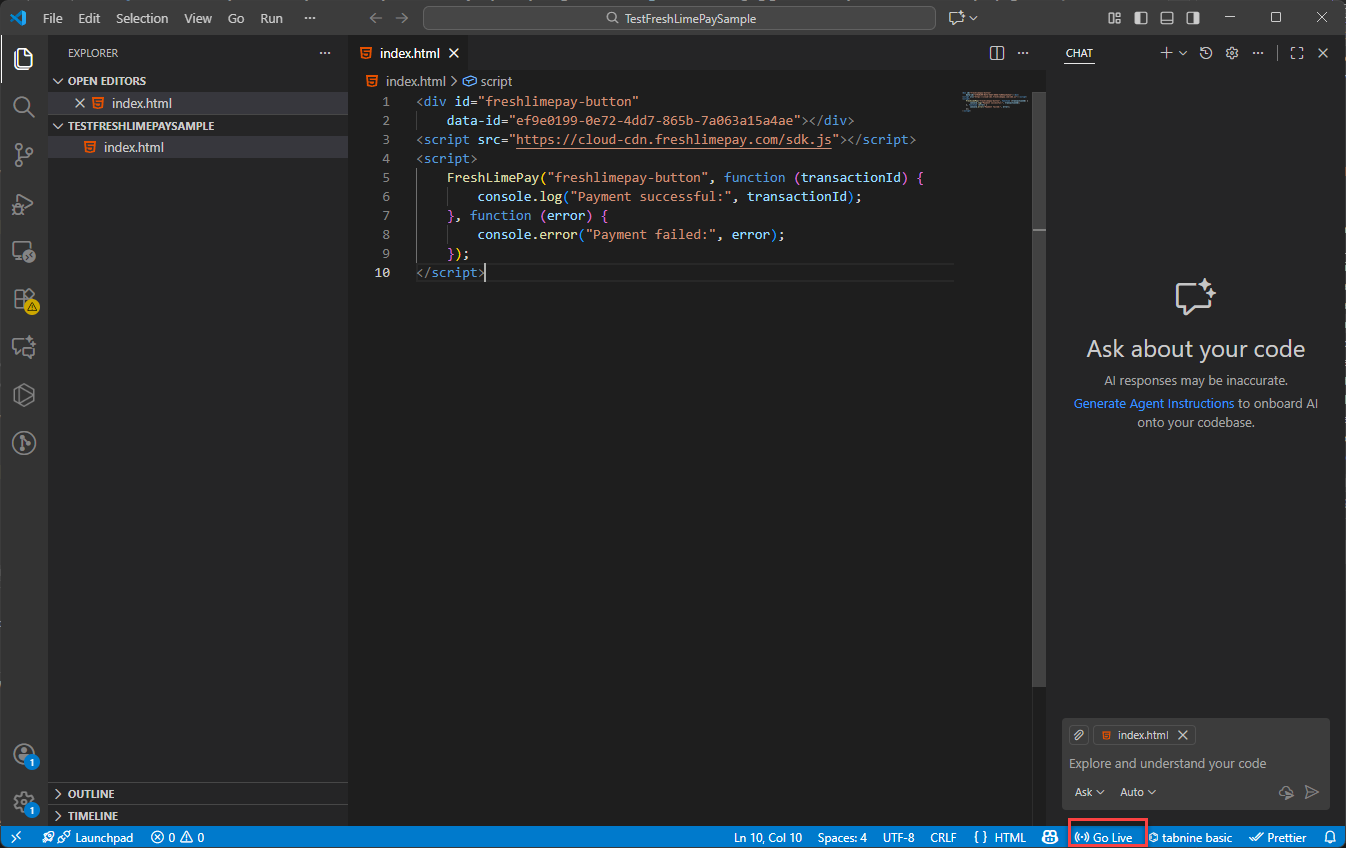
Go Live をクリックしてページを起動します:

VS Code の下部ステータスバーにある Go Live ボタン

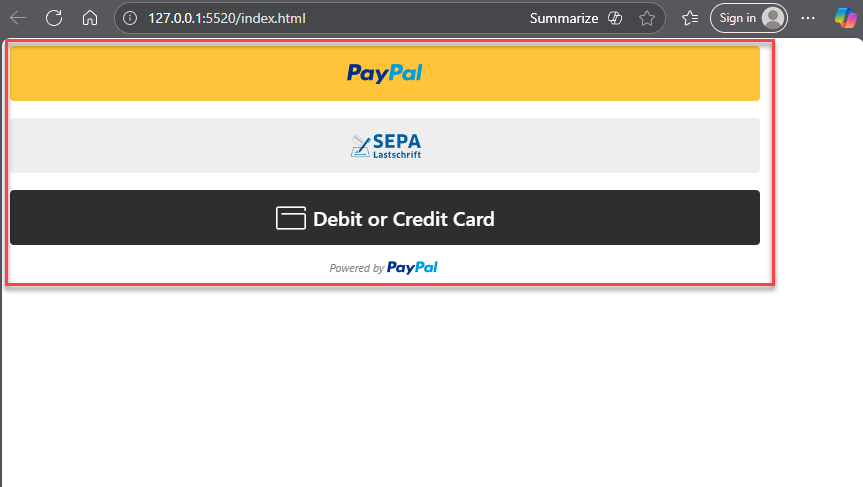
その後、ブラウザで実行されている統合が表示されます:

ウェブブラウザで PayPal 統合の結果(PayPal ボタン)を示す画面

5. PayPal 決済をテストする

商品はサンドボックス環境で作成されたため、決済をテストするには PayPal パーソナル サンドボックス アカウントを使用する必要があります。新しいサンドボックスアカウントを作成するには、こちらのガイドに従ってください

このガイド全体で示されているように、FreshLimePay Cloud を使用すると、PayPal の専門知識は不要で、数分以内にウェブサイトに PayPal 決済を統合できます。 FreshLimePay Cloud を使用すると、必要なだけ多くの決済ボタンを作成できます。