FreshLimePay

FreshLimePay Cloud

開始使用

如何在幾分鐘內使用 FreshLimePay Cloud 整合 PayPal 付款

請遵循此更新的逐步指南,透過 FreshLimePay Cloud 無縫整合 PayPal 付款。

逐步指南

1. 設定您的 PayPal 憑證並將它們連接到 FreshLimePay Cloud

請參閱此處的詳細指南。

2. 新增產品

每個產品代表一個付款配置。一個產品可以支援以下付款類型:

  • 一次性 — 用於單次付款。
  • 訂閱 — 用於按月或按年定期付款。

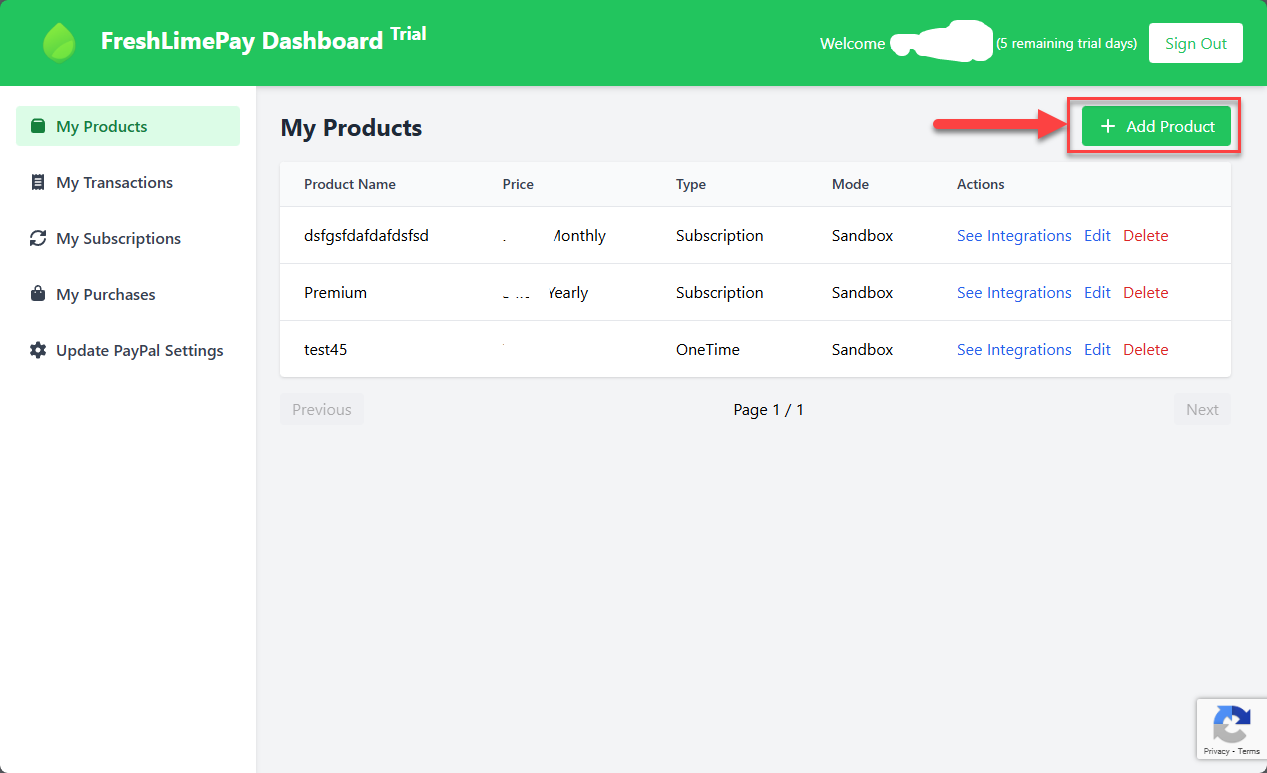
從儀表板中,點擊新增產品

點擊儀表板上的「新增產品」按鈕

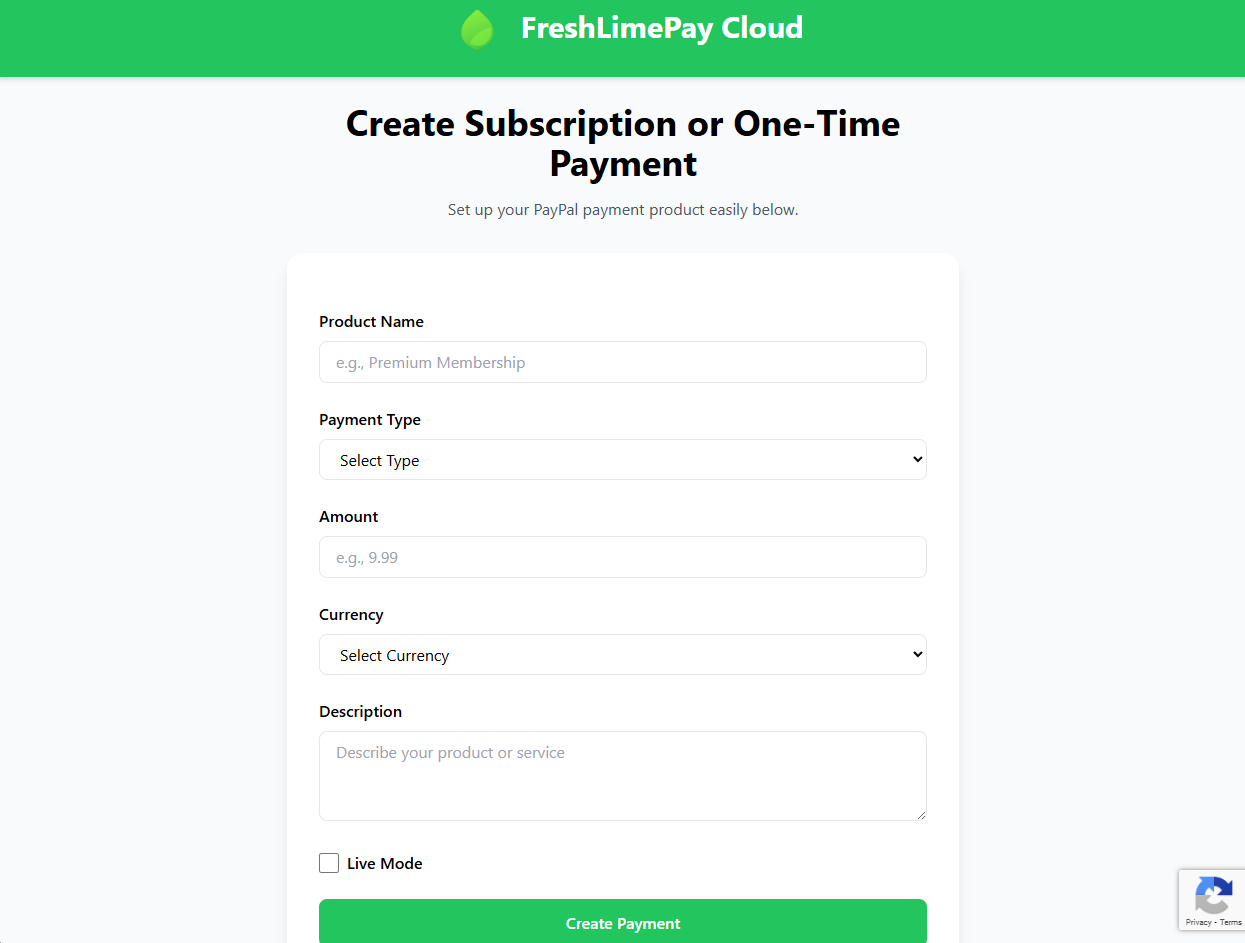
您將看到以下畫面:

選擇創建一次性或訂閱支付的畫面

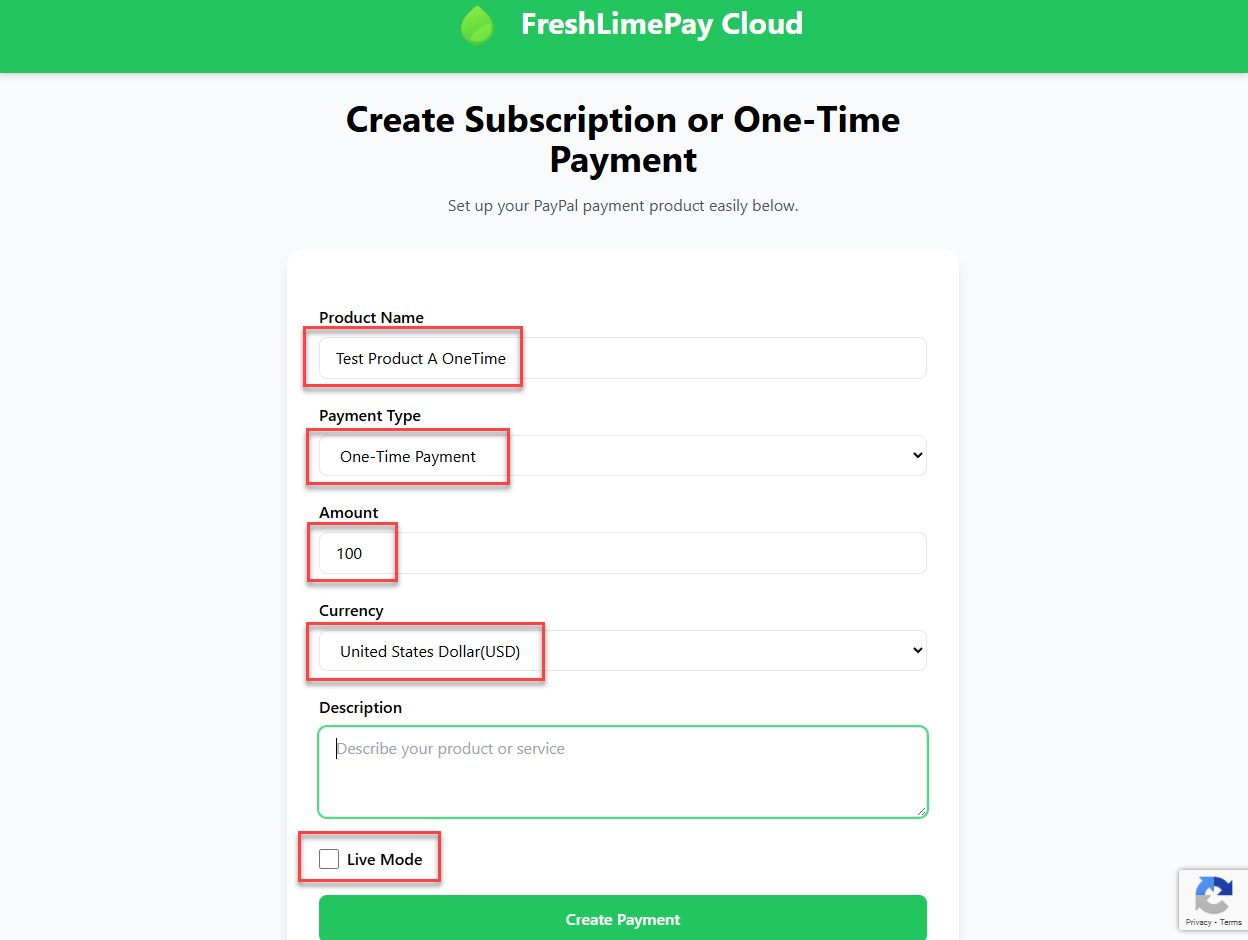
輸入如下所示的所有必填值:

在產品創建表單中輸入一次性或訂閱支付值的圖片

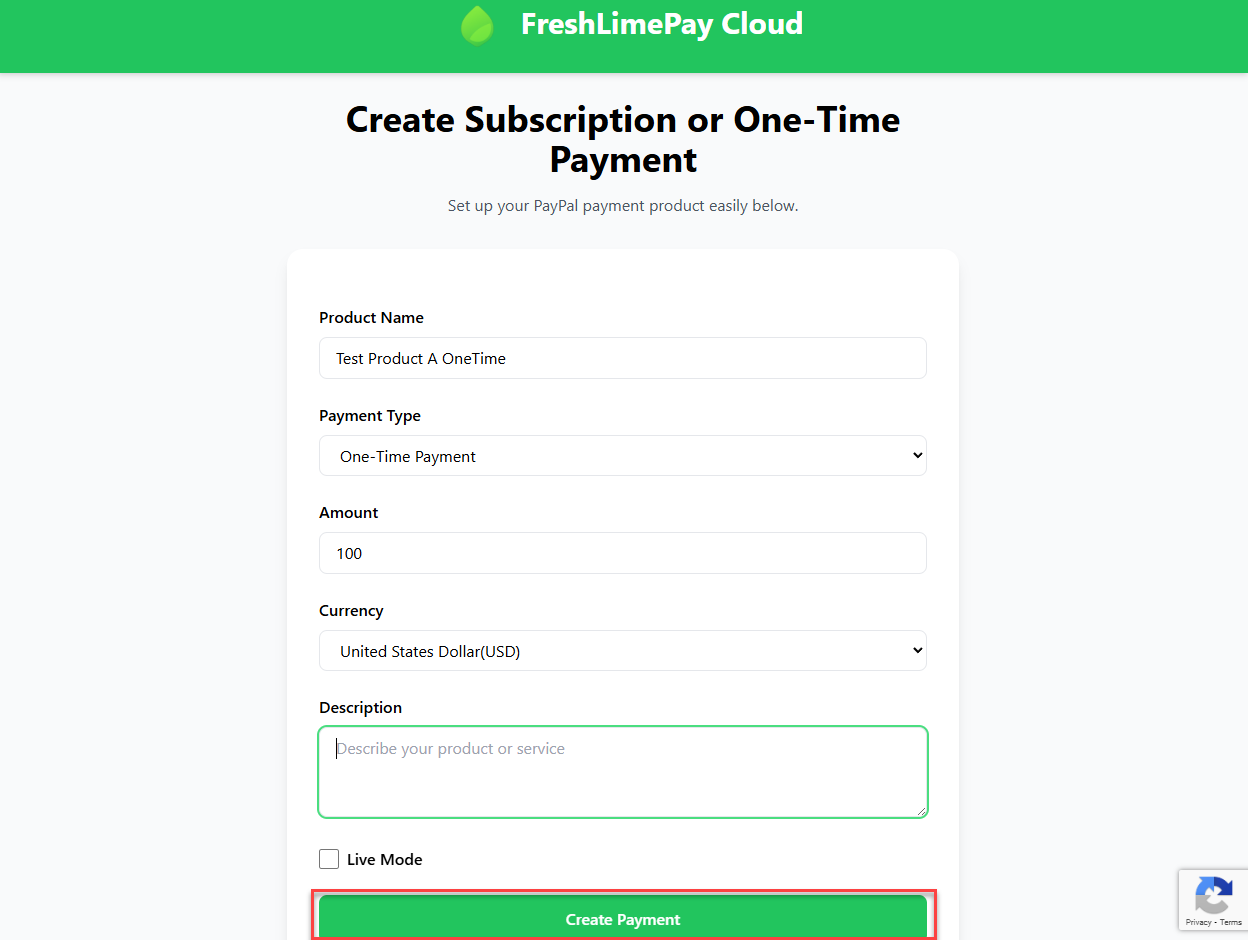
點擊建立付款

點擊「建立付款」按鈕的圖片

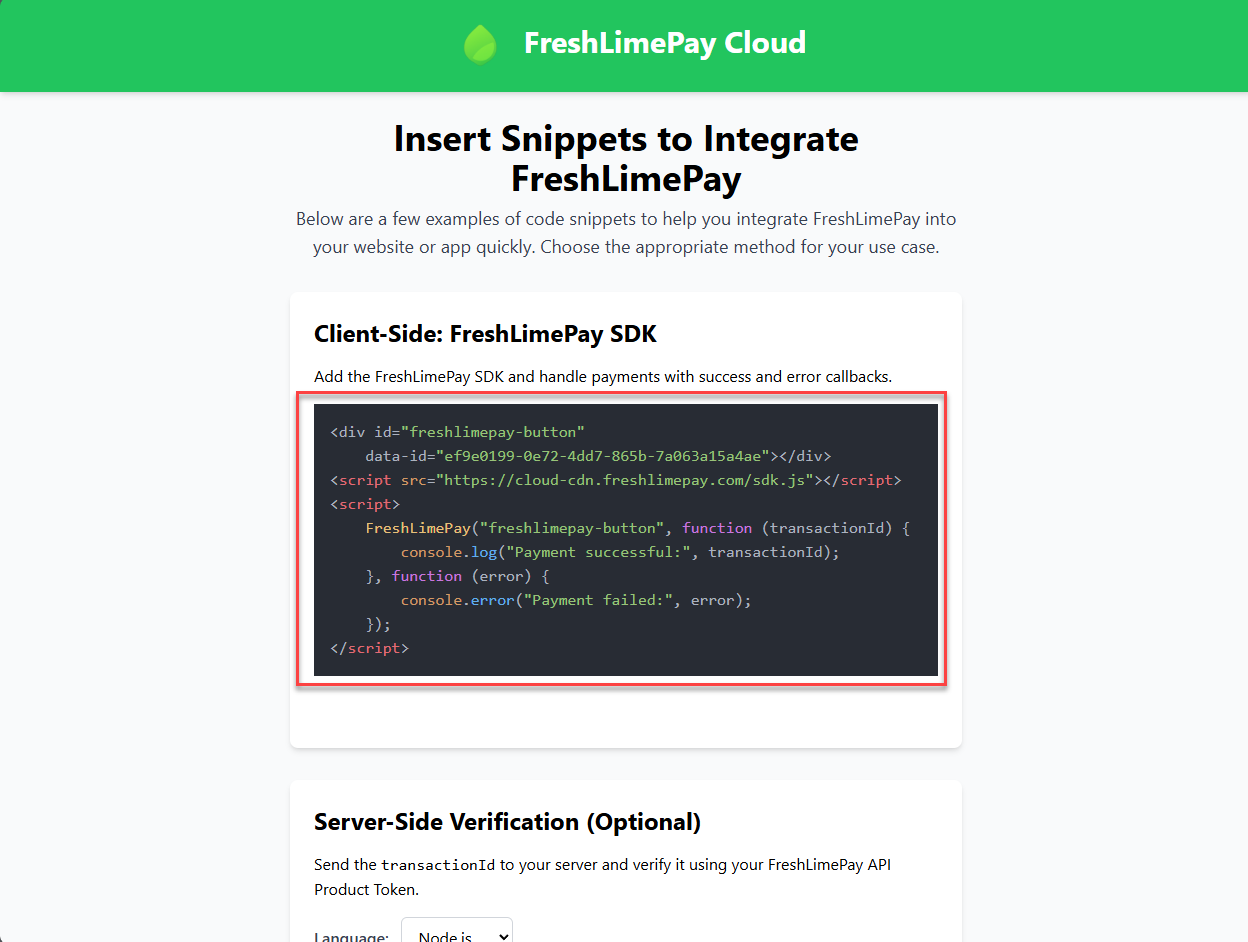
接著您將看到用於將整合新增到您網站的設定概覽:

顯示插入程式碼片段以整合 FreshLimePay 的設定頁面

3. 建立一個簡單網站以準備整合

本指南使用 Visual Studio Code 建立一個基本網頁:
  • 此處下載並安裝 Visual Studio Code。
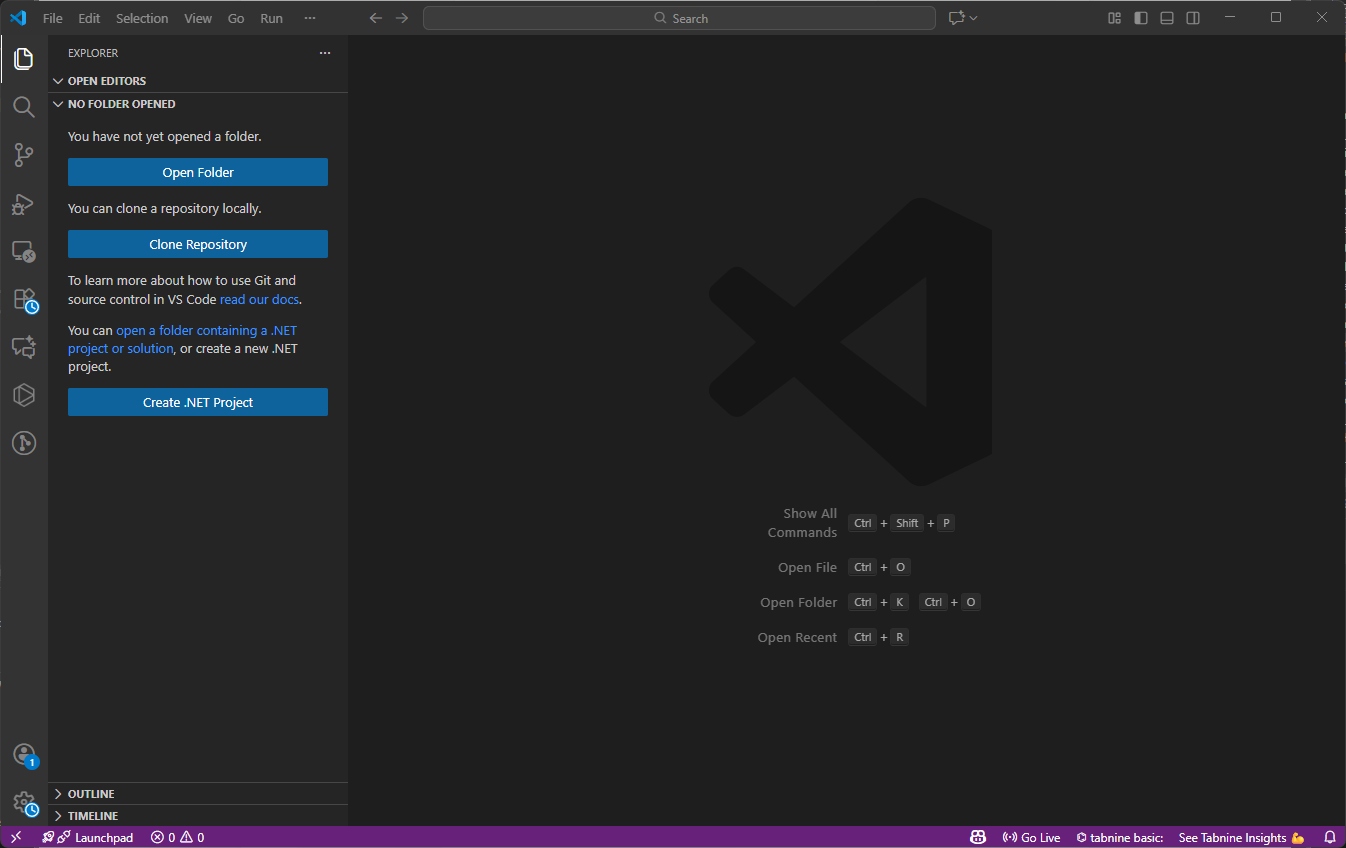
  • 開啟 Visual Studio CodeVisual Studio Code 介面
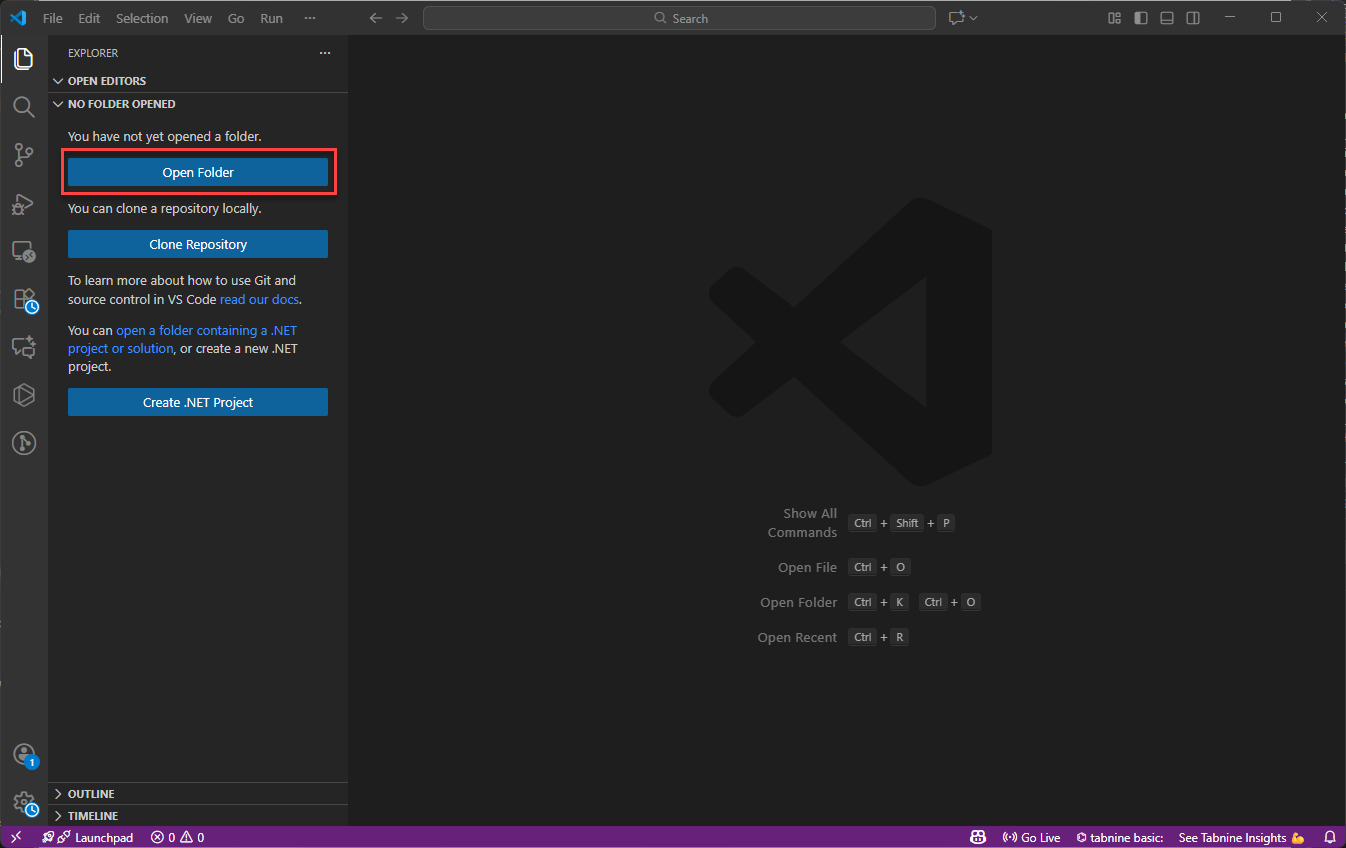
  • 點擊開啟資料夾Visual Studio Code 中「開啟資料夾」選項的螢幕截圖
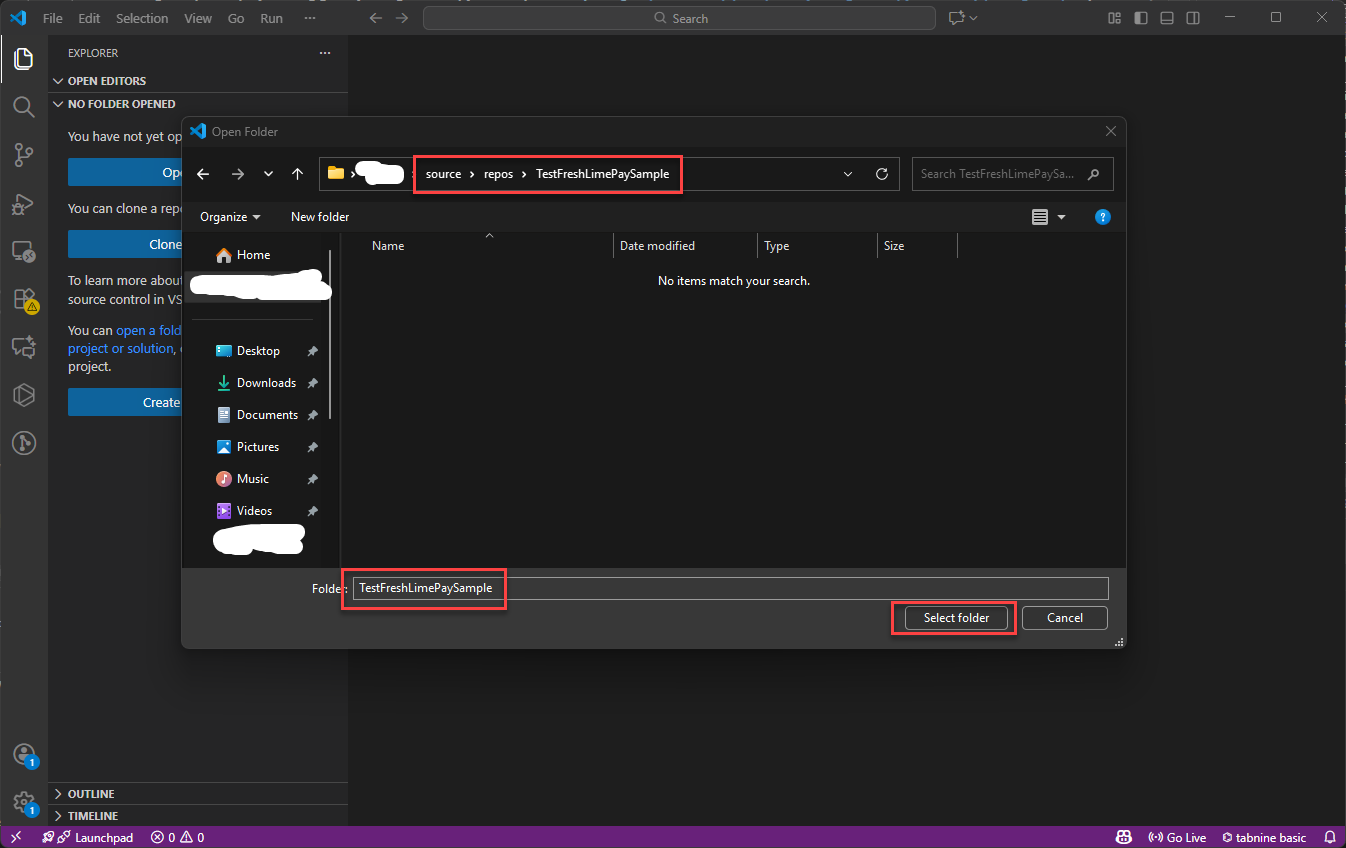
  • 當對話方塊出現時,建立或選擇一個資料夾: 選擇資料夾的系統對話框
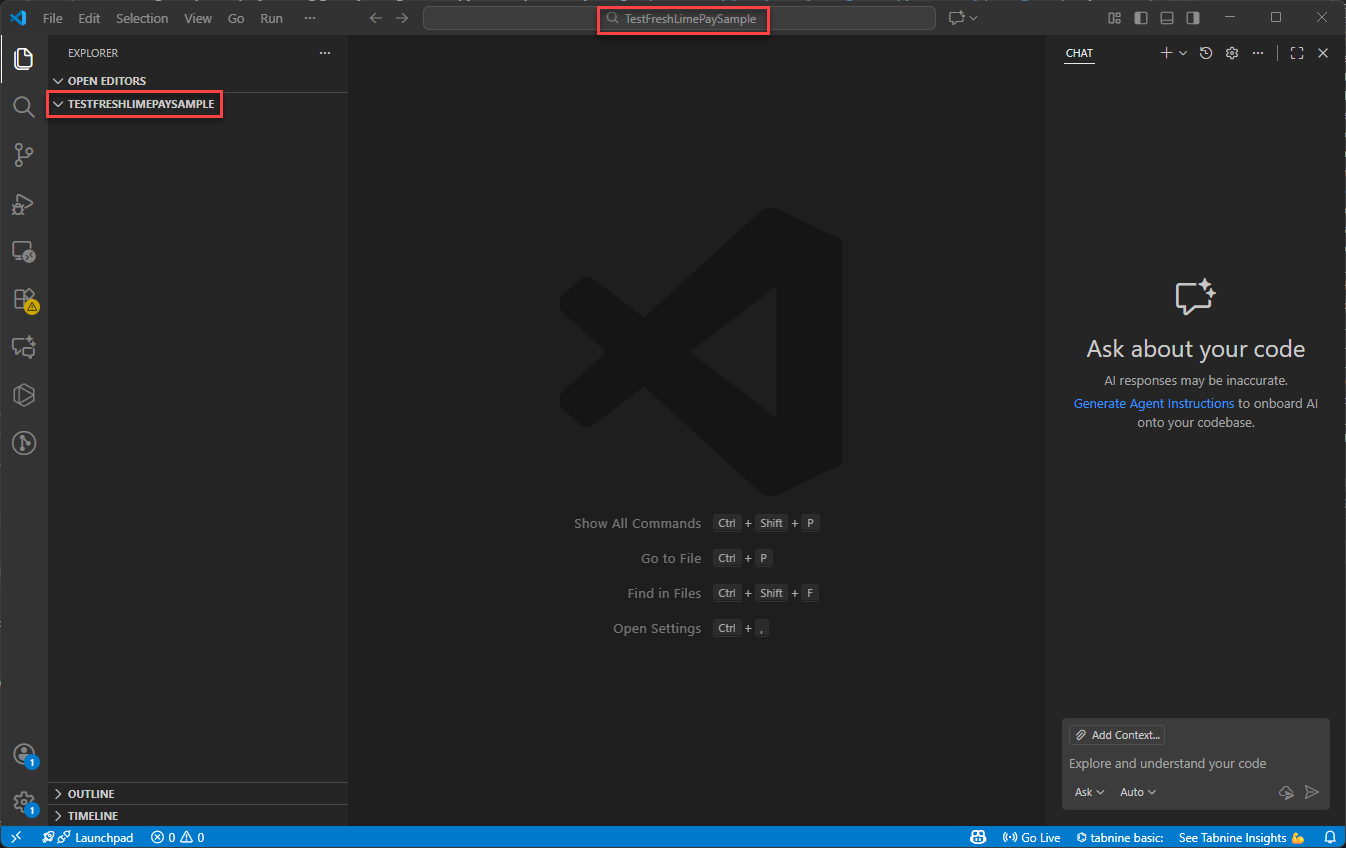
  • 接著您將看到: Visual Studio Code 中顯示已選擇資料夾的螢幕截圖
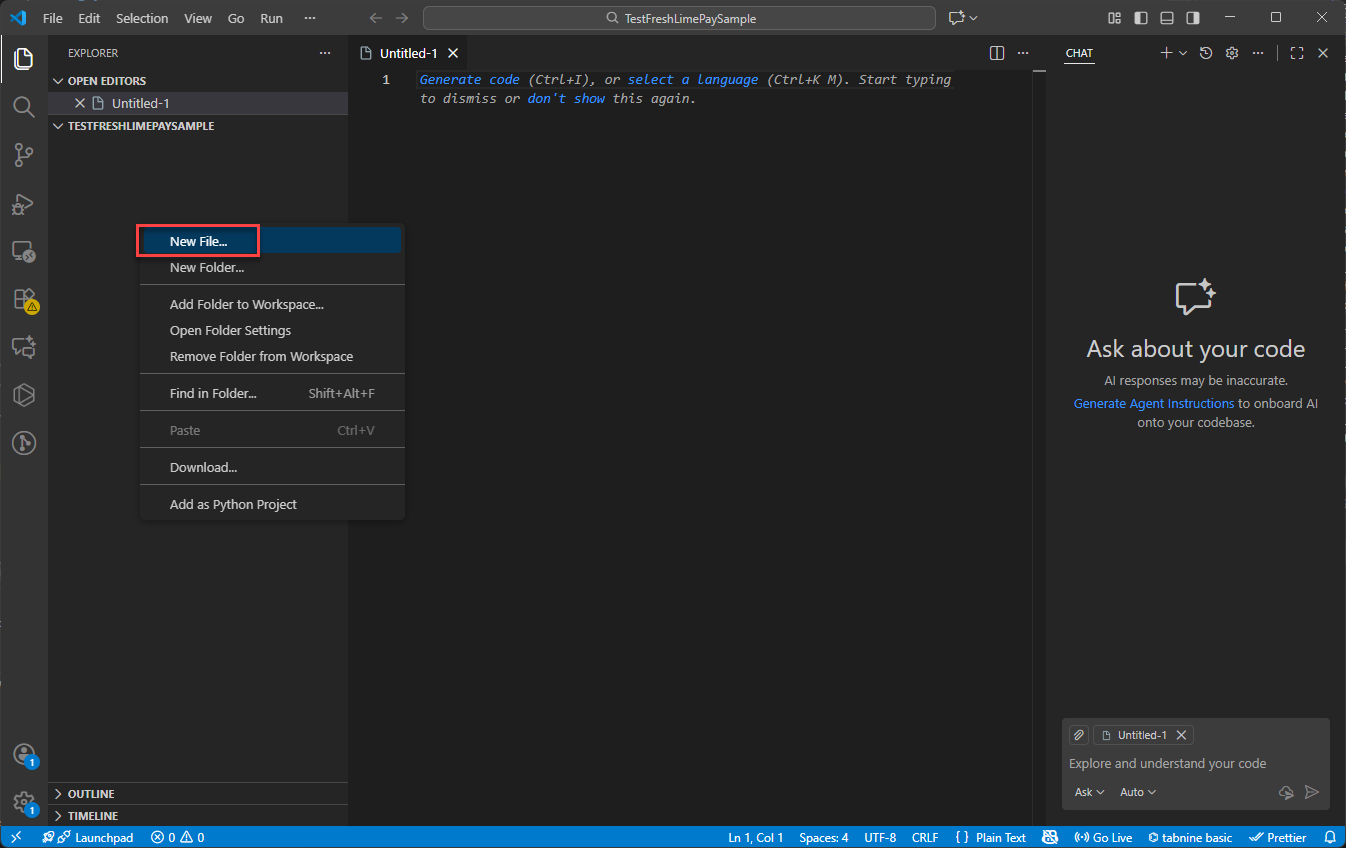
  • 右鍵點擊該資料夾並選擇新增檔案...在 VS Code 中右鍵點擊資料夾並選擇新增檔案
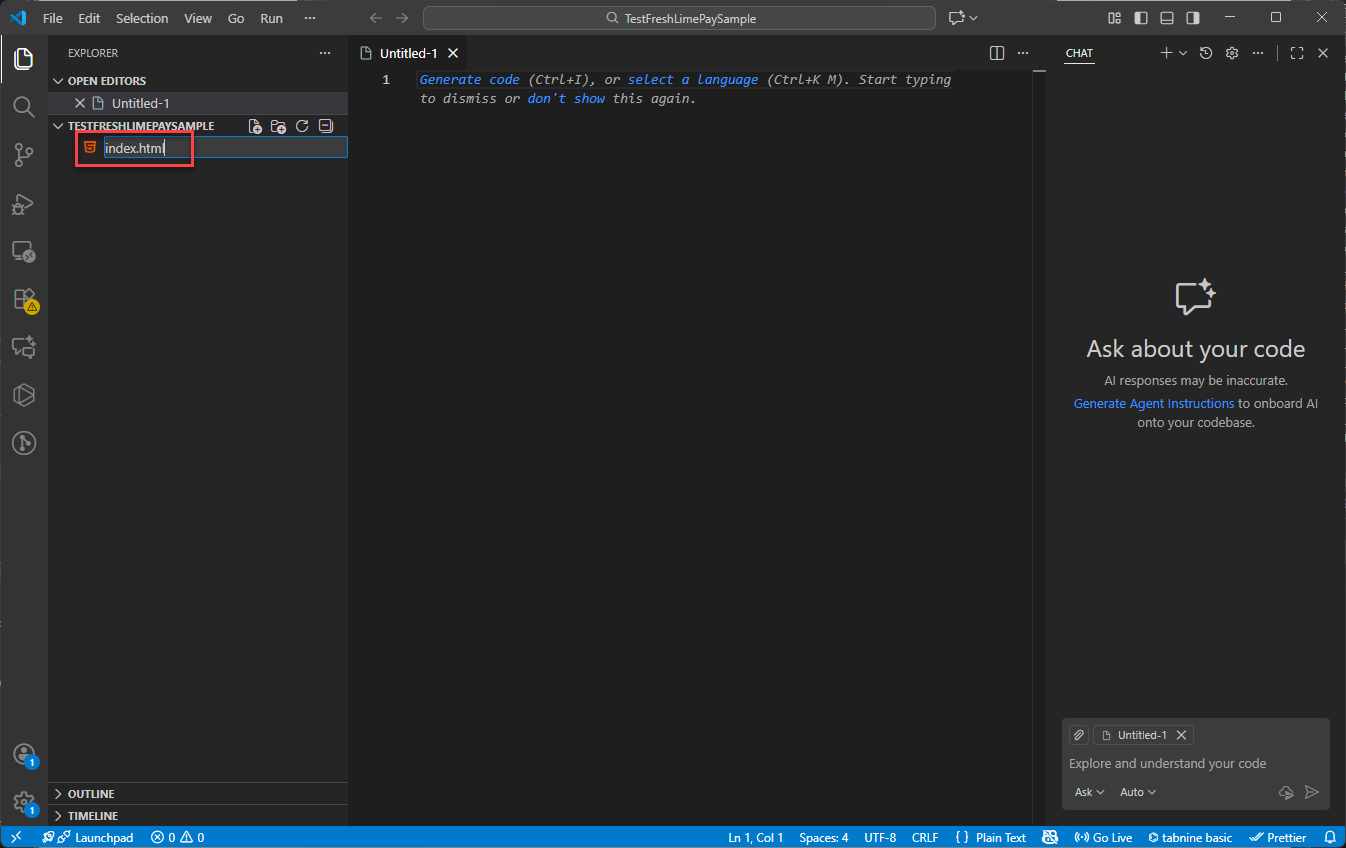
  • 將檔案命名為 index.html在 VS Code 中命名新檔案 index.html
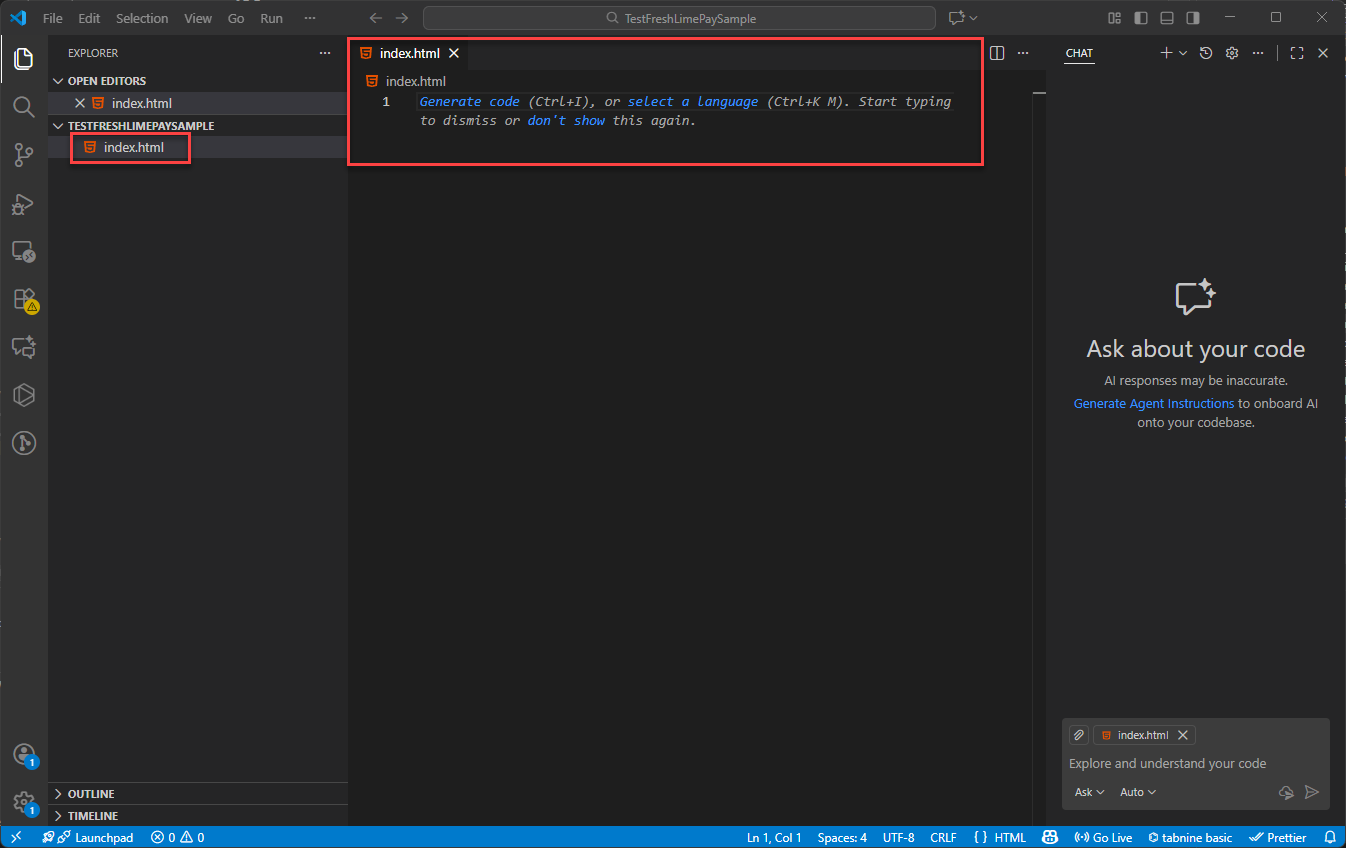
  • Enter 建立檔案: 顯示已創建的 index.html 檔案的 VS Code 介面

4. 使用 FreshLimePay 整合 PayPal 付款

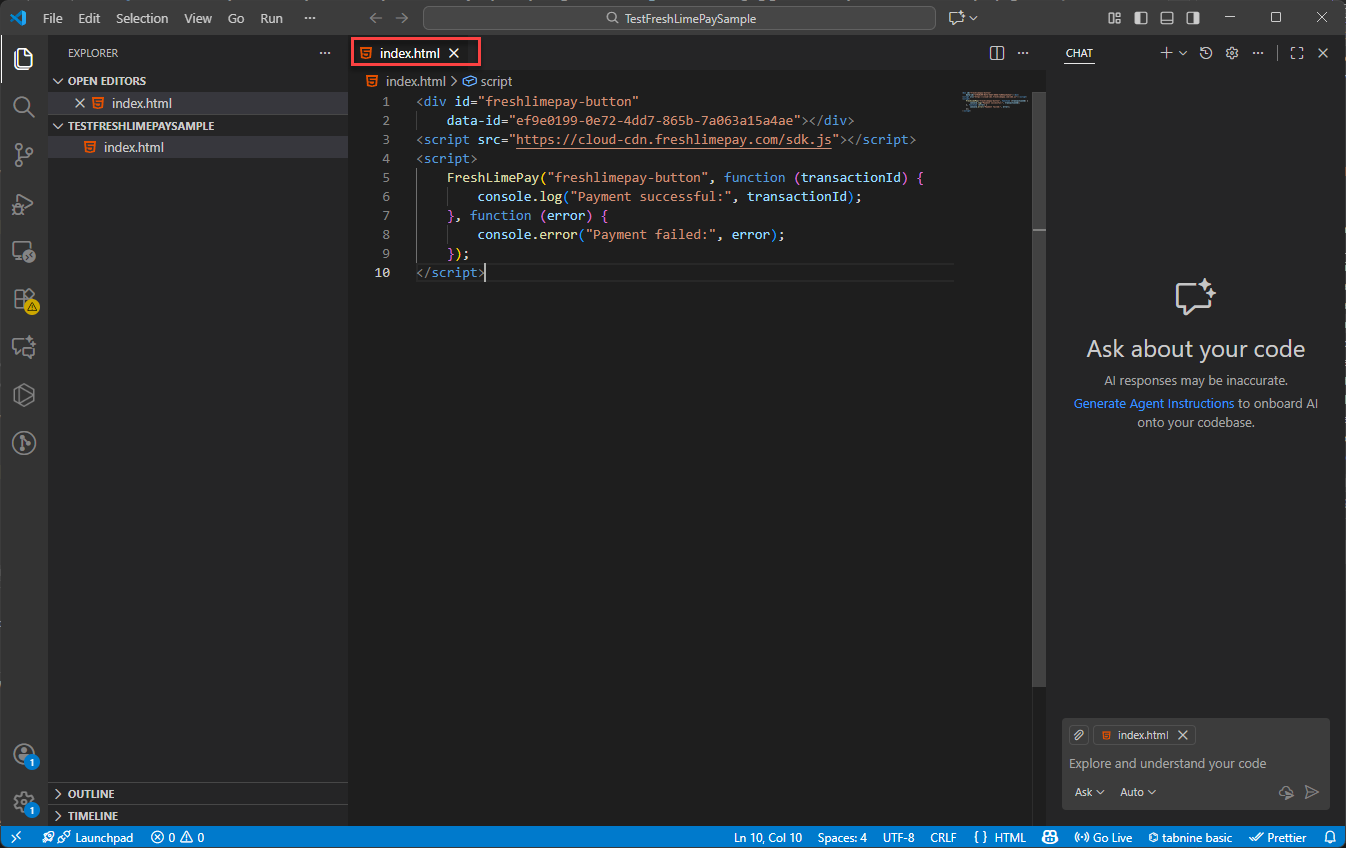
複製前面提供的完整 HTML 片段:

顯示要複製的整合程式碼片段

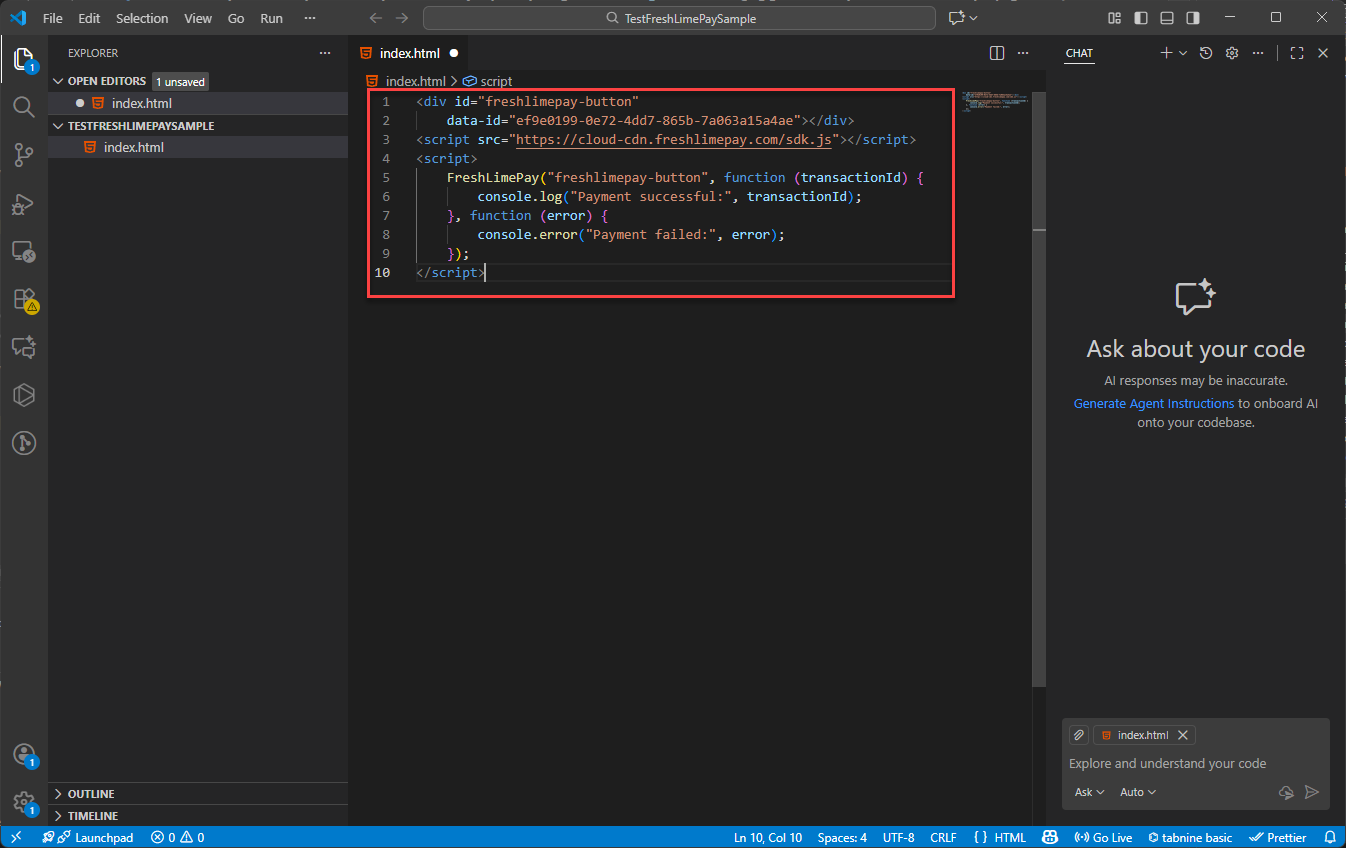
將其貼到 Visual Studio Code 中:

將程式碼片段複製貼到 VS Code 的 index.html 檔案中

Ctrl + S 儲存:

顯示已儲存程式碼片段的 VS Code 螢幕截圖

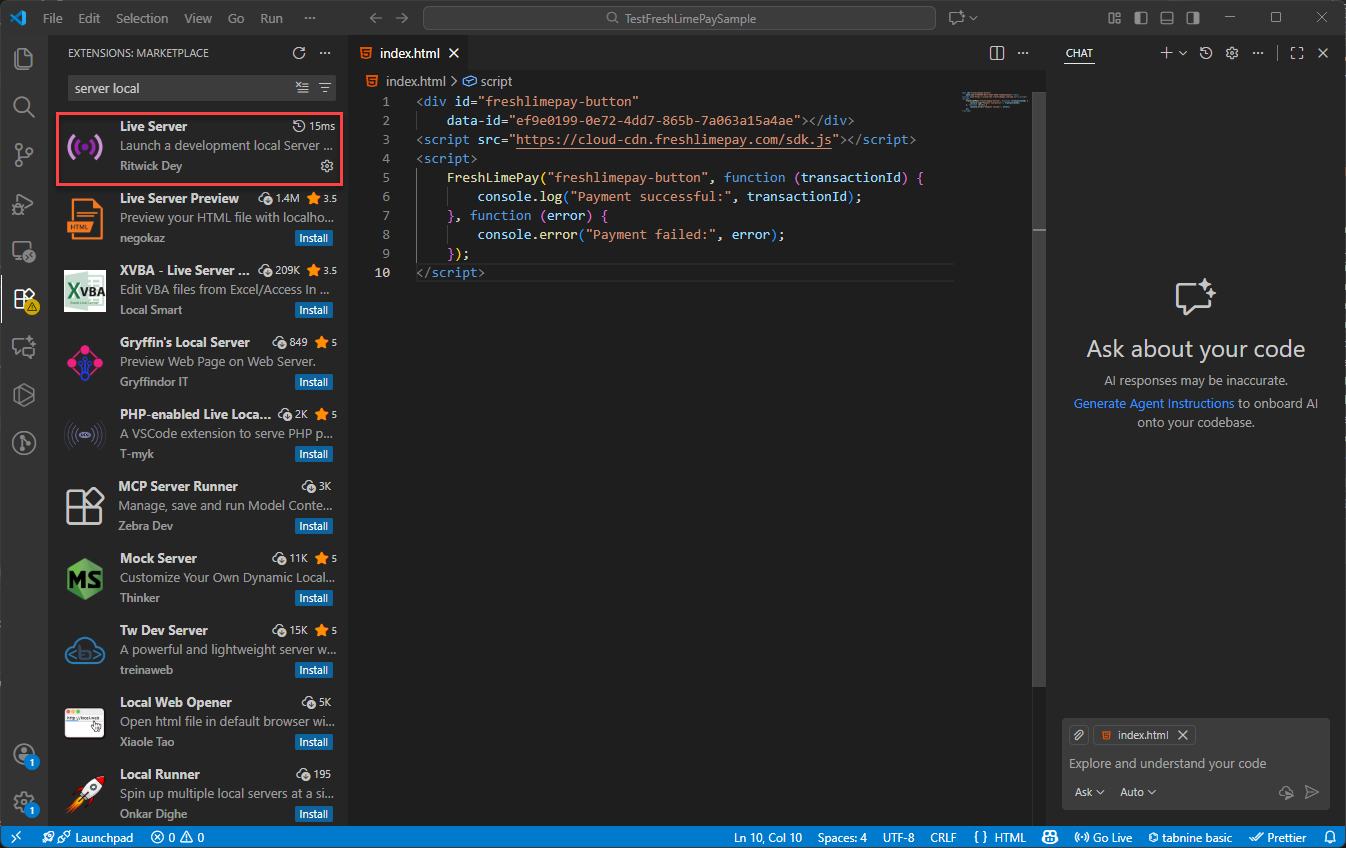
確保已安裝 Live Server 擴充功能:

VS Code 擴充功能中 Live Server 的安裝畫面

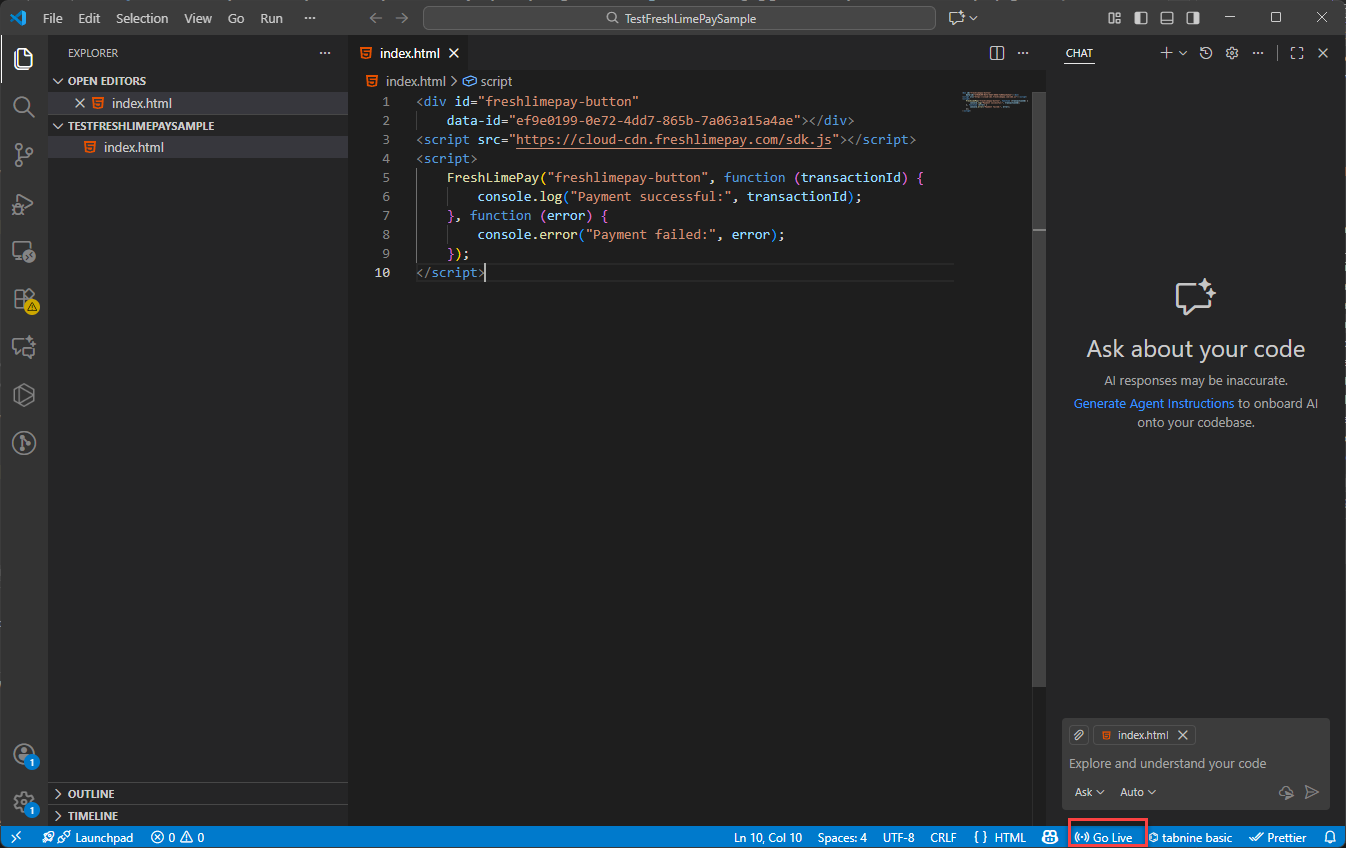
點擊Go Live(上線)以啟動您的頁面:

VS Code 底部狀態欄中的 Go Live 按鈕

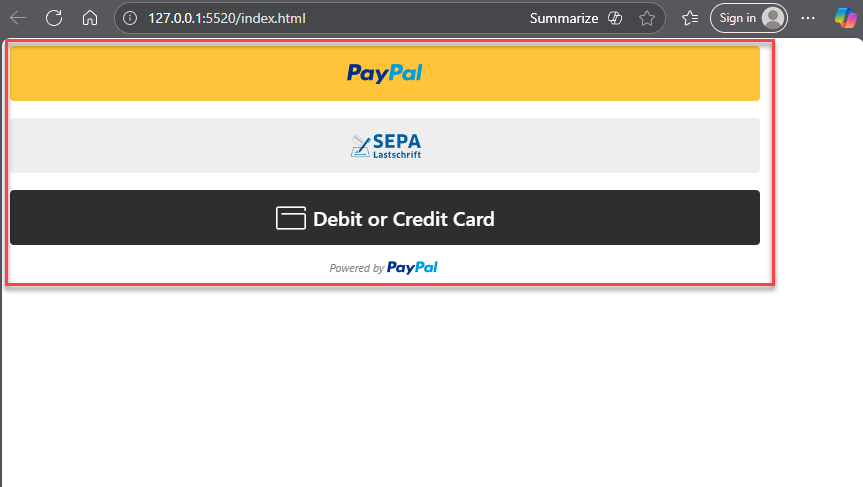
接著您將在瀏覽器中看到正在運行的整合:

瀏覽器中顯示整合結果(PayPal 按鈕)的畫面

5. 測試 PayPal 付款

由於產品是在沙盒(Sandbox)環境中建立的,您必須使用 PayPal 個人沙盒帳戶來測試付款。要建立新的沙盒帳戶,請遵循此處的指南

如本指南所示,您可以在幾分鐘內使用 FreshLimePay Cloud 將 PayPal 付款整合到您的網站中——無需 PayPal 專業知識。 您可以使用 FreshLimePay Cloud 建立任意數量的付款按鈕。