Sử dụng hướng dẫn cập nhật này để nhanh chóng tạo thông tin xác thực PayPal API và kết nối liền mạch với FreshLimePay Cloud.
Truy cập cổng chính thức của PayPal Developer để bắt đầu tạo thông tin xác thực API.
Mở PayPal Developer Dashboard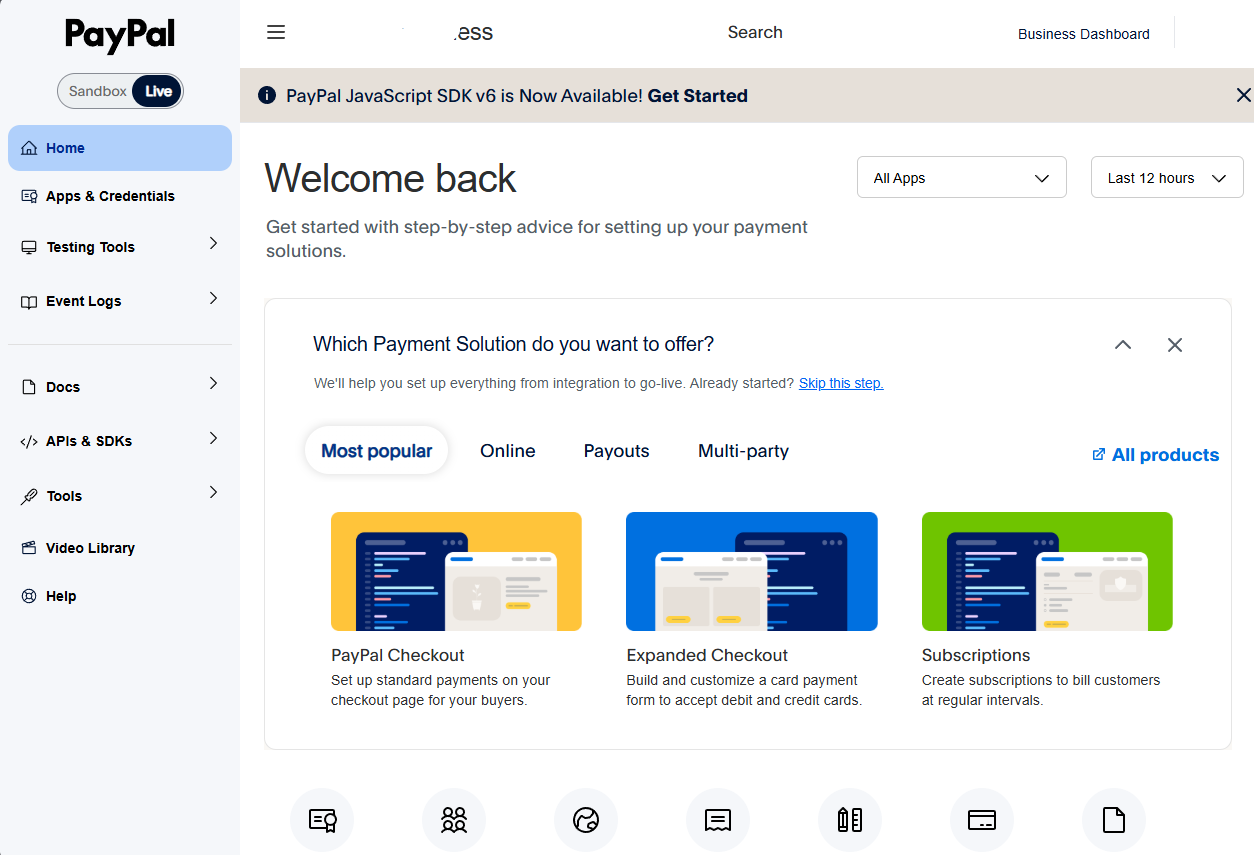
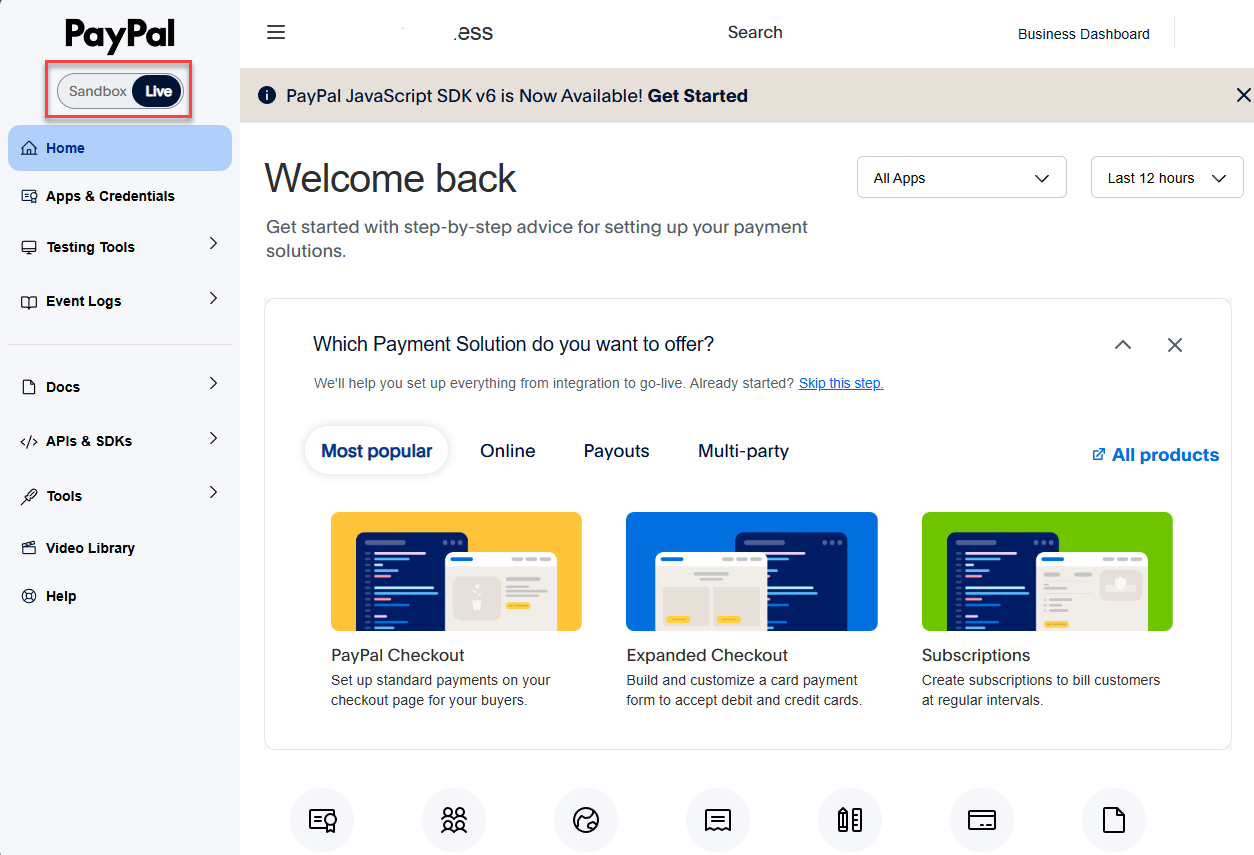
Chọn môi trường bạn muốn tạo thông tin xác thực:
Trong hướng dẫn này, chúng tôi sẽ tạo thông tin xác thực Live:
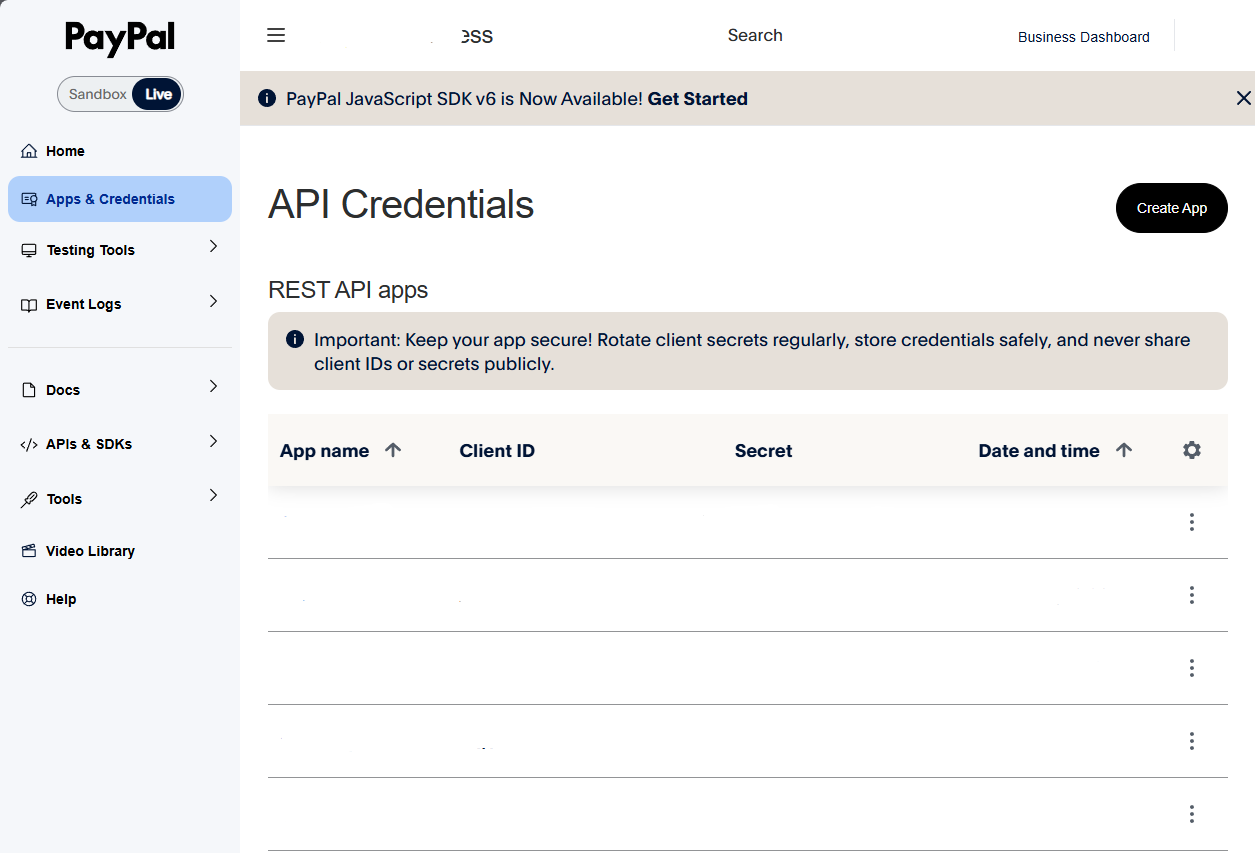
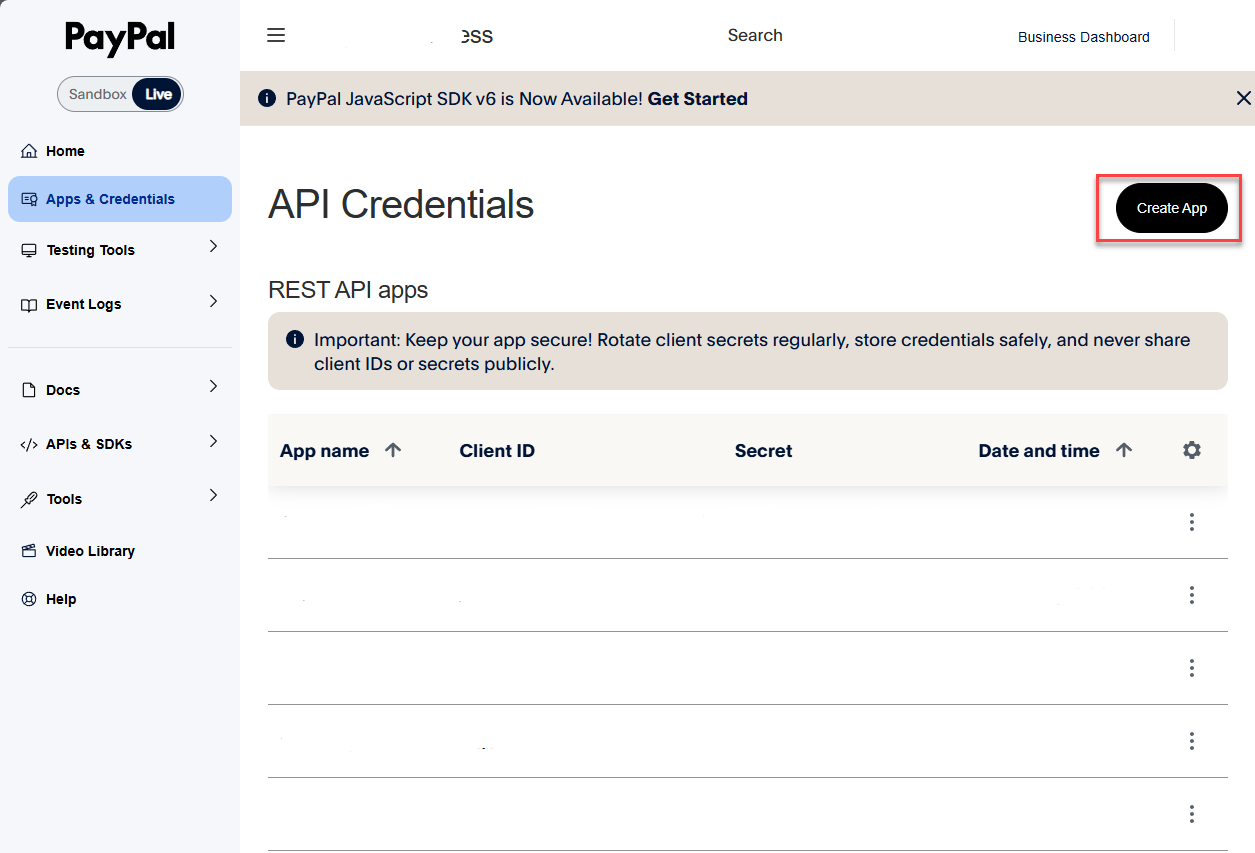
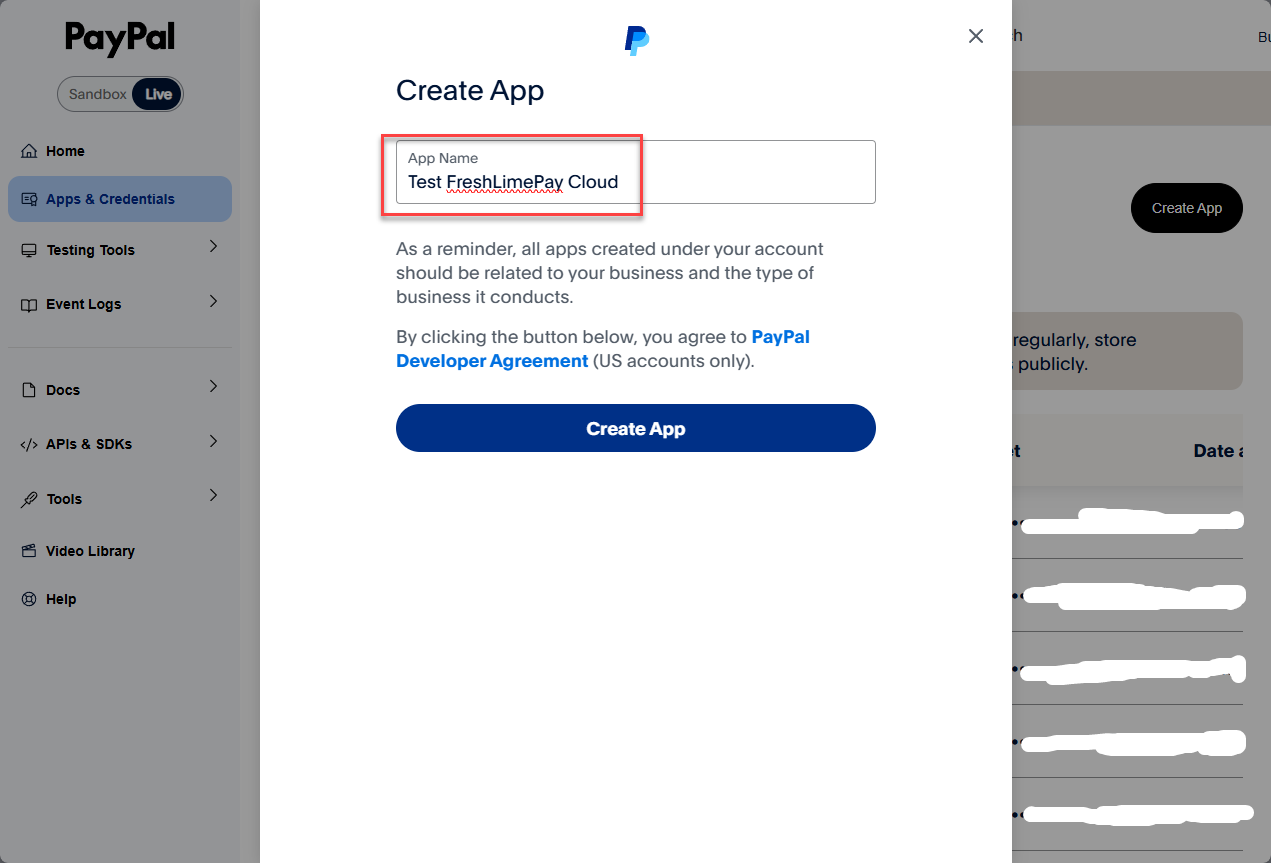
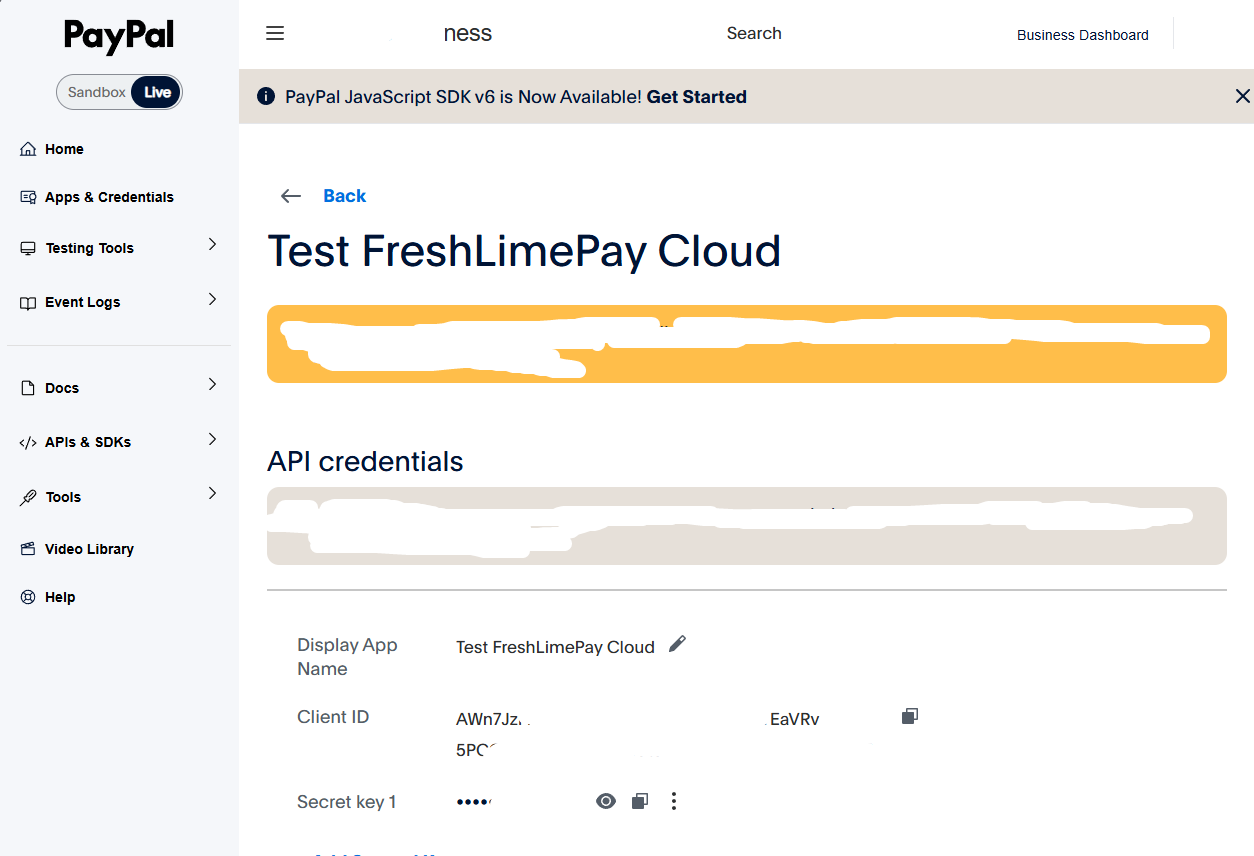
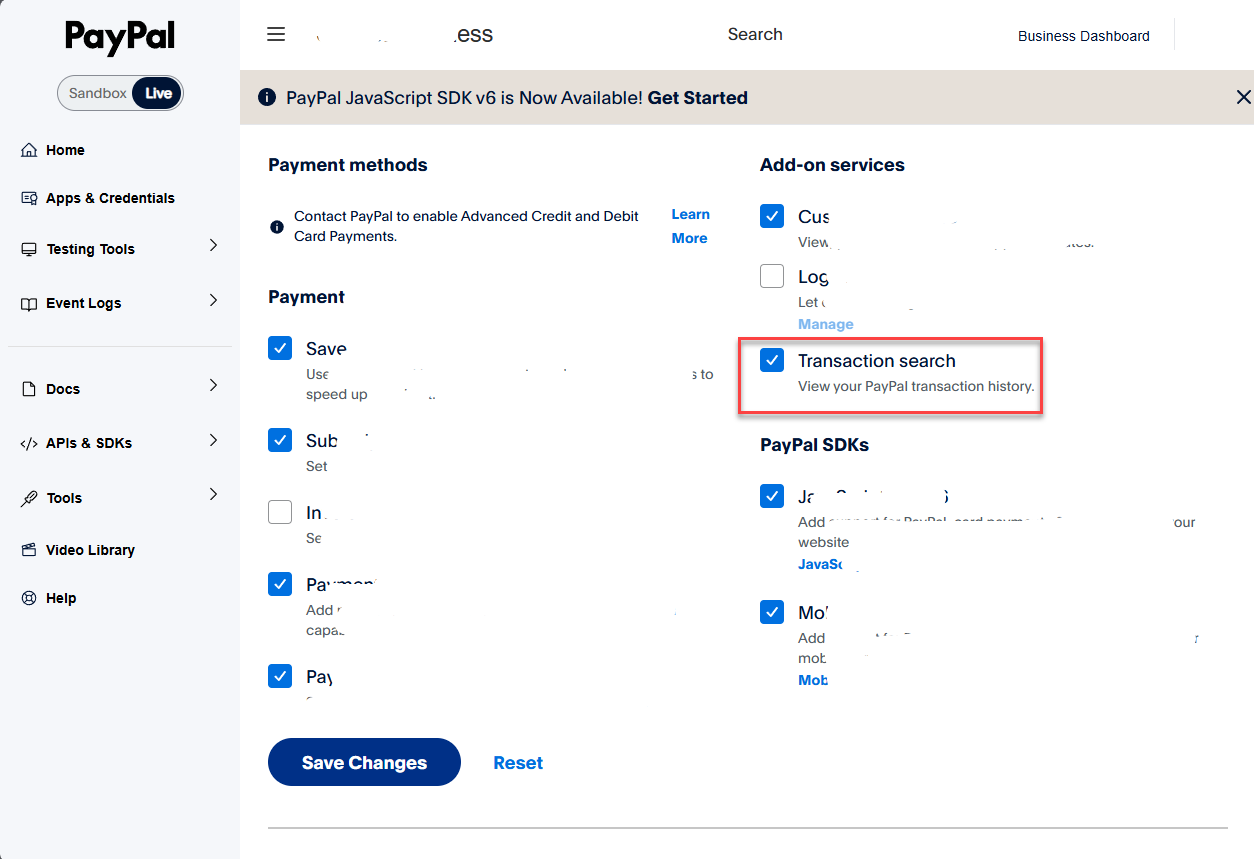
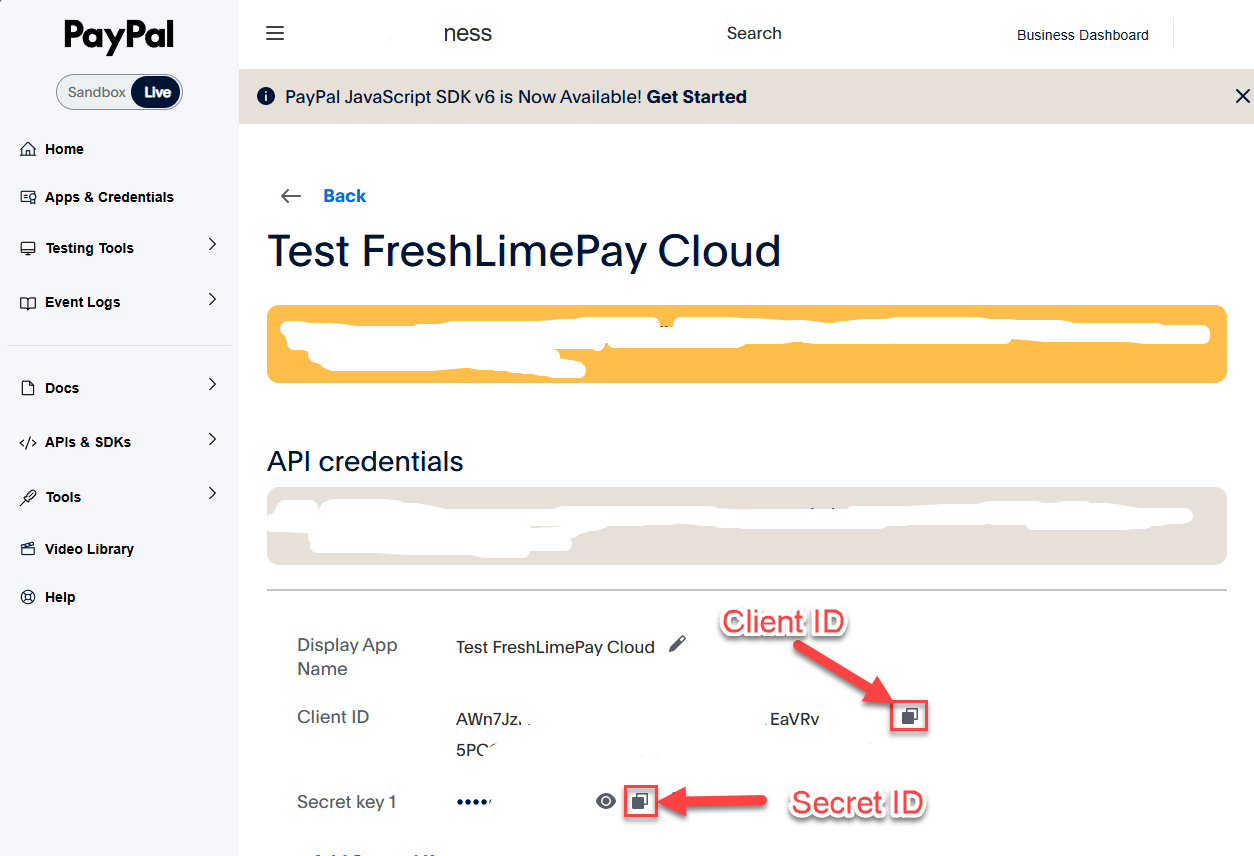
Client ID và Secret sẽ hiển thị ngay lập tức.
Đăng nhập vào FreshLimePay Cloud bằng tài khoản Google của bạn:
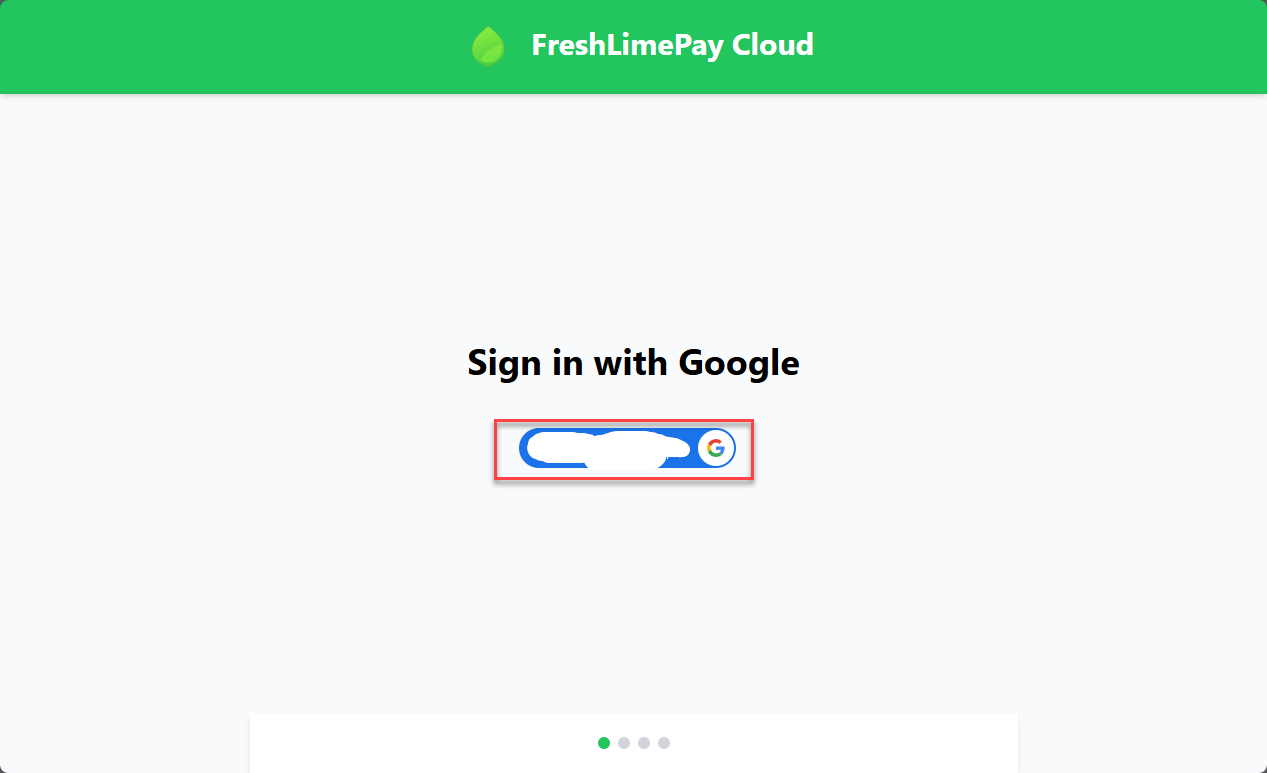
Sau đó truy cập trang cài đặt PayPal của bạn:
https://cloud.freshlimepay.com/get-started/update-settings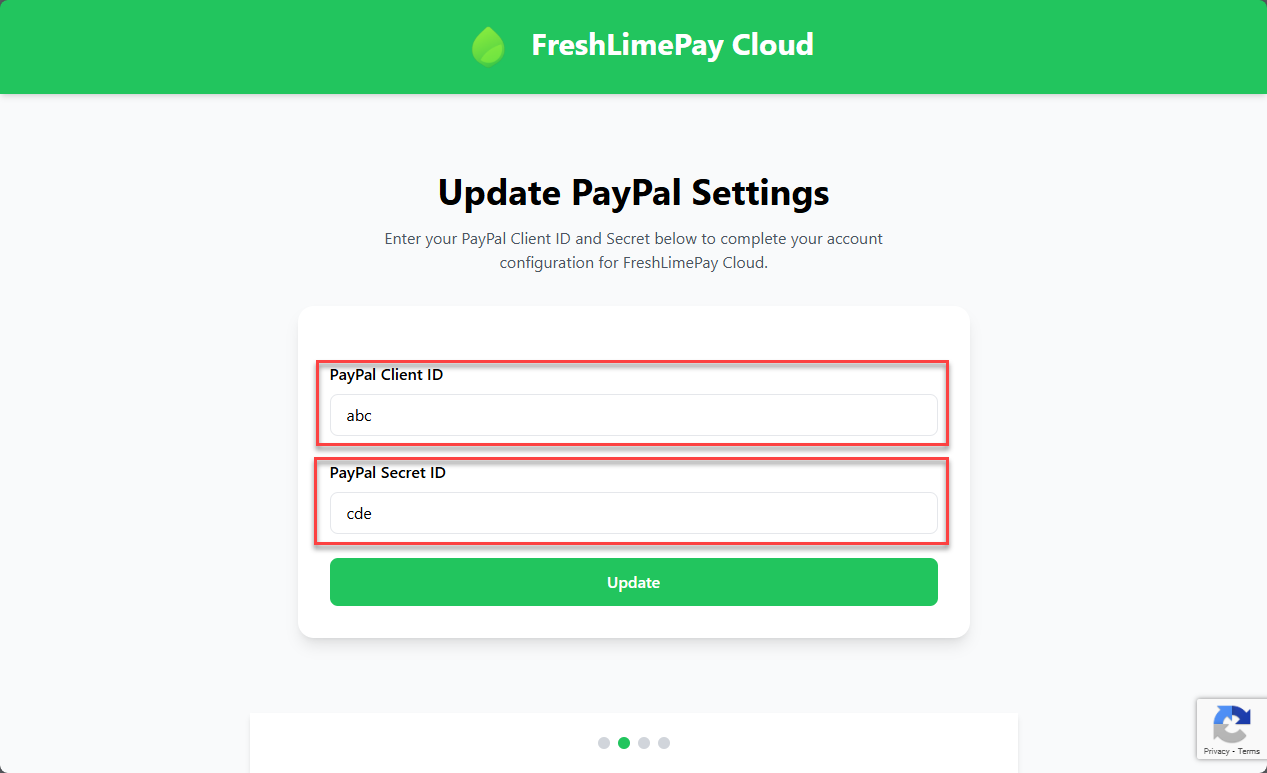
Dán Client ID và Secret vào các trường tương ứng và nhấn Update.
Hoàn tất, truy cập bảng điều khiển để thêm sản phẩm thanh toán một lần hoặc theo đăng ký:
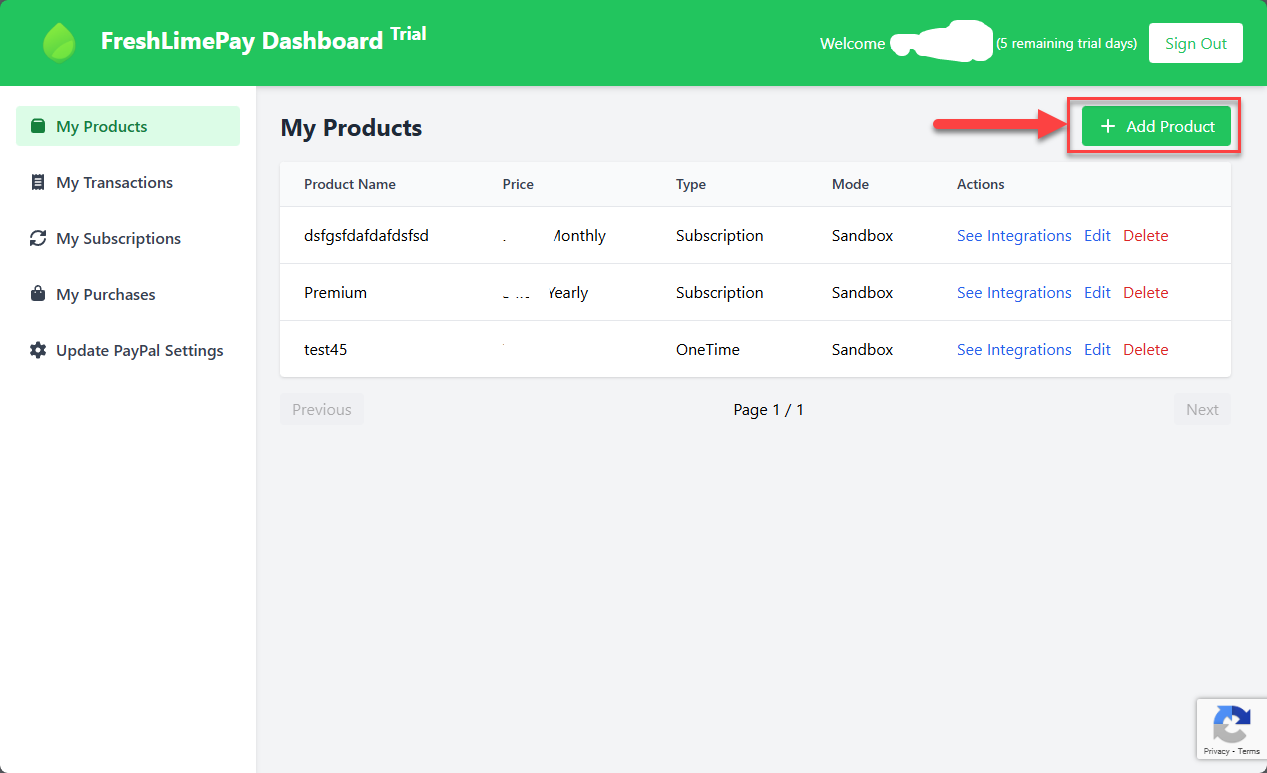
Bây giờ bạn có thể tạo và tích hợp nút thanh toán vào trang web hoặc ứng dụng của mình.