Verwenden Sie diese aktualisierte Schritt-für-Schritt-Anleitung, um schnell Ihre PayPal API-Zugangsdaten zu erstellen und nahtlos mit FreshLimePay Cloud zu verbinden.
Gehen Sie zum offiziellen PayPal Developer-Portal, um Ihre API-Zugangsdaten einzurichten.
PayPal Developer Dashboard öffnen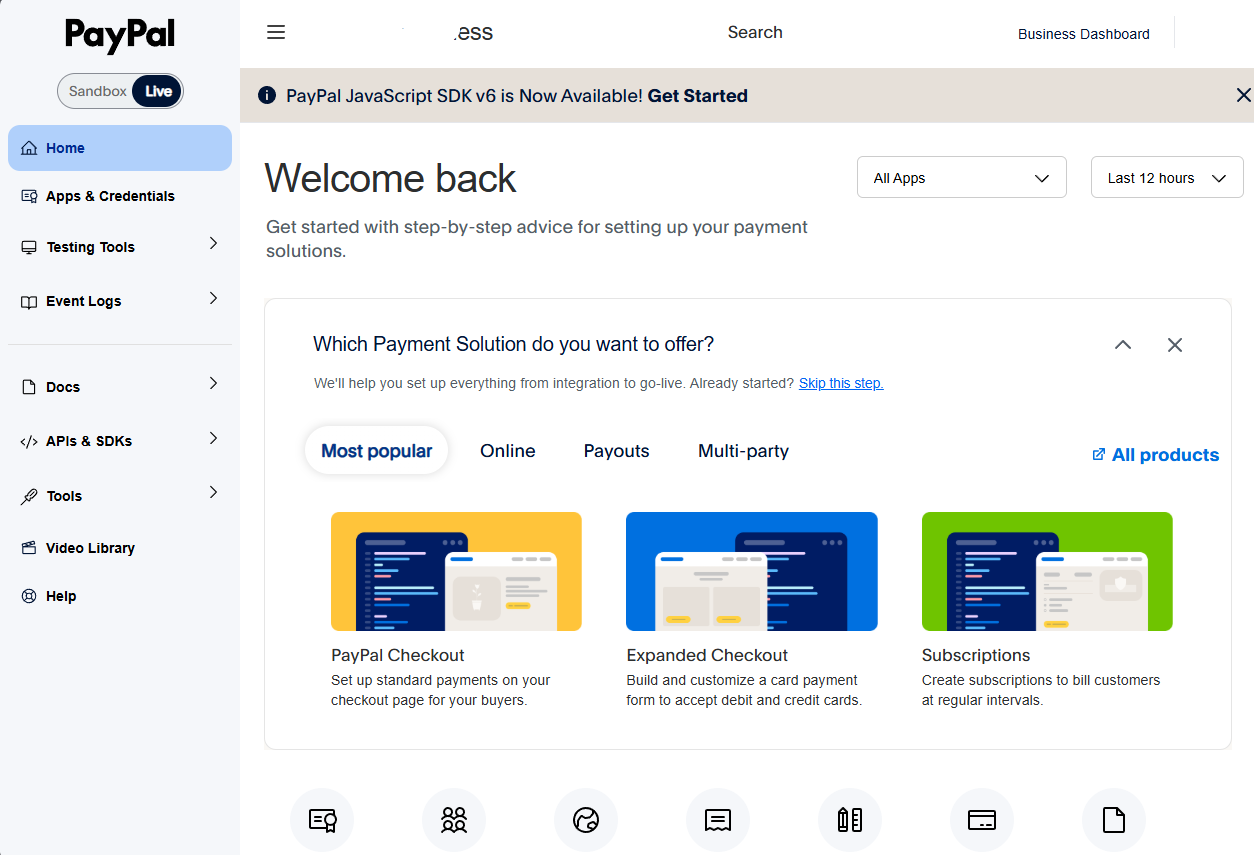
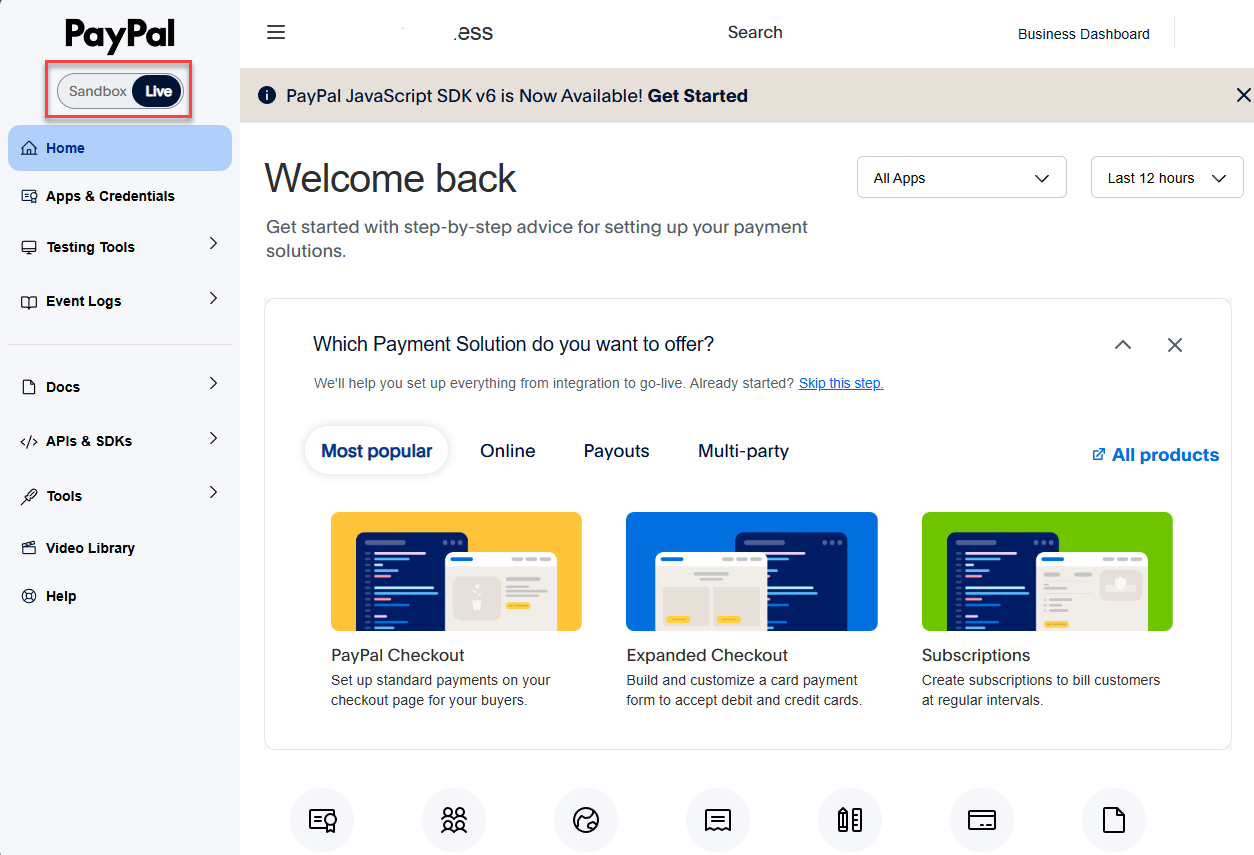
Wählen Sie die Umgebung, in der Sie Ihre Zugangsdaten erstellen möchten:
Für dieses Tutorial erstellen wir Live-Zugangsdaten:
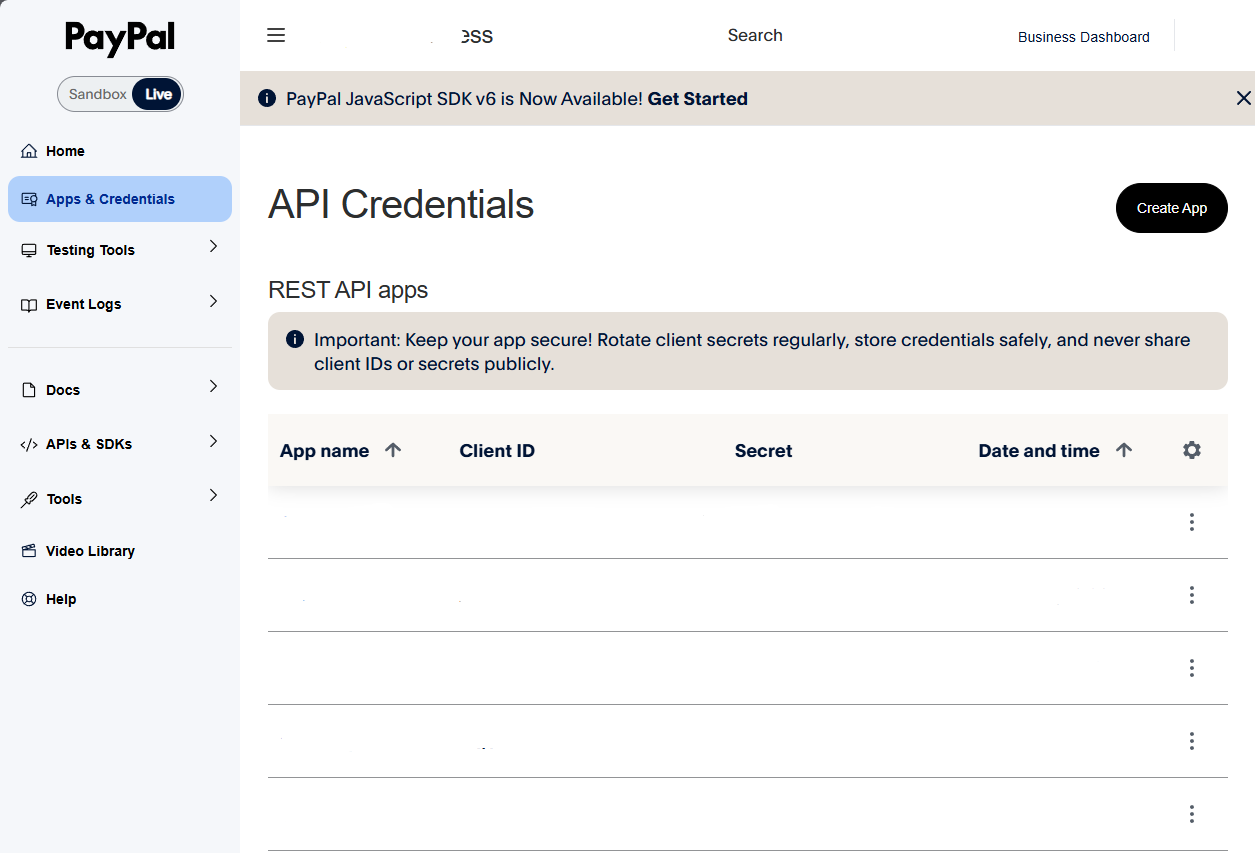
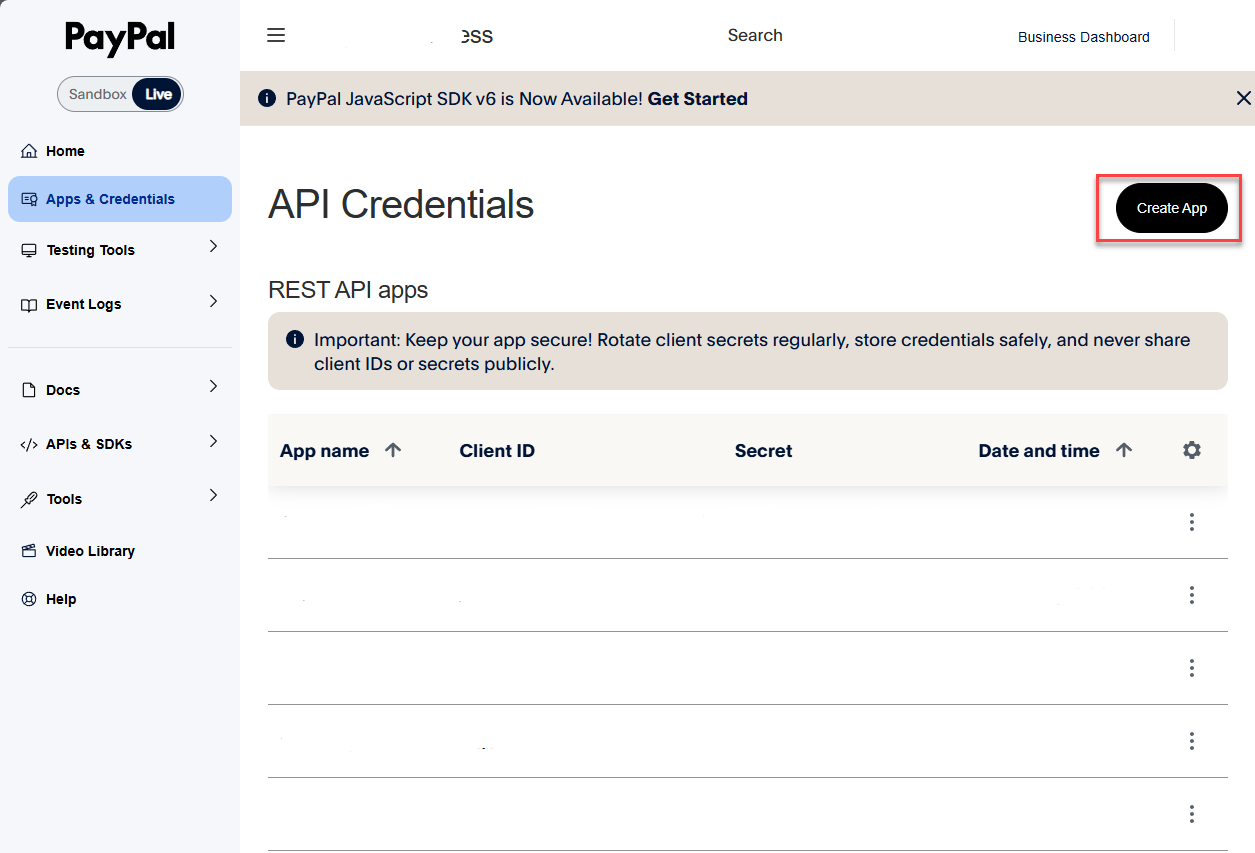
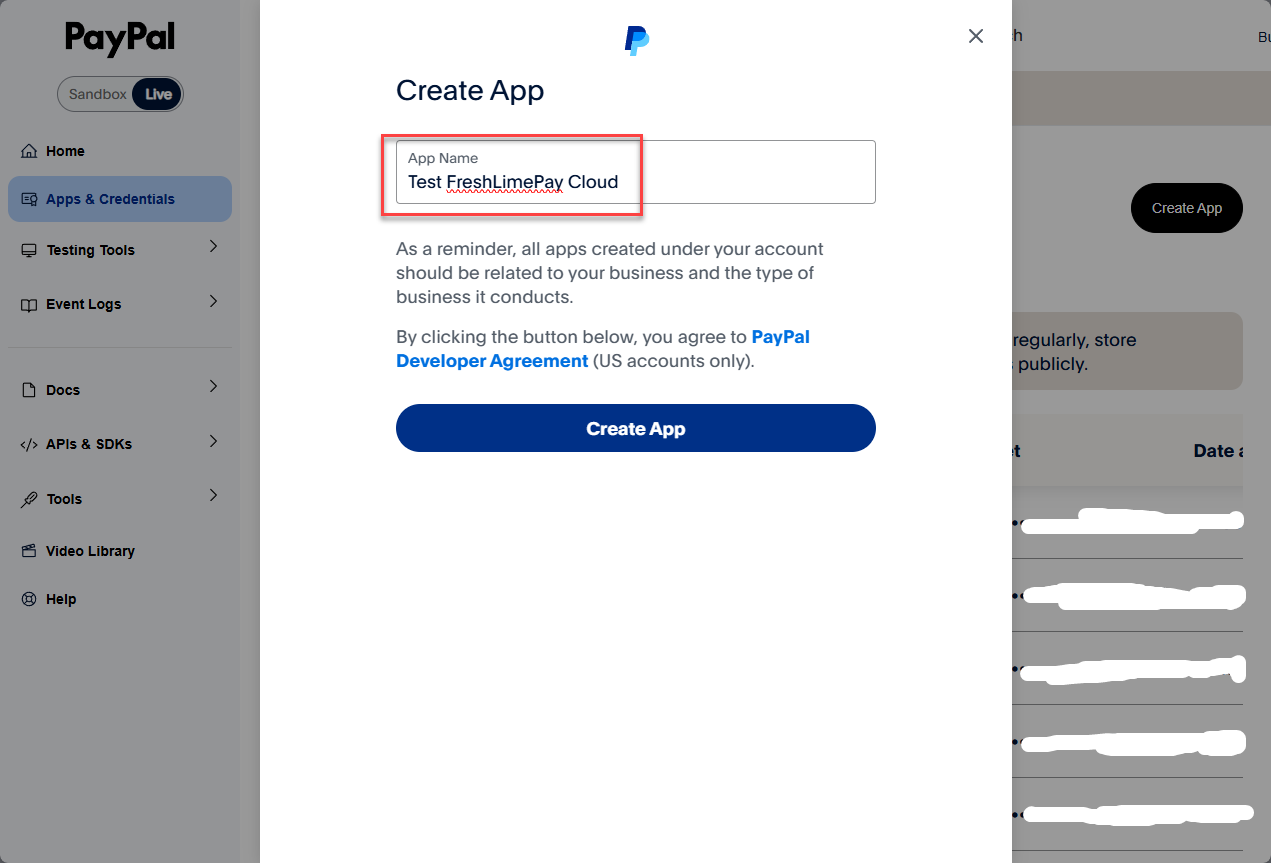
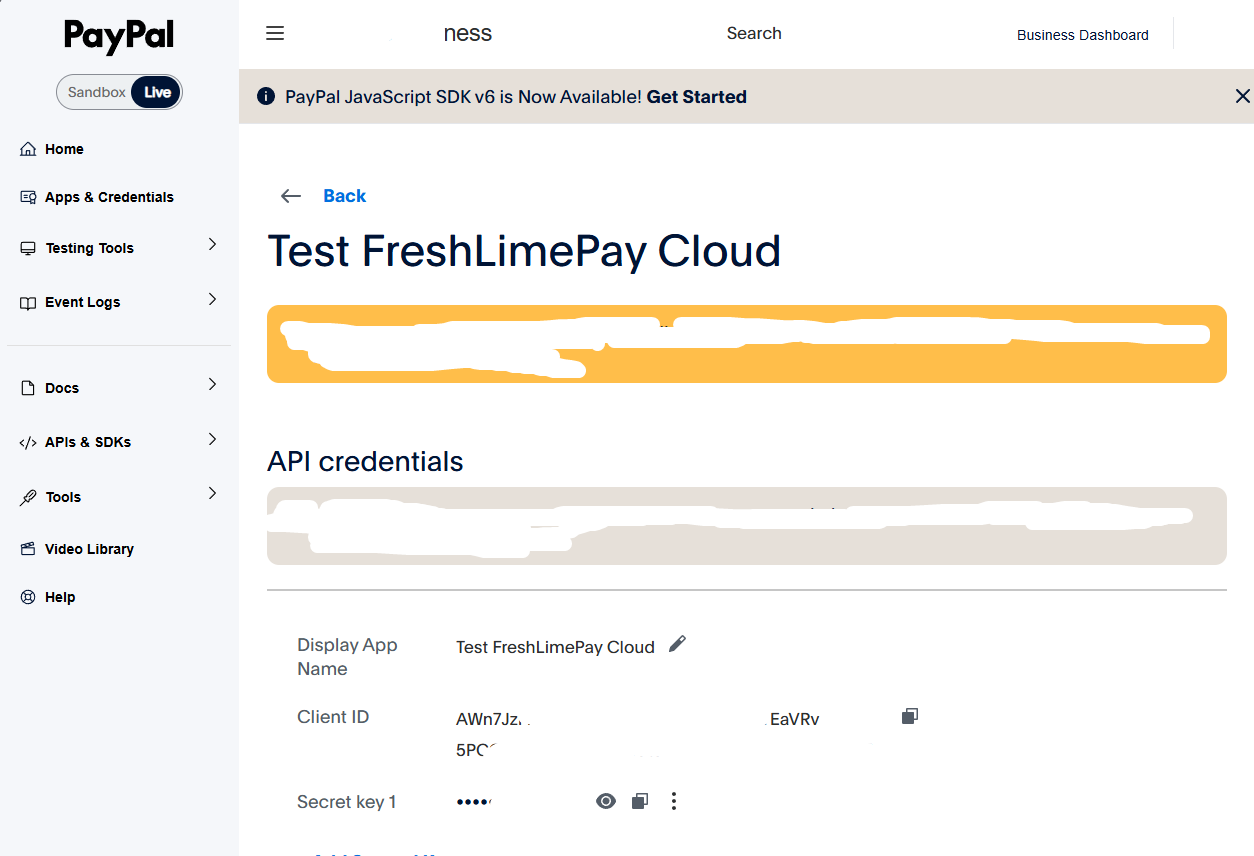
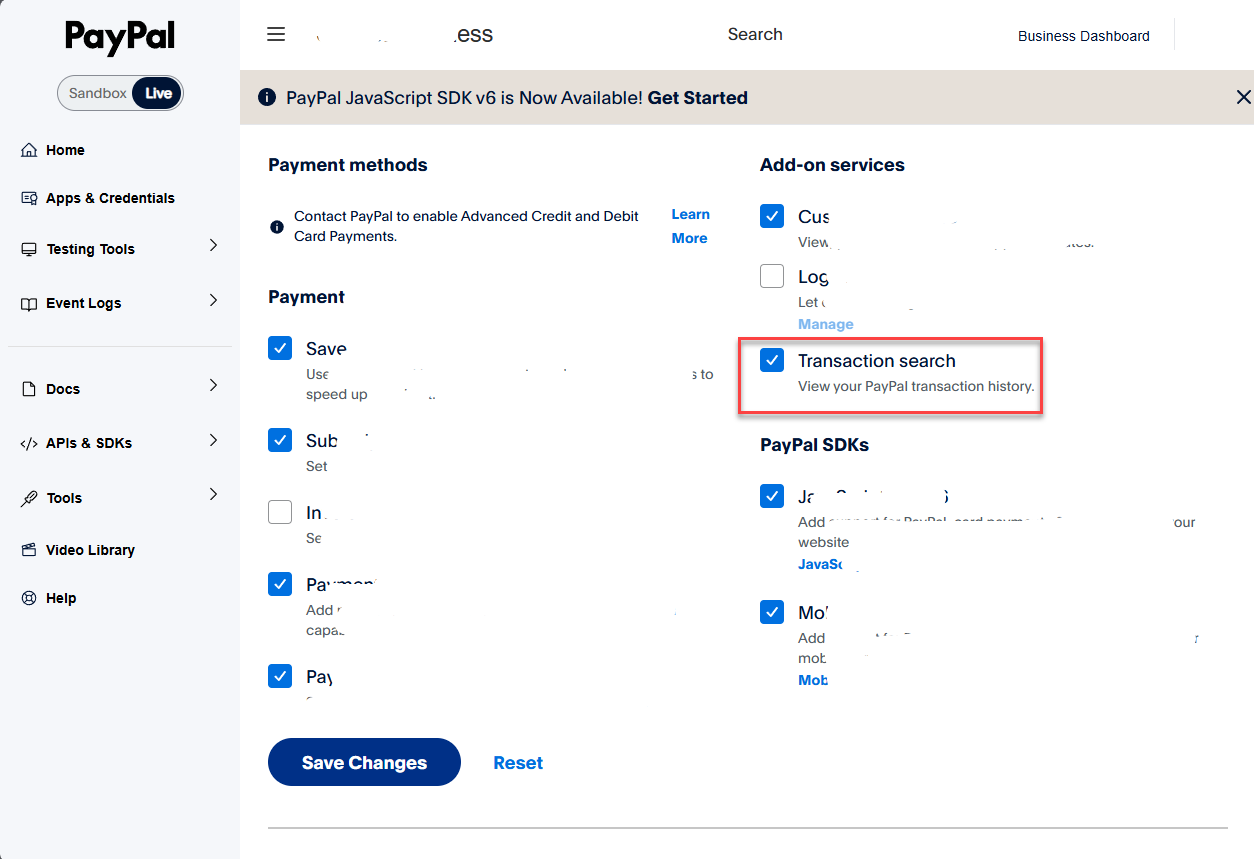
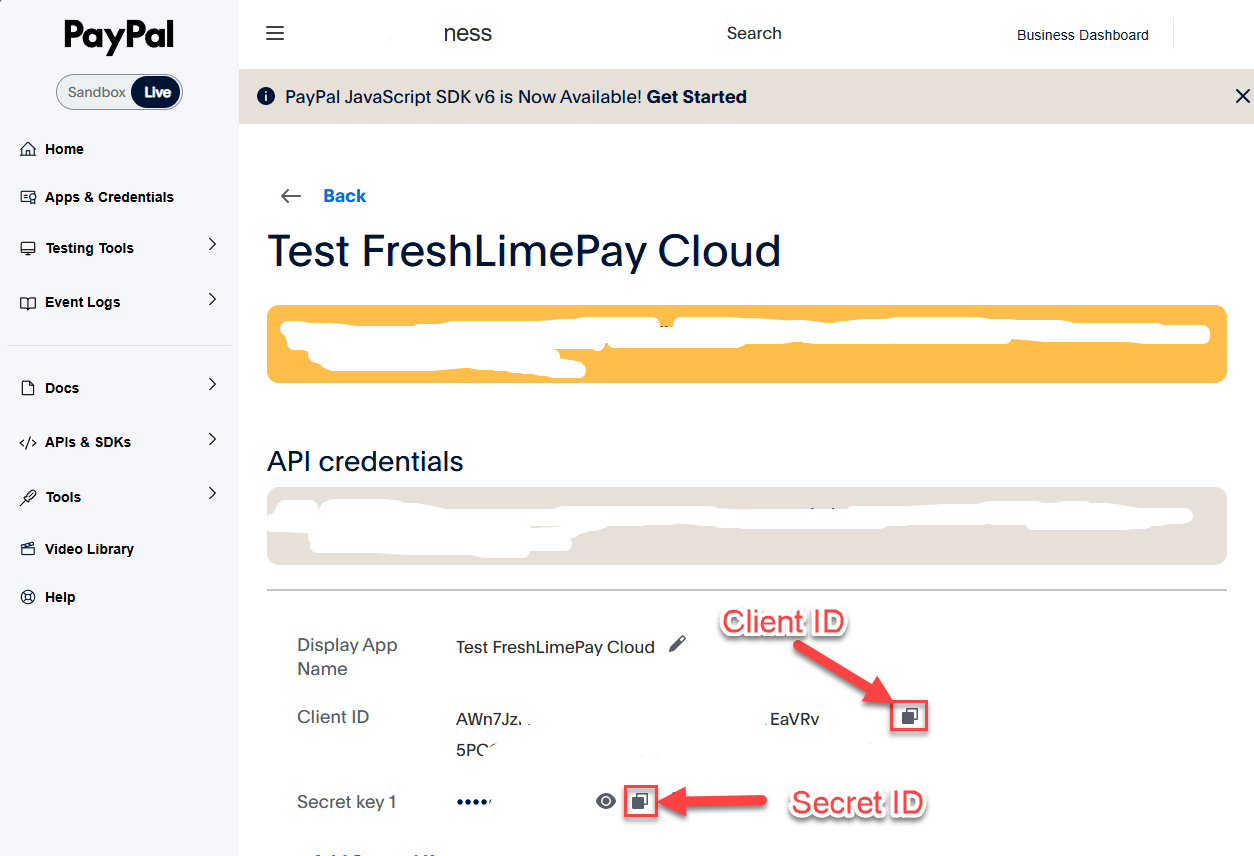
Ihre Client ID und Secret werden sofort angezeigt.
Melden Sie sich bei FreshLimePay Cloud mit Ihrem Google-Konto an:
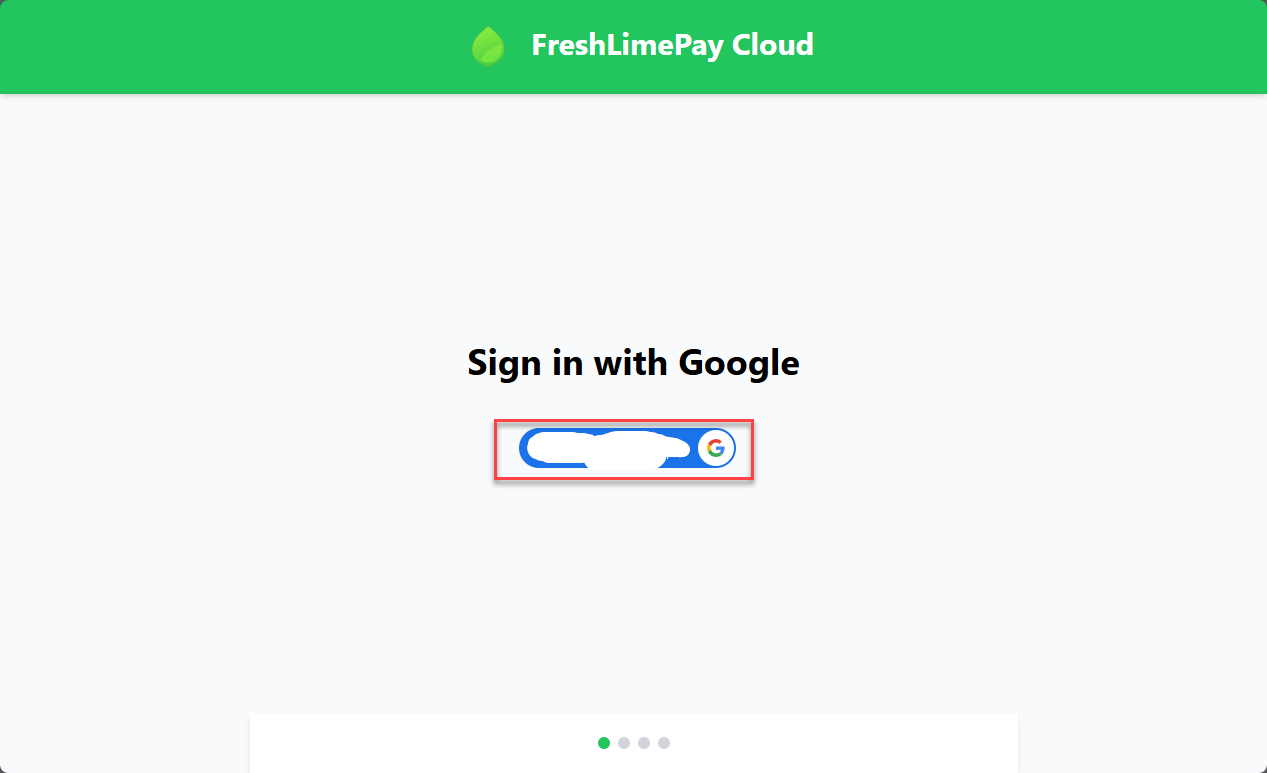
Gehen Sie dann zu Ihrer PayPal-Einstellungsseite:
https://cloud.freshlimepay.com/get-started/update-settings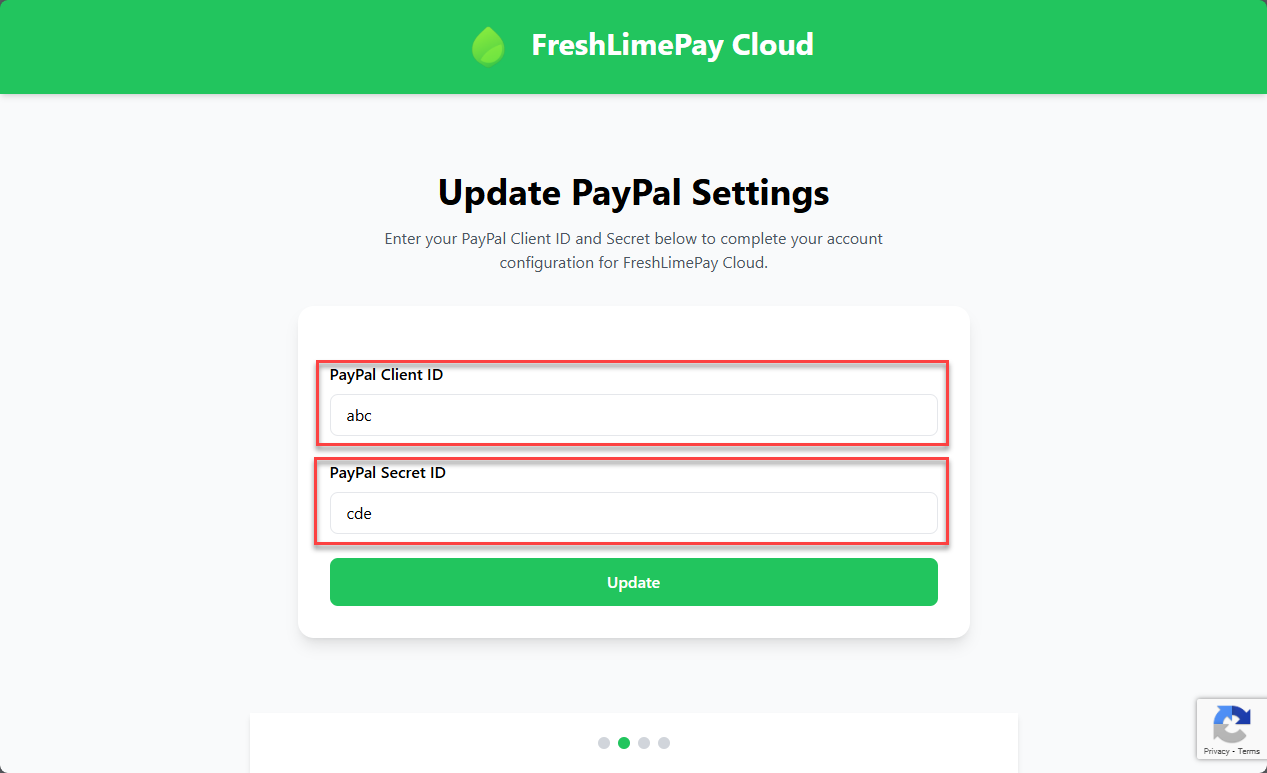
Fügen Sie Ihre Client ID und Secret in die entsprechenden Felder ein und klicken Sie auf Update.
Nach Abschluss können Sie im Dashboard Produkte für Einmal- oder Abonnementzahlungen hinzufügen:
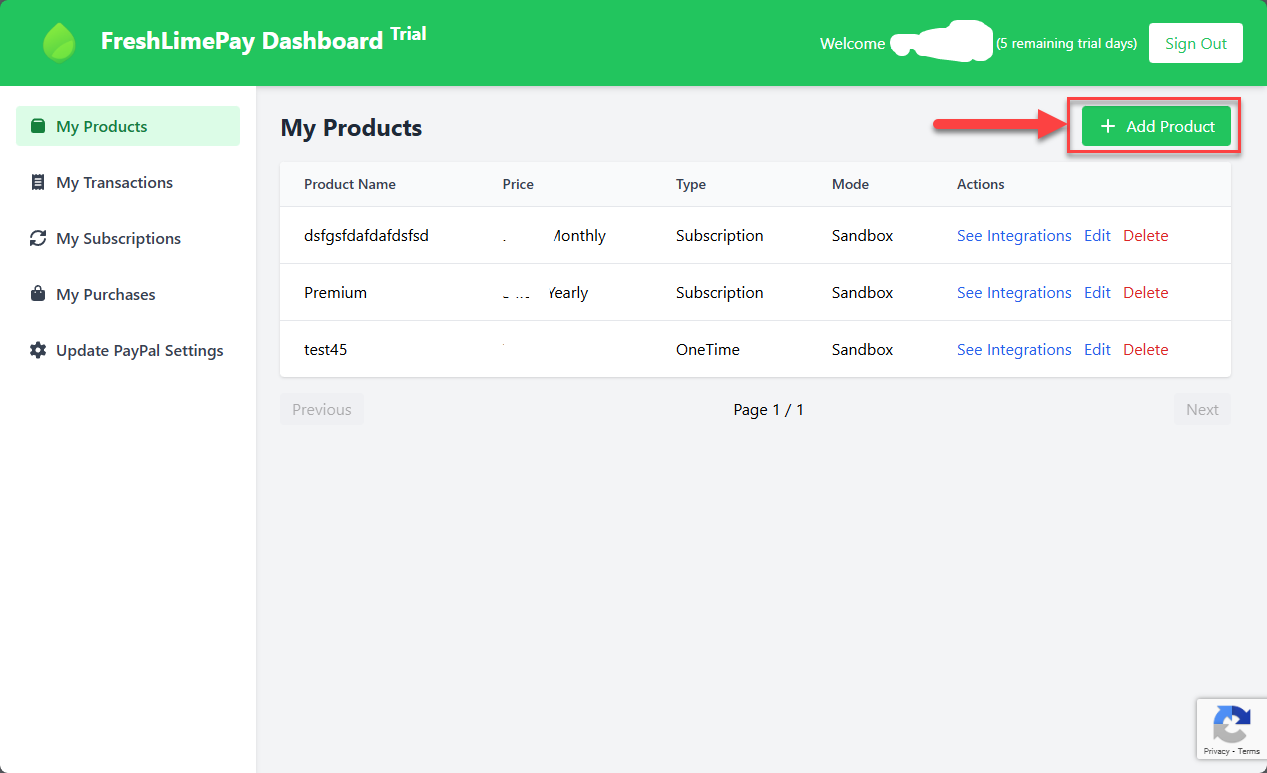
Sie können nun Checkout-Buttons für Ihre Website oder Anwendung generieren und integrieren.