Utilisez ce guide mis à jour étape par étape pour générer rapidement vos identifiants API PayPal et les connecter facilement à FreshLimePay Cloud.
Rendez-vous sur le portail officiel des développeurs PayPal pour commencer à configurer vos identifiants API.
Ouvrir le tableau de bord développeur PayPal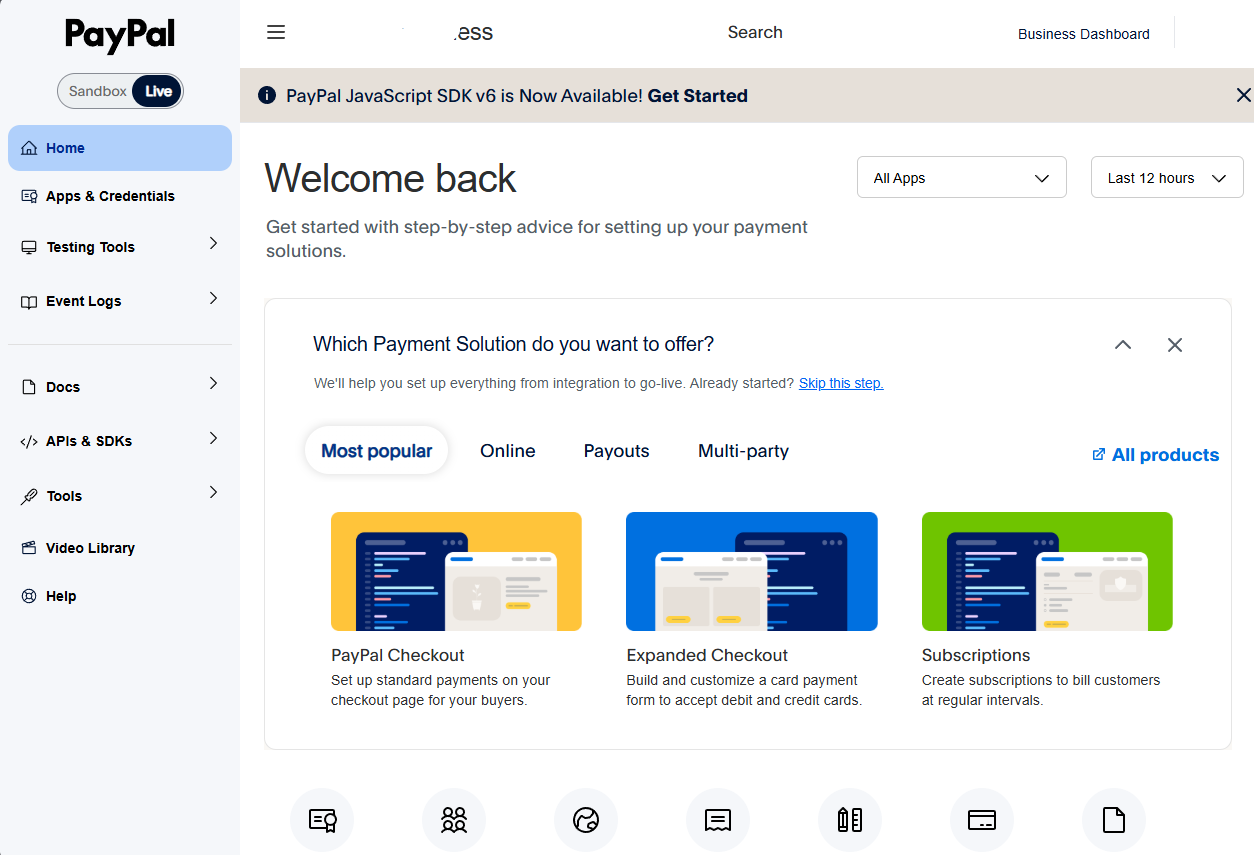
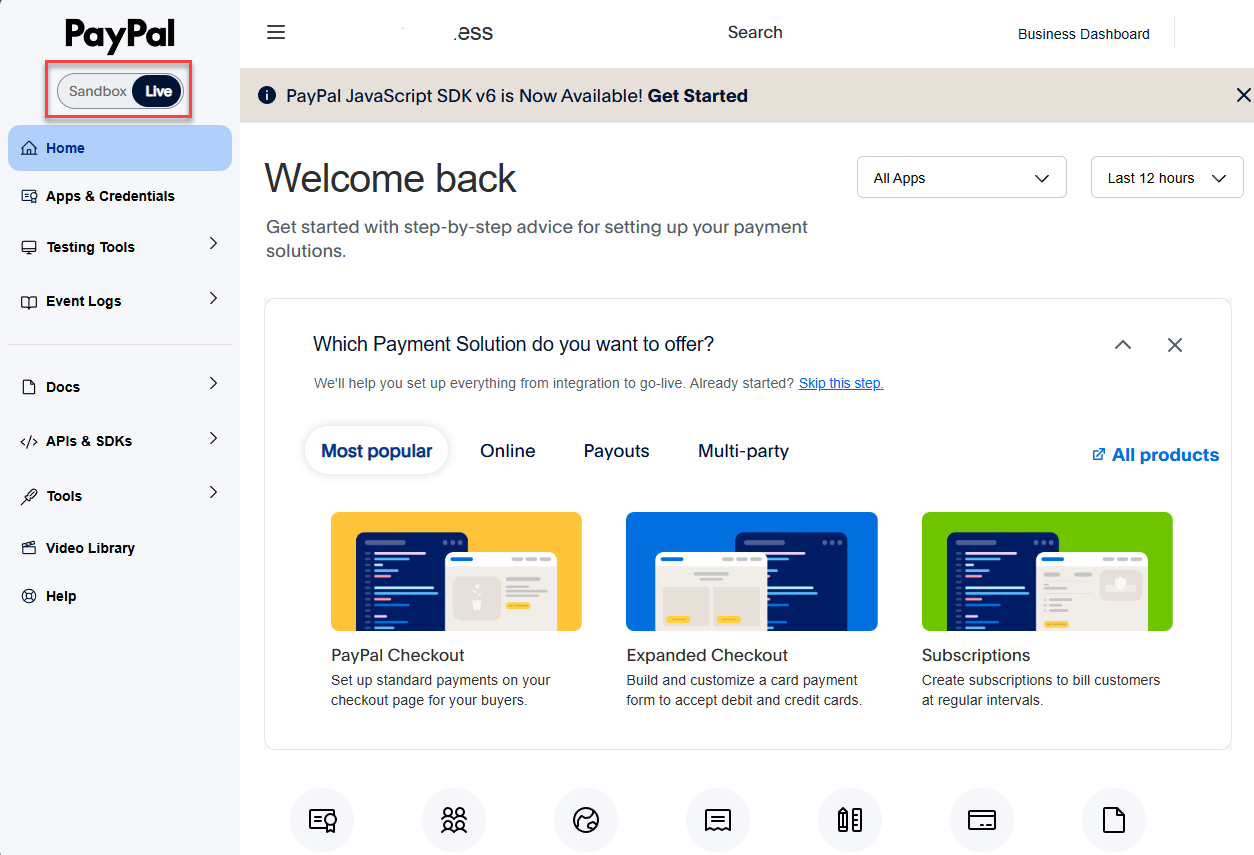
Sélectionnez l'environnement où vous souhaitez créer vos identifiants :
Pour ce guide, nous allons générer des identifiants Live :
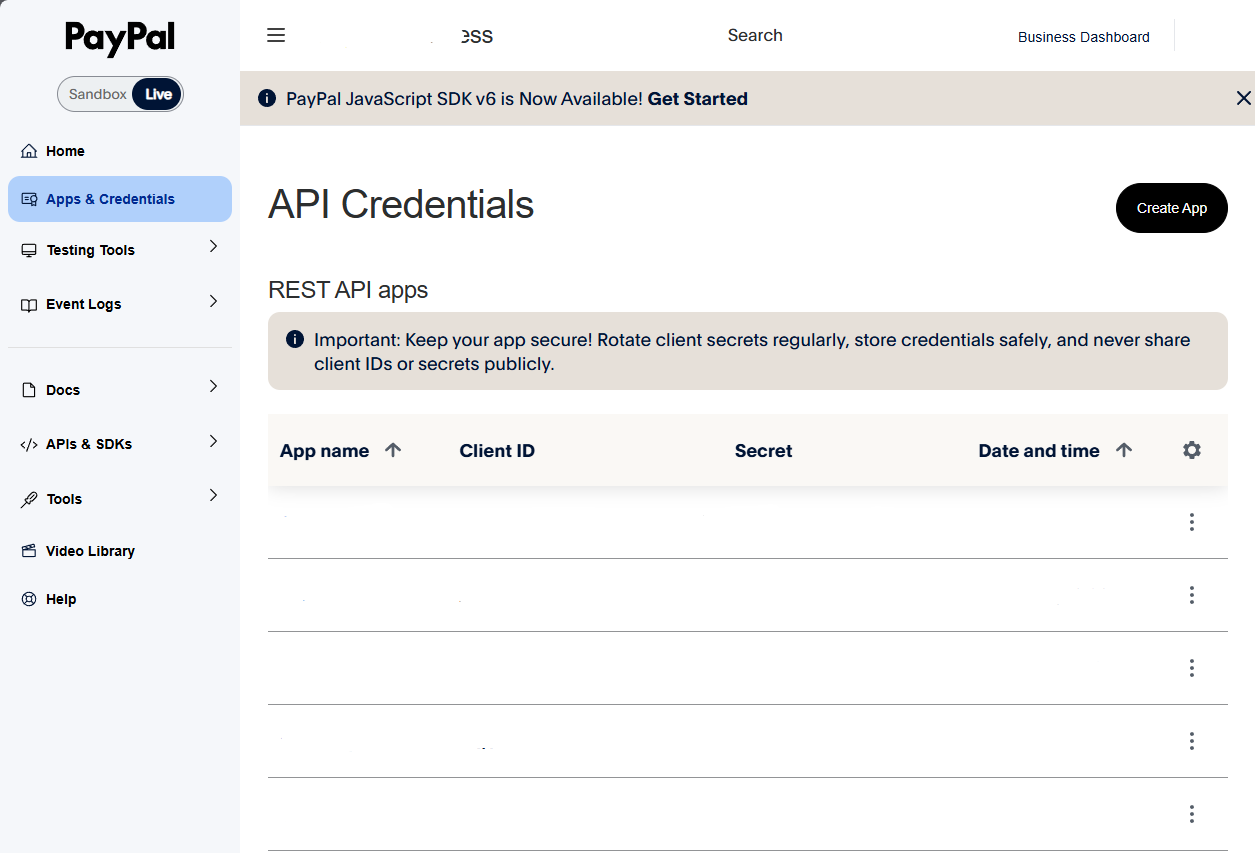
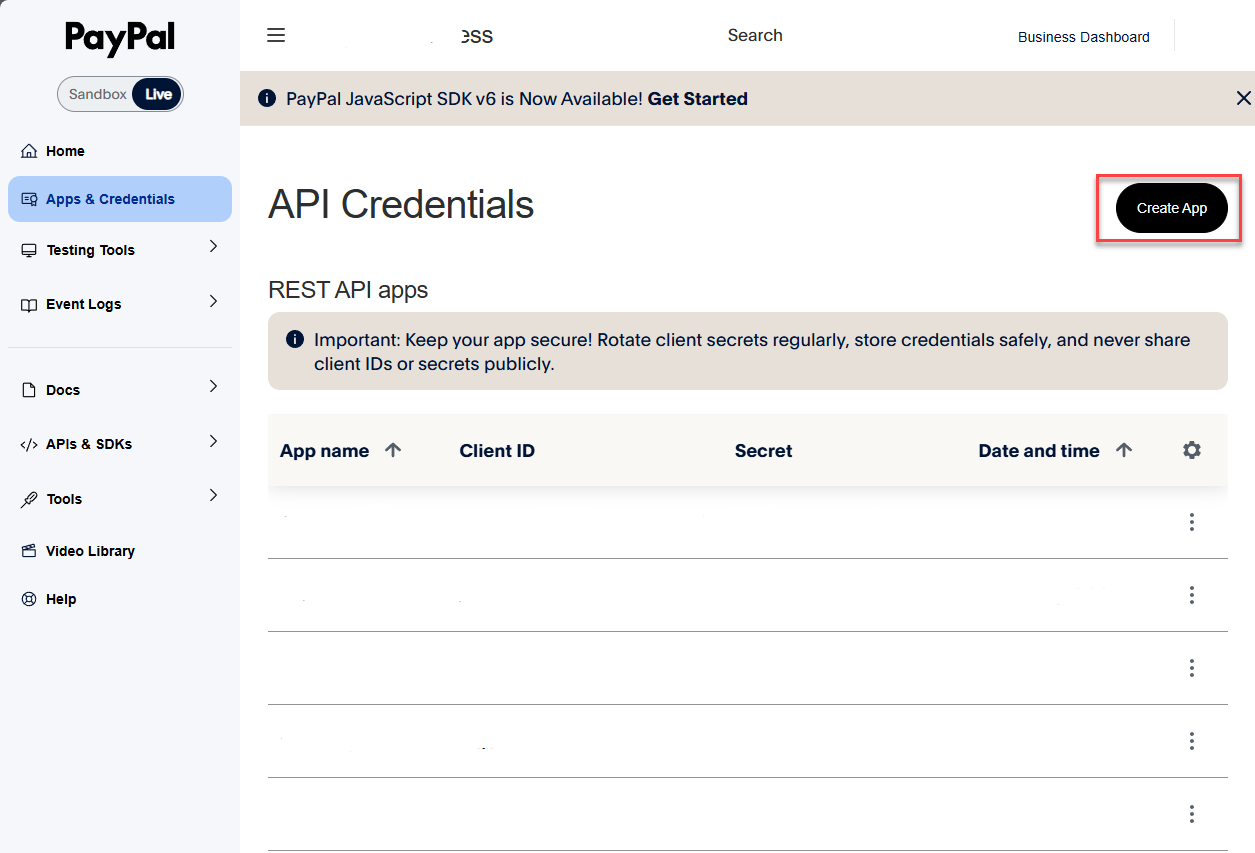
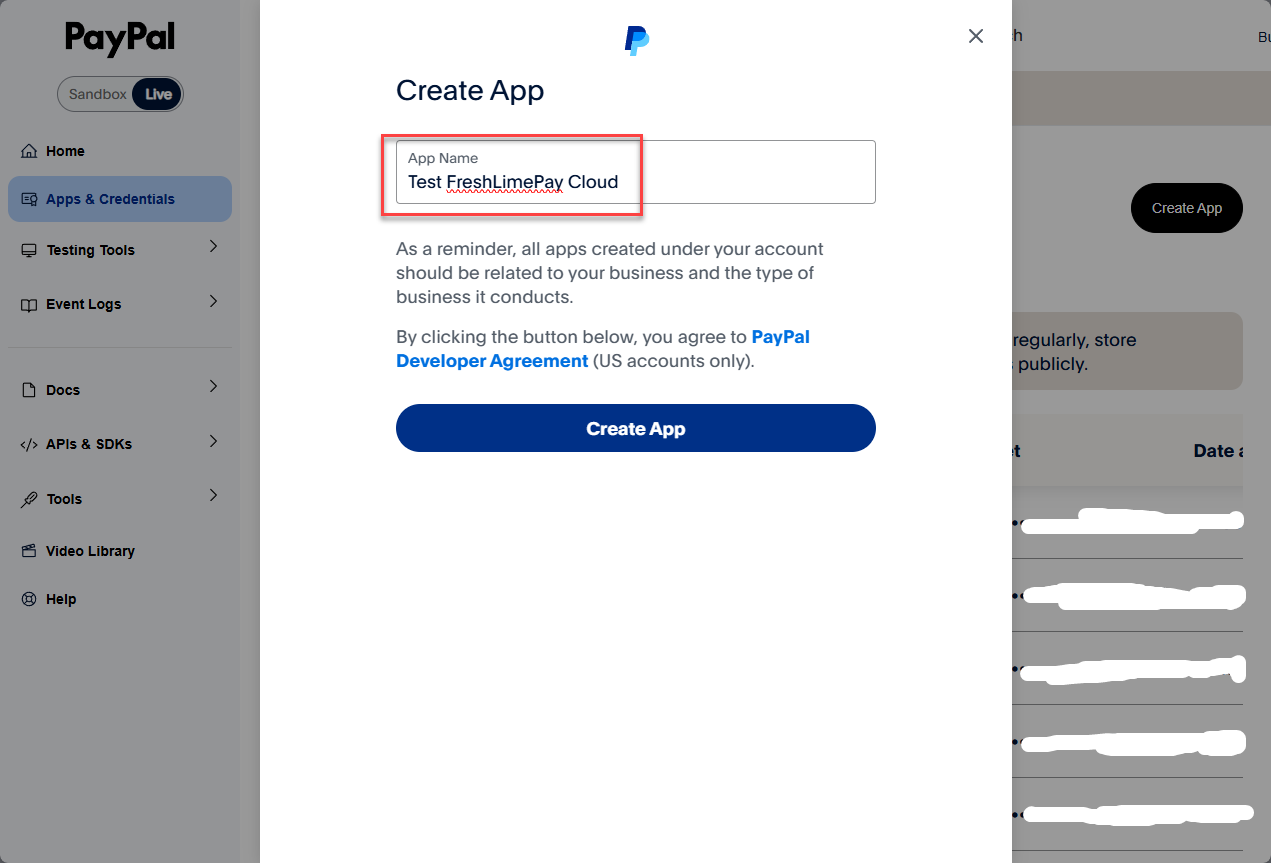
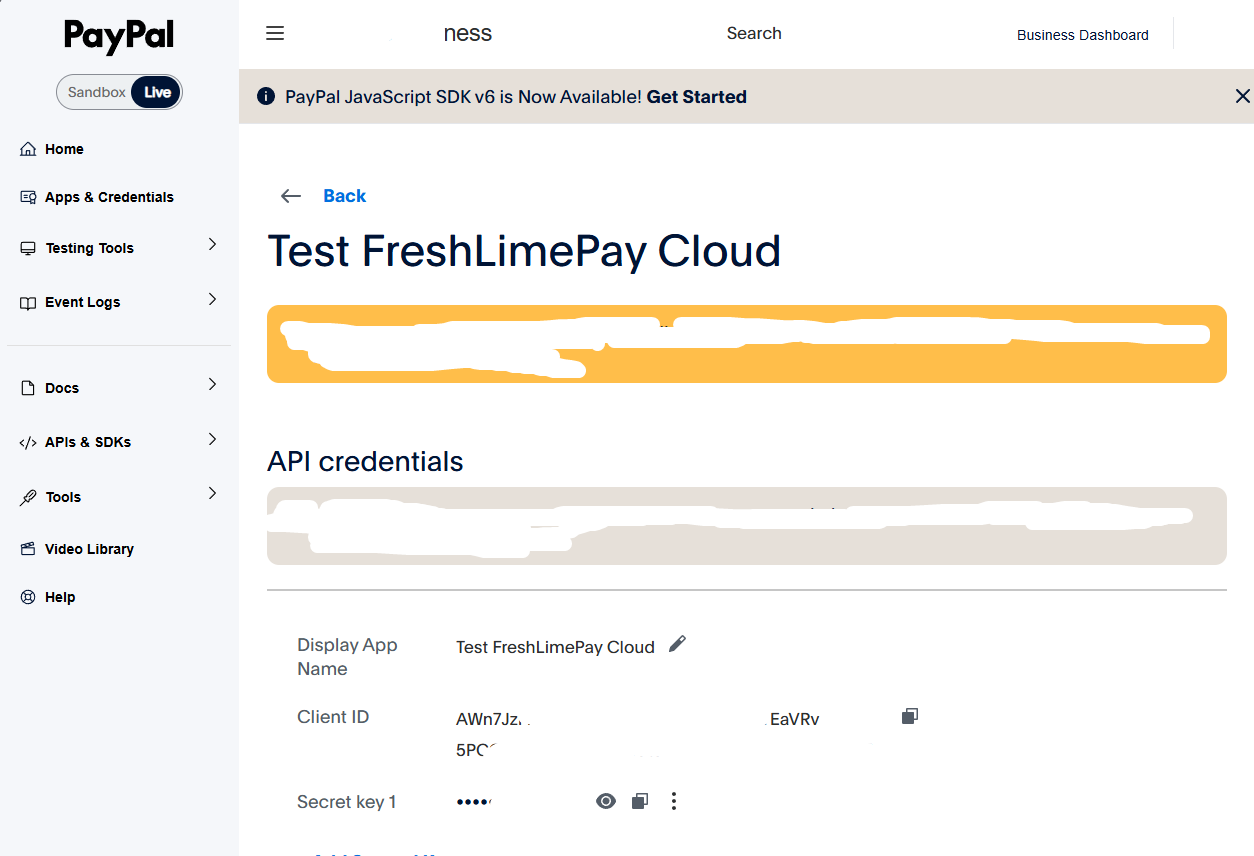
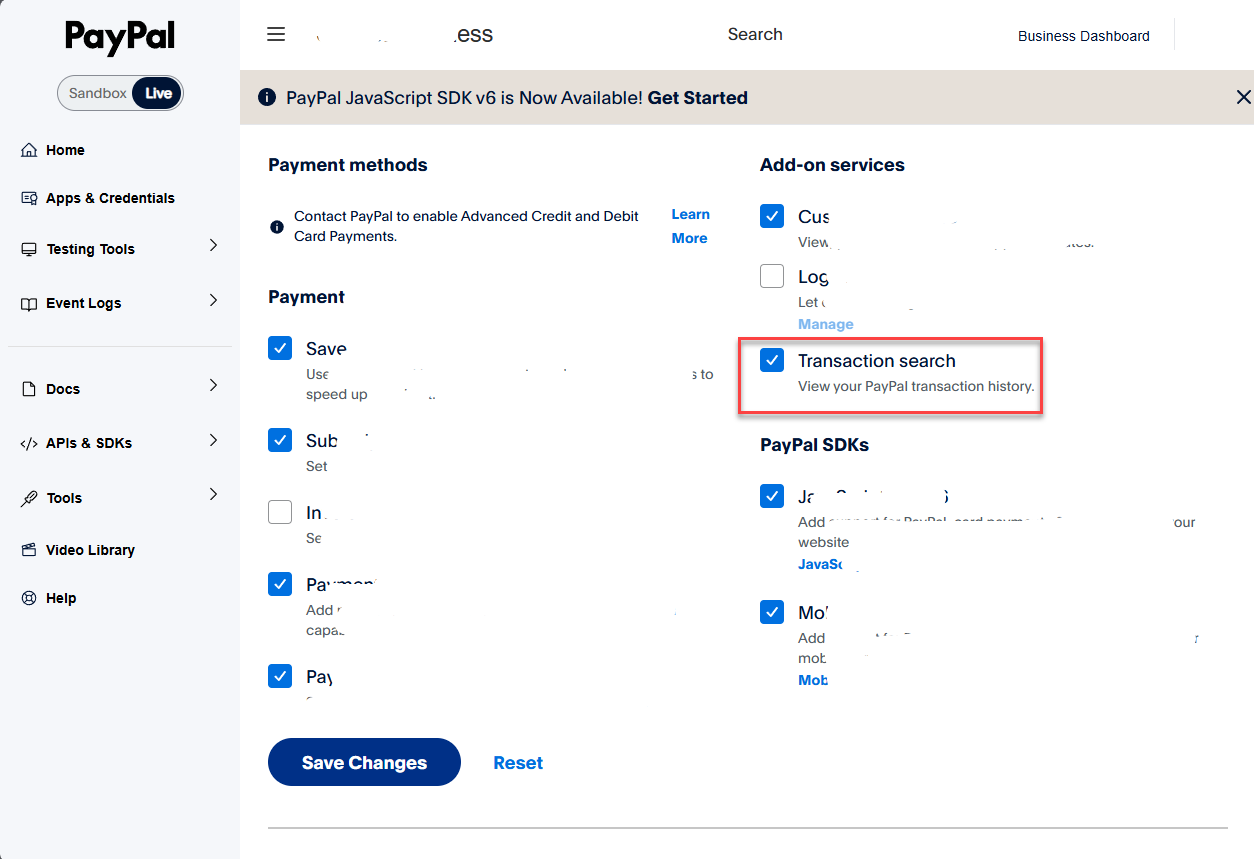
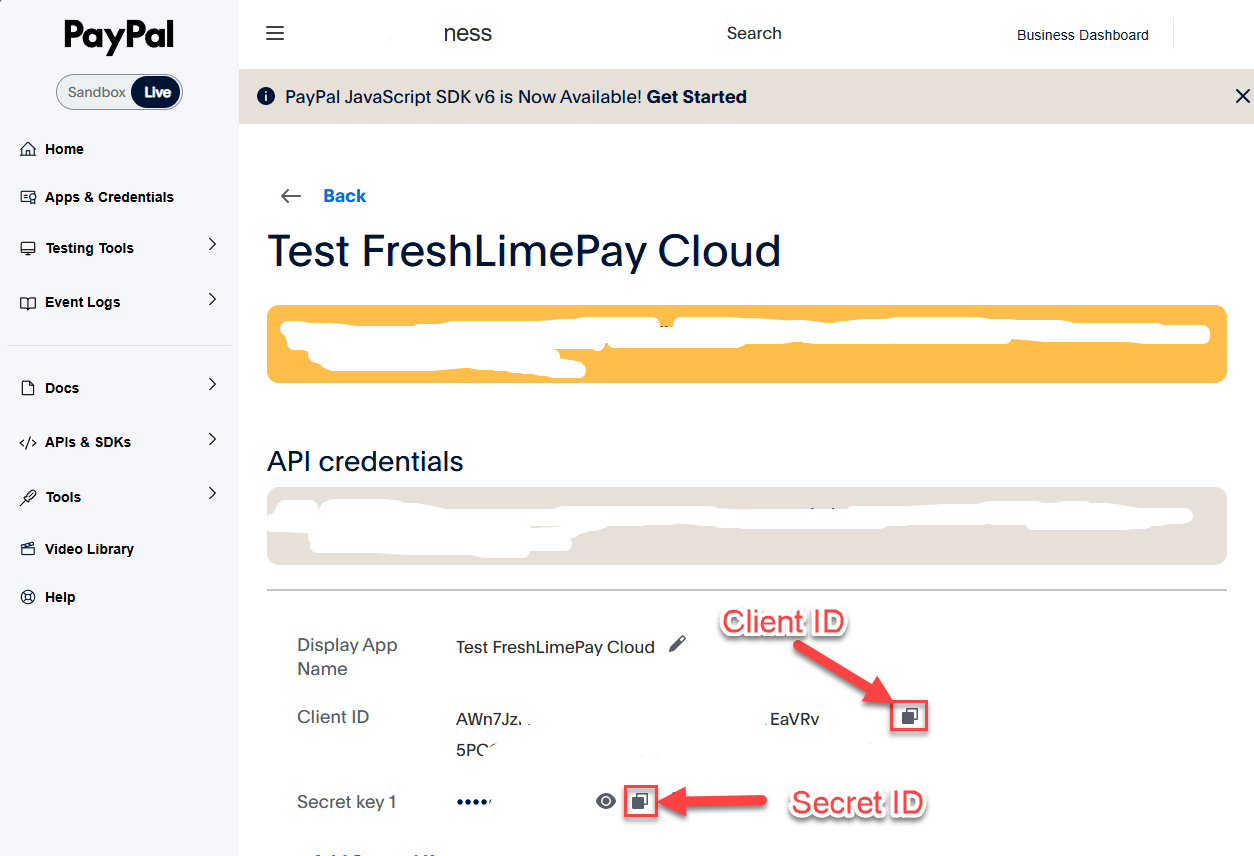
Votre Client ID et Secret apparaîtront immédiatement.
Connectez-vous à FreshLimePay Cloud avec votre compte Google :
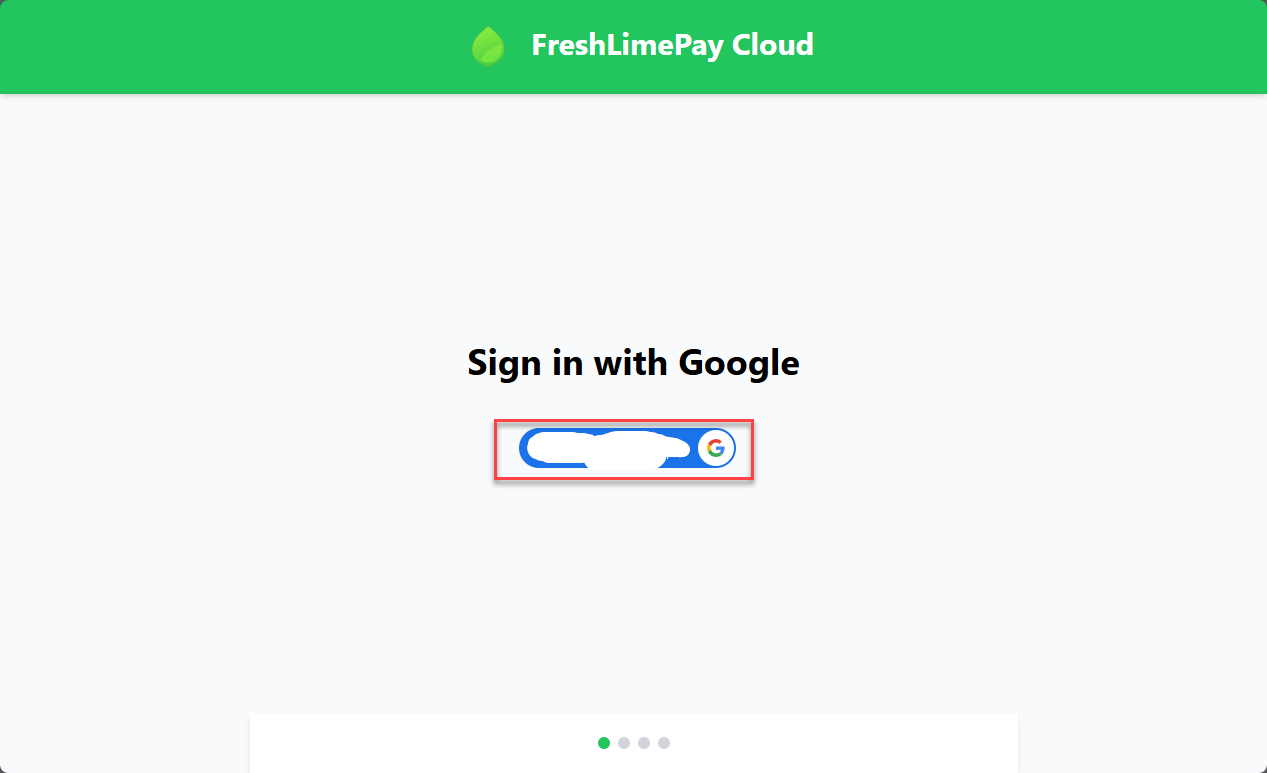
Ensuite, accédez à votre page de paramètres PayPal :
https://cloud.freshlimepay.com/get-started/update-settings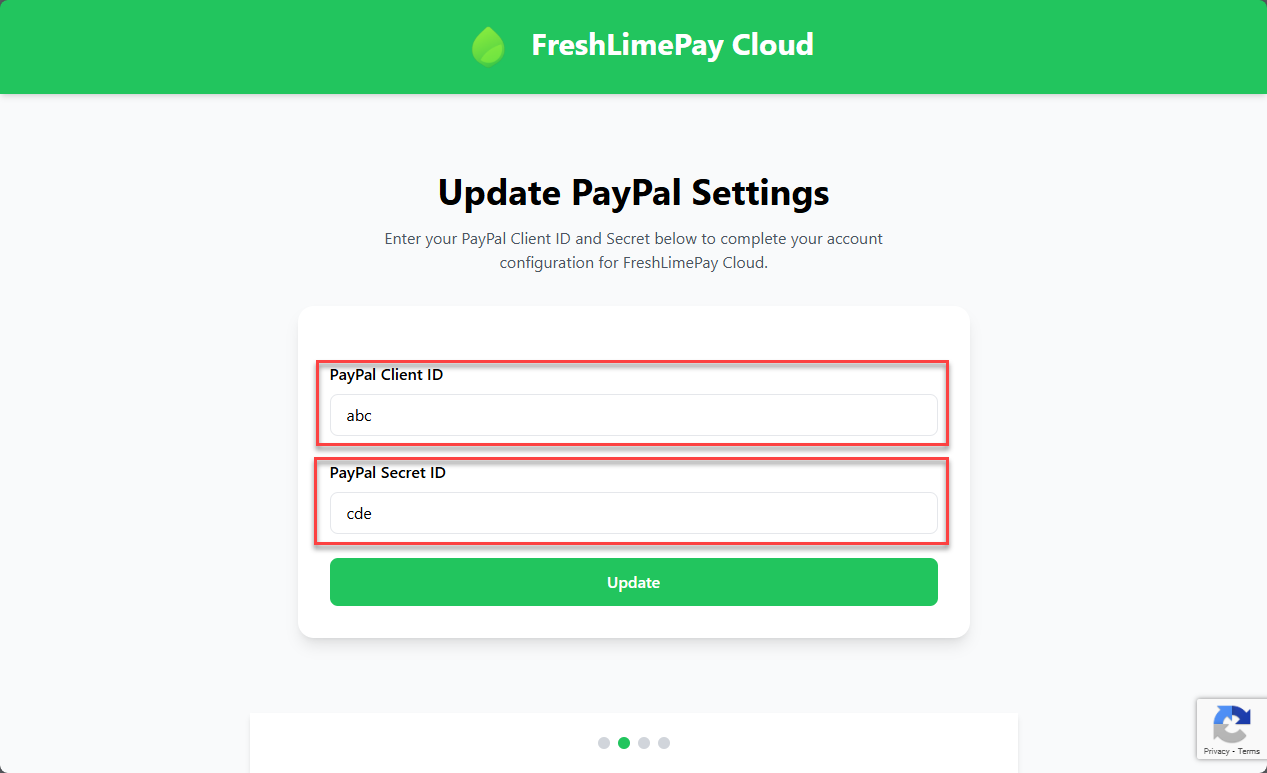
Collez votre Client ID et votre Secret dans les champs correspondants et cliquez sur Update.
Une fois terminé, rendez-vous sur le tableau de bord pour commencer à ajouter des produits pour des paiements uniques ou par abonnement :
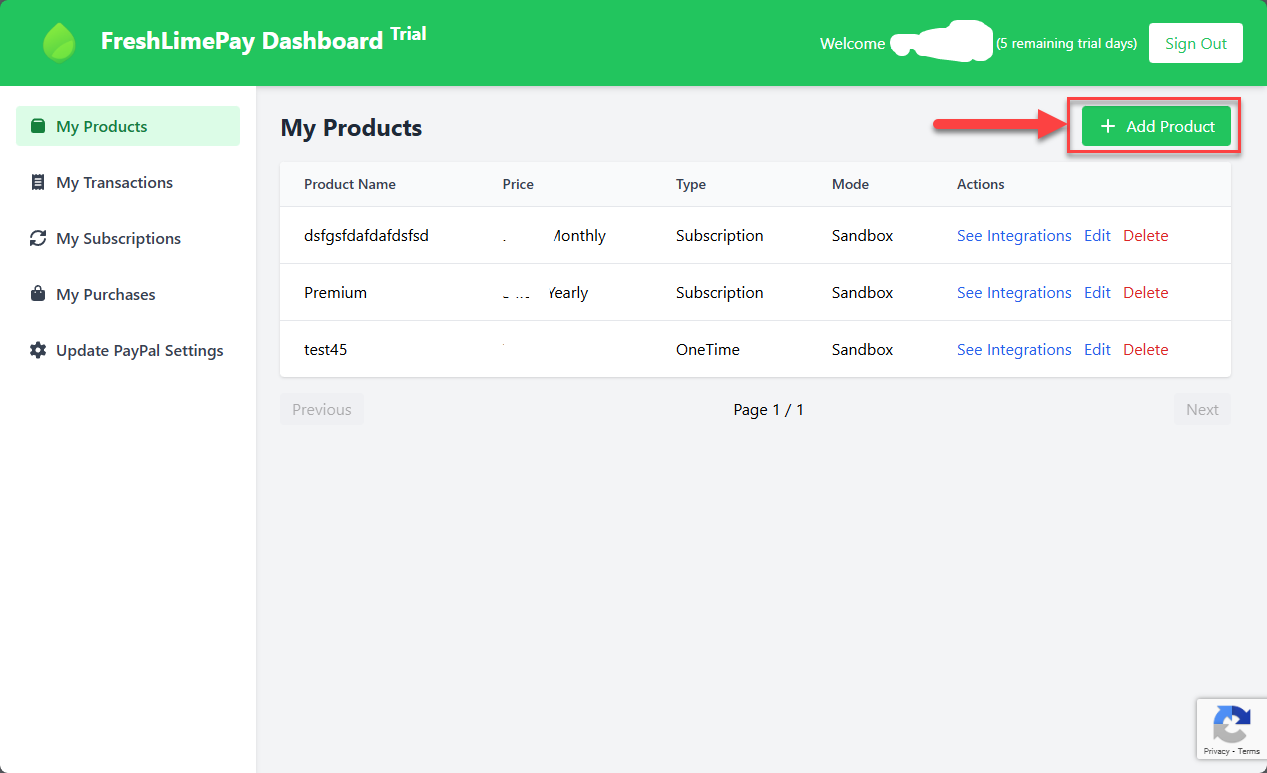
Vous pouvez maintenant générer et intégrer des boutons de paiement sur votre site Web ou application.